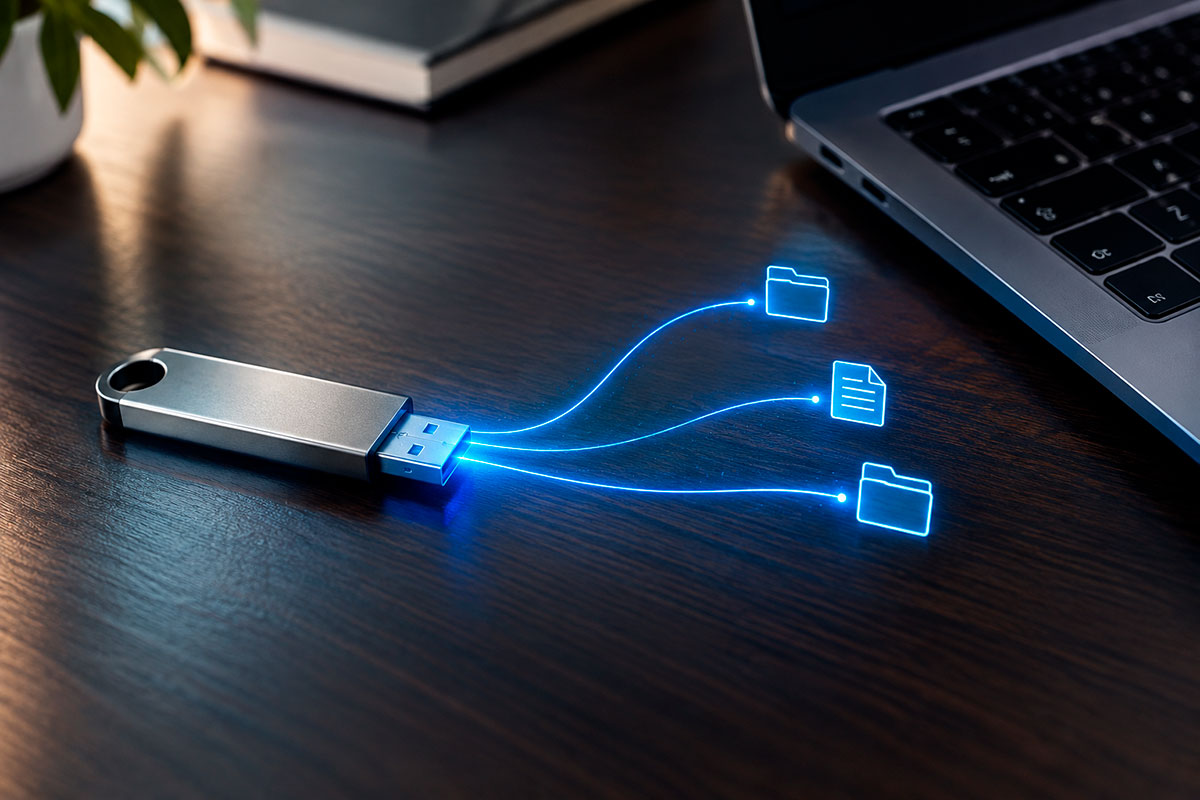
É muito fácil olhar para uma pen USB como um pequeno acessório barato que serve apenas para espetar no computador e passar uns ficheiros.
Embora essa seja a função principal, a verdade é que este pequeno dispositivo pode assumir várias tarefas ao mesmo tempo. O problema surge quando temos apenas uma pen e começamos a guardar tudo misturado. Rapidamente, o espaço transforma-se numa autêntica gaveta da bagunça digital.
A grande maioria das pessoas utiliza a pen USB como um dispositivo para tudo. Copia-se o que é preciso no momento, liga-se a outro equipamento, guardam-se umas fotos ou documentos importantes e apagam-se alguns ficheiros grandes quando o espaço acaba. Este ciclo repete-se até que a pen fica cheia de instaladores de programas, fotos, apresentações, músicas e documentos esquecidos.
Se estivermos a falar de uma pen antiga de pequena capacidade, isso não tem grande importância. Contudo, as pens USB atuais oferecem capacidades gigantescas a preços muito acessíveis.
Ao utilizar uma pen de grande capacidade para várias tarefas diferentes, mantê-la organizada torna-se um desafio. A boa notícia é que existe uma solução muito simples: criar partições, ou seja, dividir a pen interna em várias secções independentes.
O que é dividir uma pen e quais as vantagens
Dividir uma pen USB significa criar várias “gavetas” virtuais dentro do mesmo objeto físico. Para o computador ou para a televisão, é como se estivesse a ligar várias pens diferentes ao mesmo tempo.
Quem acompanhou a tecnologia nos anos 90 e 2000 lembra-se de como era comum dividir o disco rígido do computador. Criava-se uma área para o sistema operativo, outra para os documentos, outra para os jogos e assim sucessivamente.
Nas pens USB modernas, esta divisão não vai tornar a memória mais rápida nem proteger totalmente contra vírus, mas oferece uma organização imbatível.
Imagine ter uma única pen de 64 GB e dividi-la ao meio: uma parte fica reservada para ficheiros de arranque e reparação do computador, enquanto a outra metade guarda as suas músicas para ouvir no carro.
Numa pen ainda maior, pode criar uma secção protegida para fotos pessoais, outra para músicas, uma para transferências do dia a dia e uma pequena área dedicada exclusivamente a documentos de trabalho. Desta forma, evita o embaraço de procurar um documento profissional em frente a colegas e deixar visível a sua coleção pessoal de músicas ou fotografias.
Escolher o formato certo para cada área da pen
Outra enorme vantagem de dividir o dispositivo é poder escolher um sistema de ficheiros diferente para cada secção. O sistema de ficheiros é a linguagem que o dispositivo usa para organizar a informação.
- FAT32: É o formato mais antigo e tradicional. A grande vantagem é que funciona em quase tudo, desde rádios de carros antigos a televisões e consolas. A limitação é que não permite guardar ficheiros individuais com mais de 4 GB.
- exFAT: É a evolução do formato anterior. Resolve a limitação dos 4 GB, permitindo guardar vídeos pesados ou cópias de segurança, e continua a ser reconhecido pela maioria dos computadores e dispositivos modernos.
- NTFS: É o formato padrão dos computadores com Windows. É muito seguro e eficiente a gerir erros, mas pode ter limitações de escrita se for ligado a computadores Mac ou a outros sistemas.
Ao dividir a sua pen USB em vários espaços, pode formatar uma parte em FAT32 para usar no carro ou na televisão e outra parte em exFAT ou NTFS para utilizar no computador.
Como dividir a sua pen USB no Windows passo a passo
Criar estas divisões no Windows 11 é um processo muito mais simples do que parece. Não é preciso instalar programas complicados, pois o próprio sistema operativo traz uma ferramenta pronta a usar chamada Gestão de Discos.
Antes de começar, vale lembrar que este processo vai apagar tudo o que está na pen, por isso guarde os seus ficheiros importantes no computador antes de avançar.
- Ligue a pen USB ao computador.
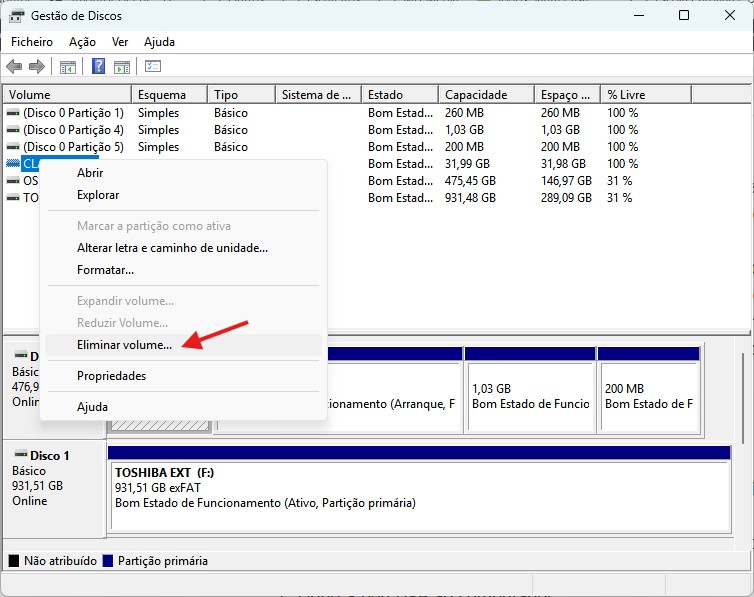
- Pressione as teclas Windows + X no teclado e selecione a opção Gestão de Discos.
- Na lista que surge, localize a sua pen USB, clique com o botão direito do rato sobre ela e escolha Eliminar Volume. Confirme a operação.
- Neste momento, o espaço da pen fica assinalado como “Não atribuído”. Por precaução, retire a pen do computador, volte a ligá-la e abra novamente a Gestão de Discos.
- Clique com o botão direito do rato sobre o espaço não atribuído da pen e selecione Novo Volume Simples.
- Siga as instruções do assistente no ecrã. Quando for pedido o tamanho, defina quanto espaço quer dar a essa primeira área (lembre-se que 1 GB equivale a cerca de 1024 MB). Escolha a letra da unidade e o sistema de ficheiros pretendido.
- Quando terminar, repita o processo para o espaço que sobrou até ter as divisões pretendidas.
Ganhar uma nova ferramenta de trabalho
Dividir uma pen USB não vai aumentar o espaço físico do dispositivo nem impedir que este avarie com o passar dos anos. No entanto, transforma um acessório caótico numa ferramenta multifuncional e impecavelmente organizada.
Se tem uma pen de grande capacidade parada na gaveta ou cheia de ficheiros misturados, vale a pena dedicar alguns minutos a estruturar o espaço. O dia a dia digital fica consideravelmente mais simples e eficiente.