Muitas pessoas têm o hábito de acumular dezenas de páginas abertas na internet ao longo da semana. Entre e-mails por responder, vídeos para ver mais tarde, documentos de trabalho e artigos a meio da leitura, o navegador acaba por se transformar numa verdadeira lista de tarefas pendentes.
Durante muito tempo, este comportamento teve um preço elevado para o computador. A ventoinha do portátil parecia prestes a levantar voo e a máquina ficava cada vez mais lenta. O Google Chrome era o principal responsável por esta situação, chegando a consumir 8 GB, 10 GB ou até mais memória RAM quando existiam muitas páginas e aplicações abertas em simultâneo.
Em vez de tentar mudar radicalmente este modo de trabalhar, a solução passou por alterar o próprio navegador. Uma funcionalidade chamada Poupança de Memória mudou completamente a forma de manter dezenas de páginas abertas sem sobrecarregar o sistema.
O problema de simplesmente fechar as páginas
A recomendação mais comum para resolver o consumo excessivo de memória é fechar os separadores que não estão a ser utilizados. Essa solução é eficaz, mas ignora o motivo pelo qual essas páginas continuam abertas.
Uma página aberta pode ser um lembrete para pagar uma conta, uma fonte de pesquisa para um trabalho ou um vídeo reservado para o fim do dia. Guardar nos marcadores costuma significar esquecer o assunto para sempre, enquanto os separadores abertos mantêm a informação à vista. Fechar tudo resolveria o problema do desempenho, mas destruiria o ritmo de trabalho diário.
O grande inconveniente é que as páginas que ficam em segundo plano continuam a gastar recursos do computador mesmo quando já ninguém está a olhar para elas. Uma única página pode não fazer diferença, mas a soma de vários artigos com o Gmail, o YouTube e o Google Docs faz com que o Chrome ocupe gigabytes de memória durante horas sem qualquer necessidade.
É precisamente este cenário que o Poupança de Memória pretende resolver.
Fazer o Chrome colocar as páginas a dormir
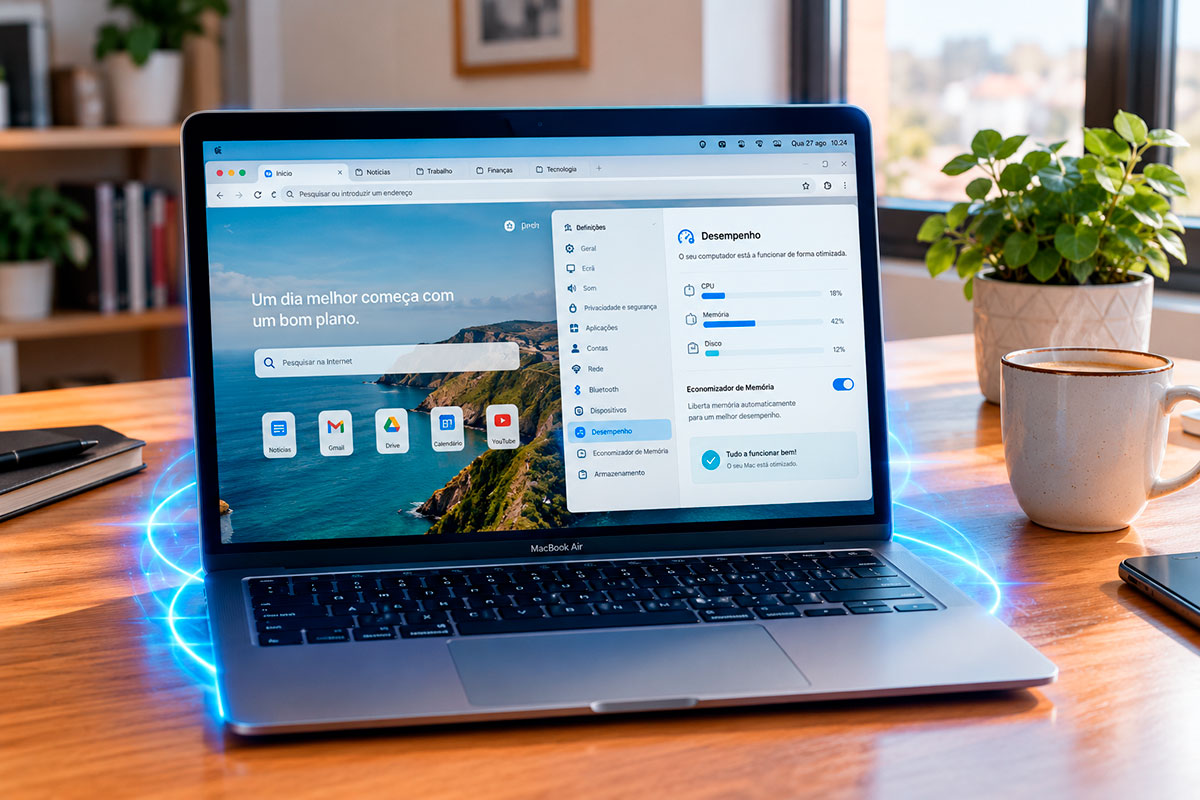
Esta funcionalidade encontra-se no menu de Definições, na secção Desempenho. Em vez de manter todas as páginas inativas carregadas na memória do computador, o Chrome passa a suspender os separadores que não são utilizados há algum tempo. A página continua visível no topo da ecrã, com o seu nome e ícone originais, mas o navegador liberta a memória RAM associada a essa página até que ela seja novamente clicada.
Ativar esta opção exige apenas alguns passos simples:
- Clique no menu dos três pontos no canto superior direito do Chrome e escolha Definições.
- No menu lateral esquerdo, selecione a opção Desempenho.
- Ative a opção Poupança de Memória.
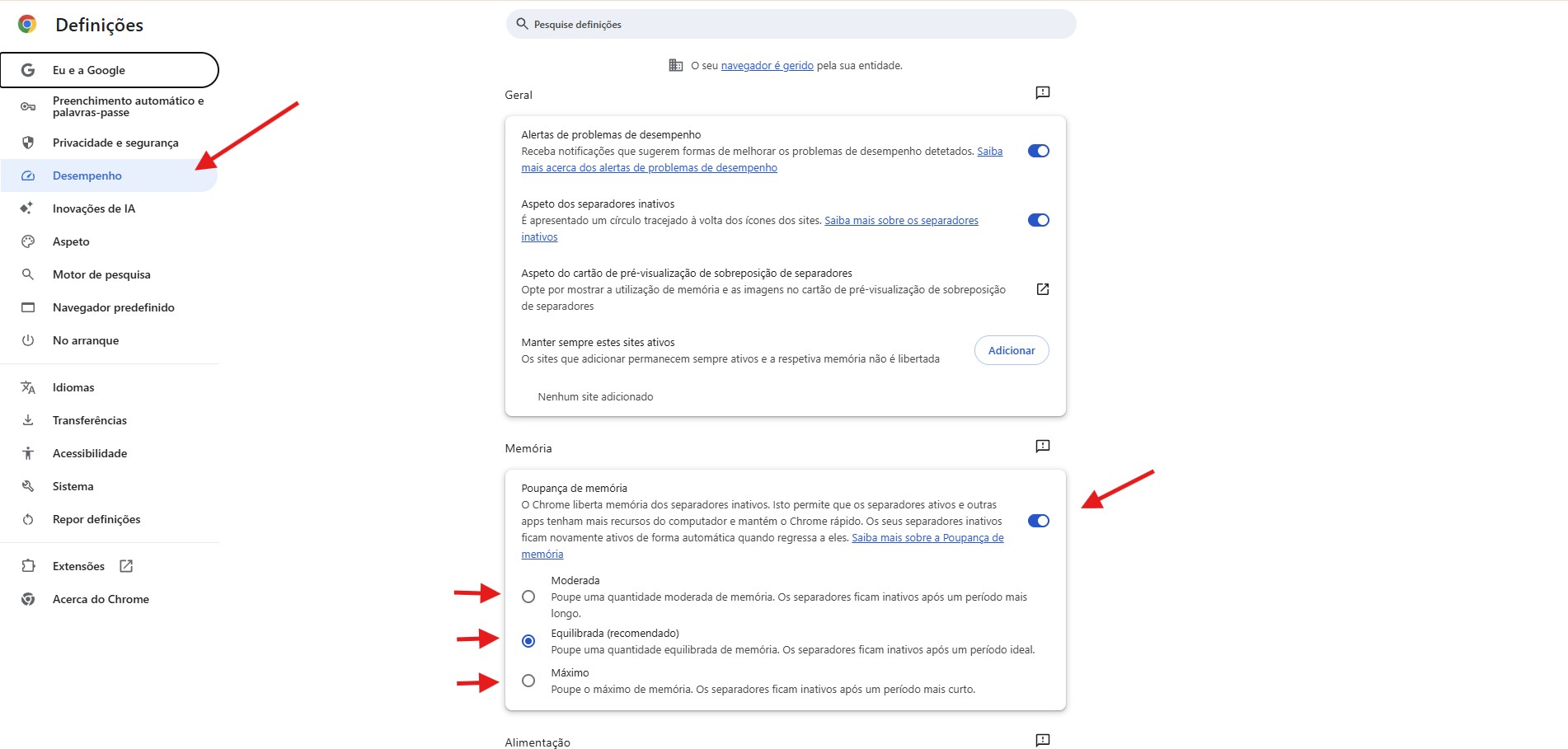
O Chrome oferece três níveis de intensidade: Moderado, Equilibrado e Máximo. A opção Equilibrada é um meio-termo ideal, enquanto a opção Máxima suspende as páginas inativas muito mais depressa. Optar pela velocidade Máxima compensa largamente, pois é preferível aguardar um segundo que uma página recarregue ocasionalmente do que manter dezenas de páginas adormecidas a gastar recursos.
Num teste prático com 16 páginas abertas de diferentes tipos, incluindo redes sociais, vídeos e documentos, a diferença foi evidente. Antes da suspensão das páginas inativas, o Chrome estava a consumir cerca de 6 GB de memória RAM. Após a atuação da funcionalidade no modo Máximo, esse valor desceu para cerca de 2 GB. Nenhuma página desapareceu e o computador ganhou cerca de 4 GB de memória livre para outras tarefas.
O próprio Chrome permite visualizar este poupança. Ao passar o cursor do rato por cima de um separador, surge uma pequena ficha descritiva que indica quanta memória essa página está a utilizar no momento.
Um pequeno preço a pagar pela memória recuperada
A recuperação da memória RAM implica uma pequena troca em termos de rapidez de resposta. Quando se clica num separador que o Chrome colocou em modo de espera, a página precisa de ser reativada. Dependendo do site, isto pode significar um breve recarregamento antes de mostrar o conteúdo. Em artigos de leitura ou notícias, este processo é quase impercetível, embora em aplicações web mais pesadas a pausa possa ser mais evidente.
O Chrome tenta ser inteligente e evita suspender páginas que estejam a realizar tarefas importantes, como reproduzir áudio ou vídeo, ou que tenham formulários a meio do preenchimento. Ainda assim, algumas páginas web específicas não lidam bem com o recarregamento automático.
Para estes casos, existe a secção “Manter sempre estes sites ativos”, localizada na mesma página de definições de Desempenho. Basta clicar em Adicionar para definir exceções para os sites mais importantes, como o correio eletrónico ou documentos de trabalho que não devem ser interrompidos.
Vale a pena ter algum cuidado ao adicionar estas exceções. Inserir um endereço principal pode manter ativos todos os subdomínios associados. Por exemplo, proteger o endereço geral de um serviço pode impedir que o economizador atue em várias outras páginas desse mesmo fornecedor. É preferível indicar apenas as páginas exatas que realmente precisam de estar sempre ativas.
Uma mudança que vale a pena manter
O objetivo do Poupança de Memória não é transformar o Chrome num programa ultraleve, até porque os navegadores modernos utilizam a memória RAM para garantir que a navegação seja rápida e fluida.
No entanto, quando o portátil começa a arrastar-se devido a dezenas de páginas abertas em segundo plano, esta definição do Chrome torna-se indispensável. O modo Máximo garante um excelente equilíbrio entre organização e rapidez, libertando recursos valiosos para todo o sistema sem exigir qualquer mudança nos hábitos de navegação.