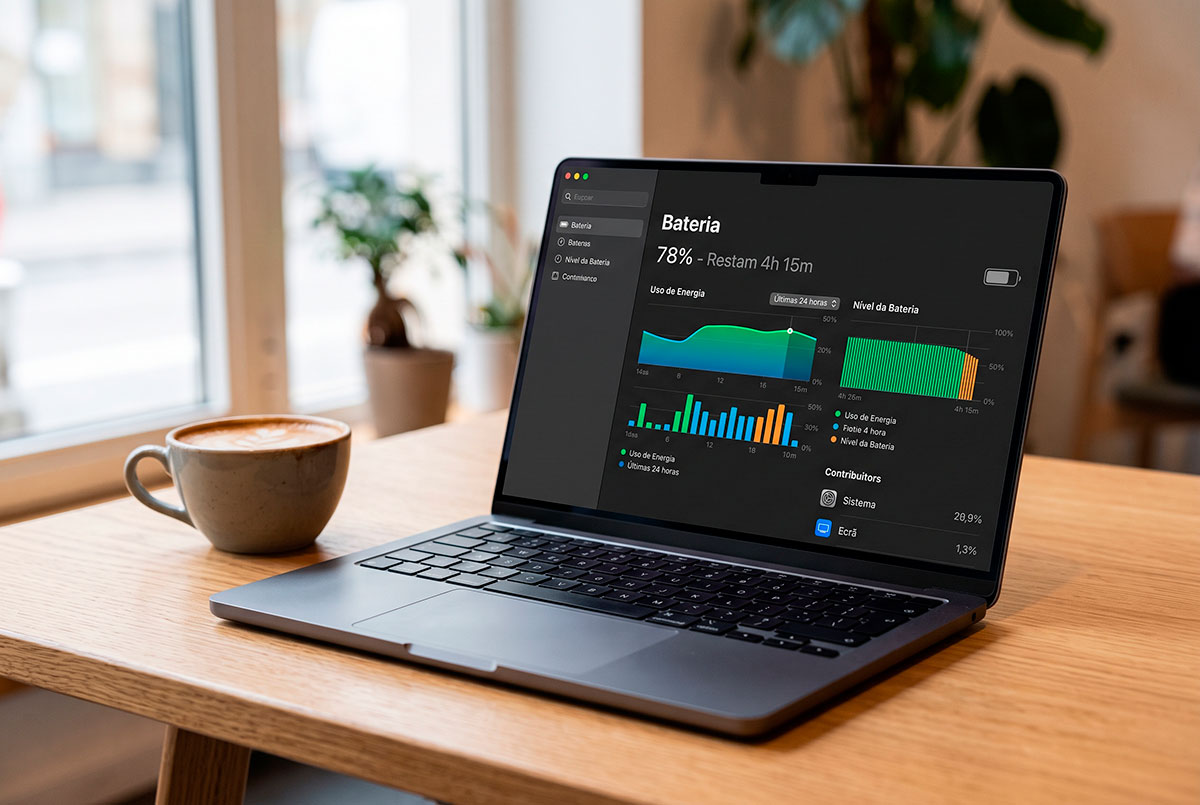
O mistério da bateria que desaparece num piscar de olhos
É uma situação frustrante e comum a quase todos os utilizadores: a bateria do portátil parece esgotar-se sem razão aparente, mesmo quando pensa que só está a fazer tarefas simples. Muitas vezes, a culpa não é do computador em si nem da idade do equipamento, mas sim de aplicações a funcionar silenciosamente.
O Windows 11 traz uma funcionalidade integrada, muito intuitiva, que funciona como um verdadeiro detetive de energia. Sem necessidade de instalar programas complicados de terceiros, o próprio computador mostra-lhe exatamente quem está a gastar mais recursos e até distingue a energia gasta enquanto trabalha num programa daquela que é consumida em segundo plano.
Como ver a lista de programas que consomem mais energia
Para consultar este relatório de consumo, não precisa de ter conhecimentos técnicos avançados. O menu está acessível através de meia dúzia de cliques nos menus do sistema.
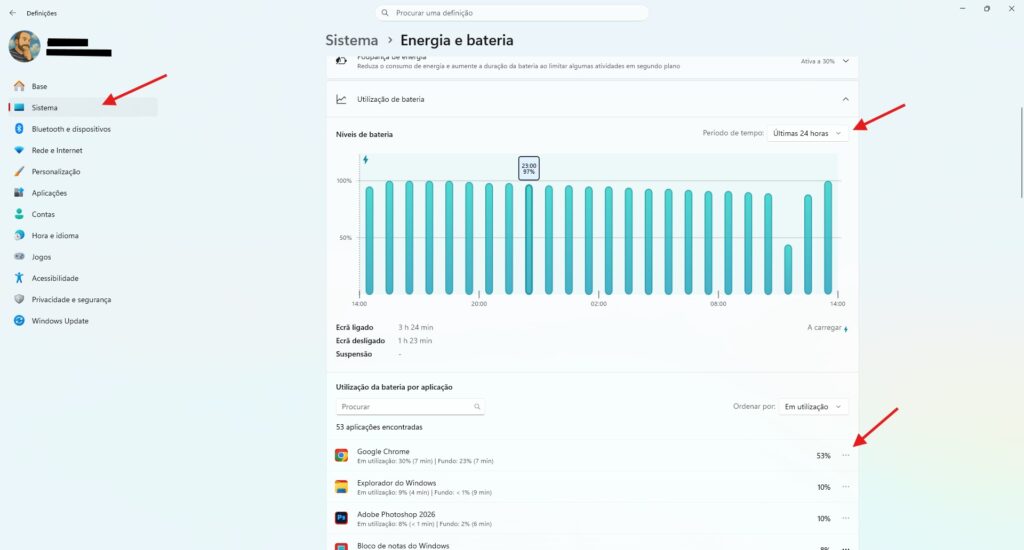
- Abra o menu Iniciar no fundo do ecrã e clique no ícone das Definições (o símbolo de uma roda dentada).
- Na lista do lado esquerdo, selecione a opção Sistema e, depois, clique em Energia e bateria.
- Procure a opção Utilização da bateria e clique nela para expandir a informação.
- Vai ver um gráfico simples que ilustra o consumo ao longo do tempo. Pode consultar os dados das últimas 24 horas ou alternar a vista para analisar os últimos 7 dias.
- Desça um pouco na página para consultar a secção Utilização da bateria por aplicação. É aqui que fica a saber quais os programas no topo da lista dos mais gastadores e qual a percentagem de energia que consumiram.
Um olhar em tempo real através do Gestor de Tarefas
Se prefere analisar o que está a acontecer no momento exato em que a bateria começa a descer rapidamente, existe outro caminho prático dentro do próprio Windows.
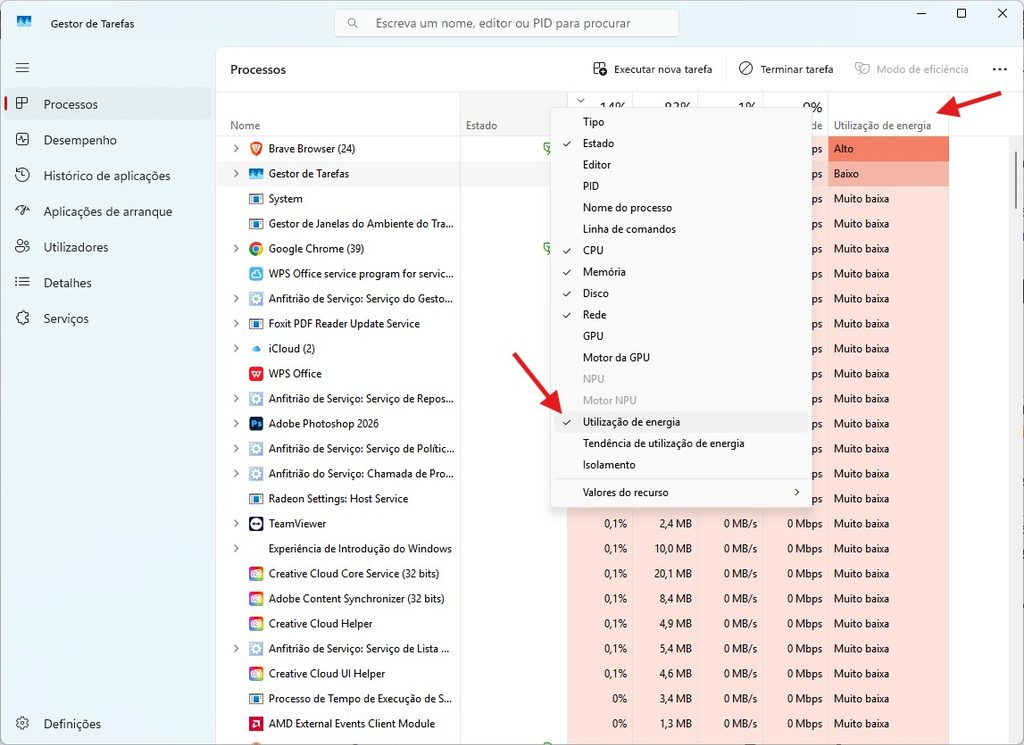
Pode abrir o Gestor de Tarefas pressionando em simultâneo as teclas Ctrl + Shift + Esc no teclado. Na lista que surge no ecrã, consulte a coluna Utilização de energia (basta clicar com o botão direito do rato na barra onde aparece as percentagem e depois selecionar ‘Utilização de energia’). Esta ferramenta categoriza o consumo de cada programa com etiquetas simples, desde “Muito baixo” até “Muito alto”.
Se notar que alguma aplicação está a consumir energia em excesso de forma contínua e não precisa de a utilizar nesse momento, pode clicar sobre ela com o botão direito do rato e escolher a opção Finalizar tarefa para fechar o programa de imediato.
Como travar o consumo exagerado e ganhar autonomia
Depois de identificar as aplicações mais gastadoras, pode tomar medidas práticas para impedir que continuem a trabalhar às escondidas quando não está a olhar para elas.
Impedir o funcionamento em segundo plano
- Aceda novamente às Definições do sistema.
- Escolha a categoria Aplicações e depois clique em Aplicações instaladas.
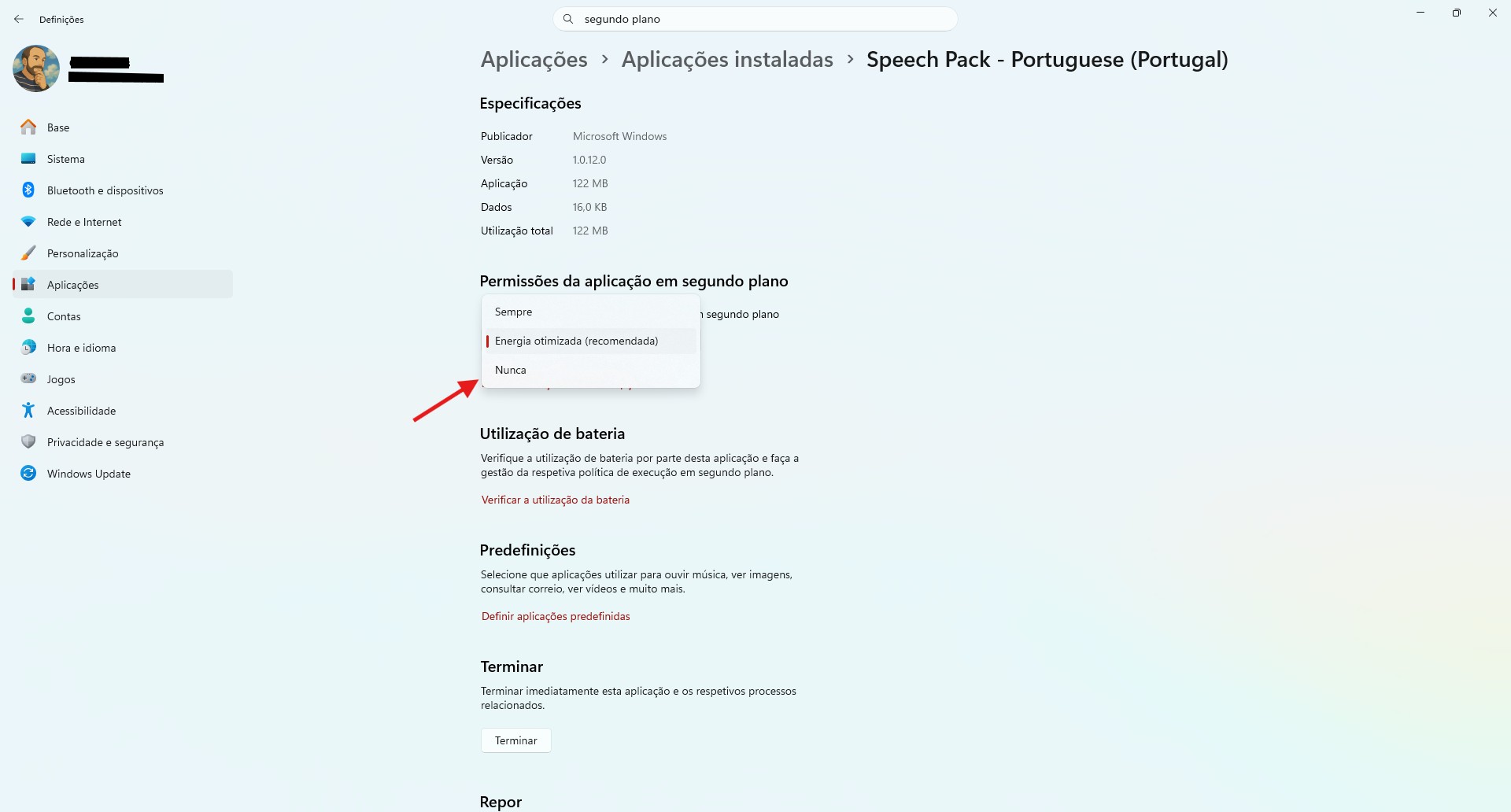
- Procure o programa que deseja limitar, clique no menu de três pontos do lado direito e selecione Opções avançadas.
- Encontre o campo Permissões de aplicação em segundo plano e altere a definição para a opção Nunca.
Nota: No Windows 11, se ao clicar nos três pontos só lhe aparecem as opções Modificar ou Desinstalar, significa que essa aplicação específica é um programa tradicional (Win32) e não uma aplicação moderna da Microsoft Store
Aplicar as sugestões automáticas do sistema
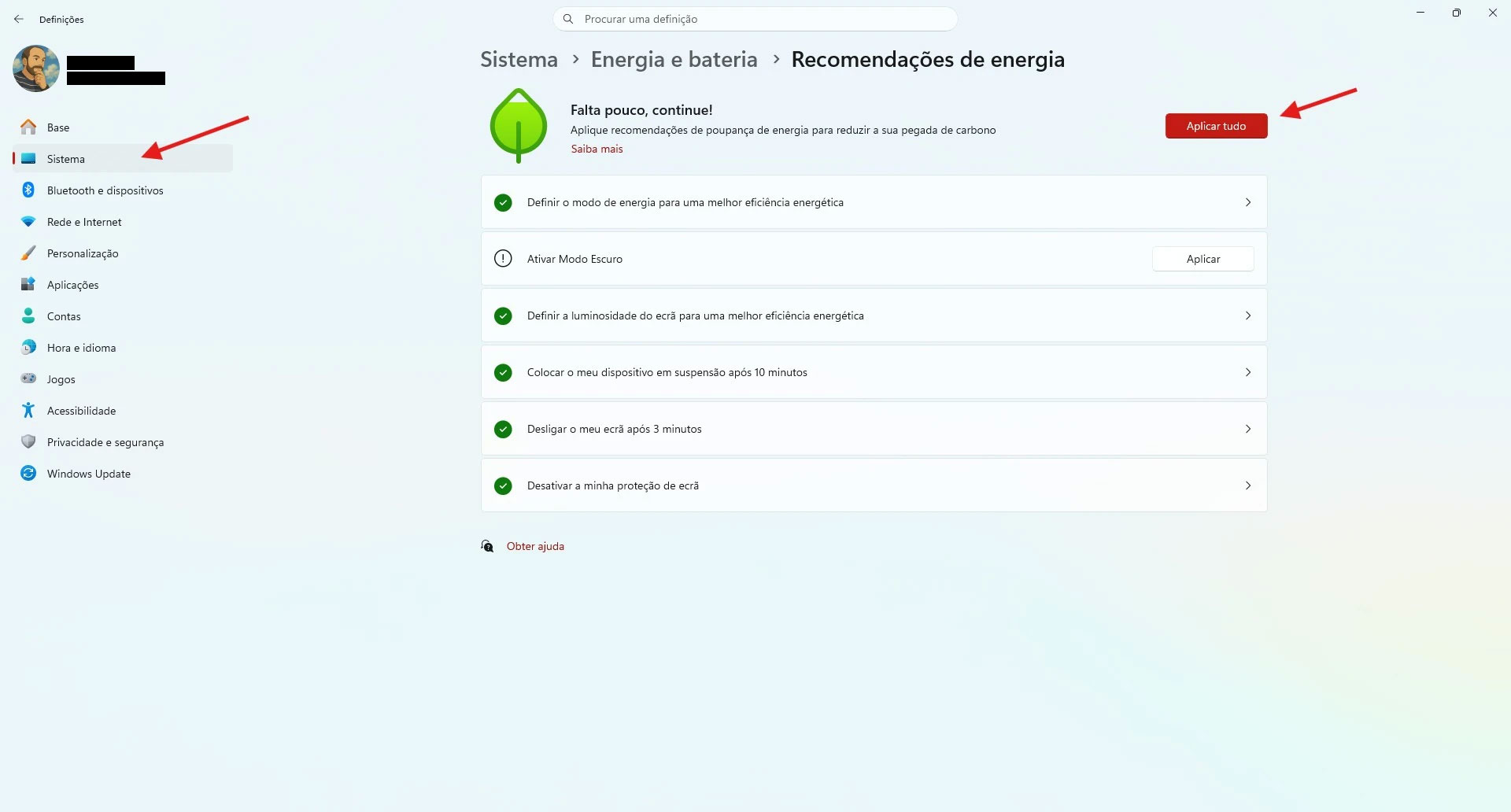
O próprio Windows 11 oferece um assistente com conselhos personalizados. Basta aceder a Definições > Sistema > Energia e bateria e clicar em Recomendações de energia. Aí encontrará uma lista de ajustamentos rápidos que pode aceitar com um só clique para garantir mais horas de trabalho longe da tomada.