Quem troca um dispositivo Android por um iPhone depara-se frequentemente com a necessidade de mover anos de recordações armazenadas na nuvem. Antigamente, este processo exigia descarregar gigabytes de dados para um computador e voltar a fazer o envio manual para o serviço da Apple. Atualmente, a integração direta entre a Google e a Apple permite mover toda a galeria de imagens e vídeos em poucos cliques.
A transferência é realizada nos servidores de ambas as empresas. Isto significa que não precisa de manter o computador ligado nem de consumir dados do plano móvel durante a operação. Dependendo do volume de conteúdos, o processo pode demorar algumas horas ou estender-se por dois a três dias, sendo o utilizador notificado por correio eletrónico assim que a migração terminar.
Passo a passo para iniciar a migração entre serviços
Todo o procedimento assenta na ferramenta Google Takeout, concebida para gerir o exportar de informação das contas Google. Para que o envio para o ecossistema Apple ocorra sem falhas, certifique-se previamente de que as opções Fotos do iCloud e iCloud Drive estão ativas nas definições do seu ID Apple.
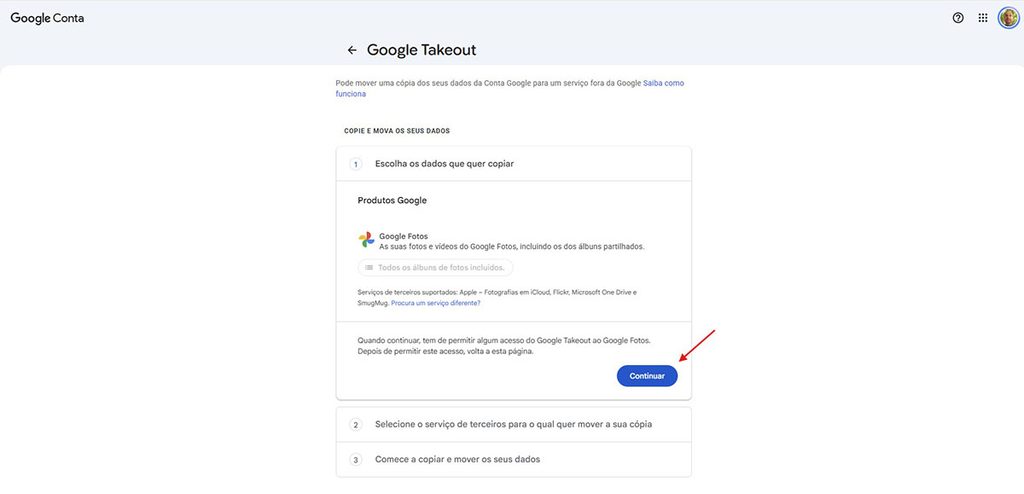
1.Aceda à ferramenta de transferência da Google:
Entre na página dedicada da Google Takeout destinada ao envio de fotografias.
2.Confirme a seleção do serviço:
Certifique-se de que a opção Google Fotos se encontra assinalada e clique no botão para continuar.
3.Autorize o acesso aos dados:
Conceda as permissões necessárias para que a ferramenta possa aceder à biblioteca de imagens.
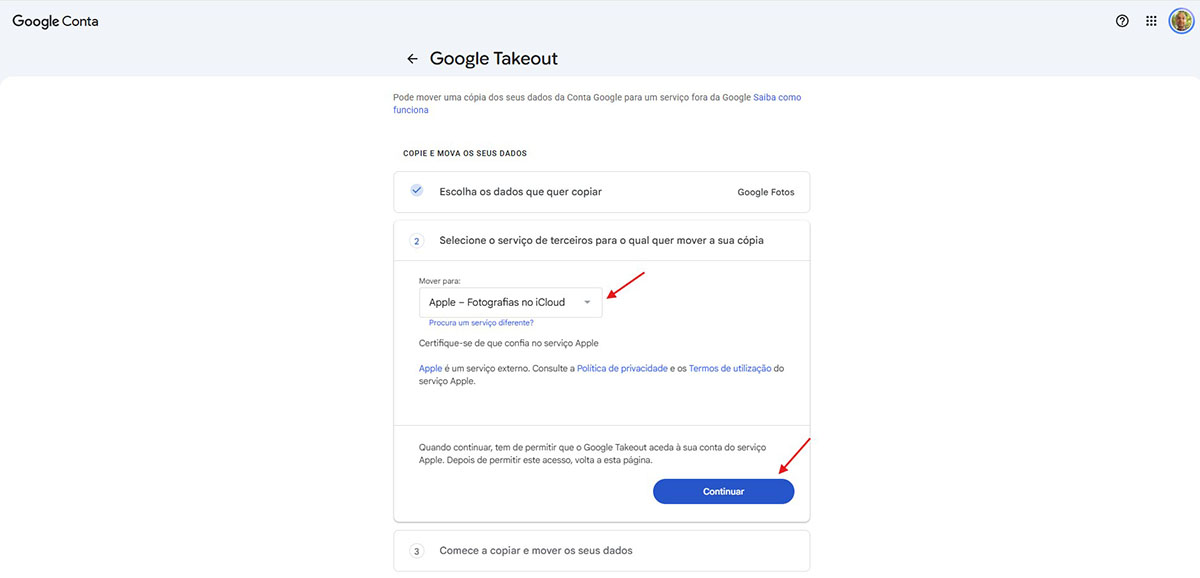
4.Defina o destino no ecossistema Apple:
No menu de seleção de destino, escolha Apple – Fotos do iCloud para avançar.
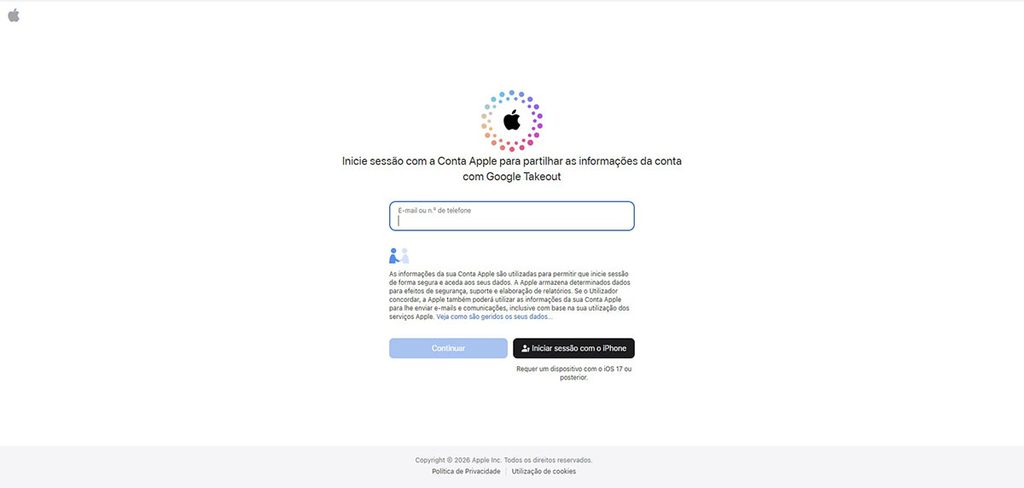
5.Conclua a ligação entre as contas:
Introduza os dados de acesso da sua conta Apple e confirme a autorização de transferência.
Concluída a autenticação, a cópia dos dados arranca de forma autónoma no sistema.
Questões frequentes durante o processo de migração
Os ficheiros originais no Google Fotos são apagados?
A ferramenta limita-se a duplicar a informação existente. Todas as imagens e vídeos permanecem intactos na conta de origem. Contudo, convém notar que o processo não estabelece uma sincronização contínua: quaisquer conteúdos adicionados ao Google Fotos após a autorização da migração não serão copiados para o iCloud.
Que formatos de ficheiro são suportados?
A migração abrange a maioria dos formatos populares de imagem e vídeo, incluindo JPEG, HEIC, PNG, MP4 e MOV. As Fotografias Live, memórias personalizadas e registos com movimento (motion photos) ficam excluídos deste envio automático. No caso de ficheiros profissionais em formato RAW, a transferência é efetuada, mas o sistema guarda-os na pasta do iCloud Drive em vez da aplicação Fotos.
O que fazer se as fotografias não surgirem no iPhone?
Caso a migração termine e os conteúdos não apareçam na aplicação Fotos da Apple, existem três causas habituais a verificar:
- Espaço de armazenamento insuficiente no plano iCloud contratado.
- A opção Fotos do iCloud desativada nas definições do dispositivo iOS.
- Armazenamento automático dos ficheiros na pasta iCloud Drive devido à incompatibilidade do formato original.