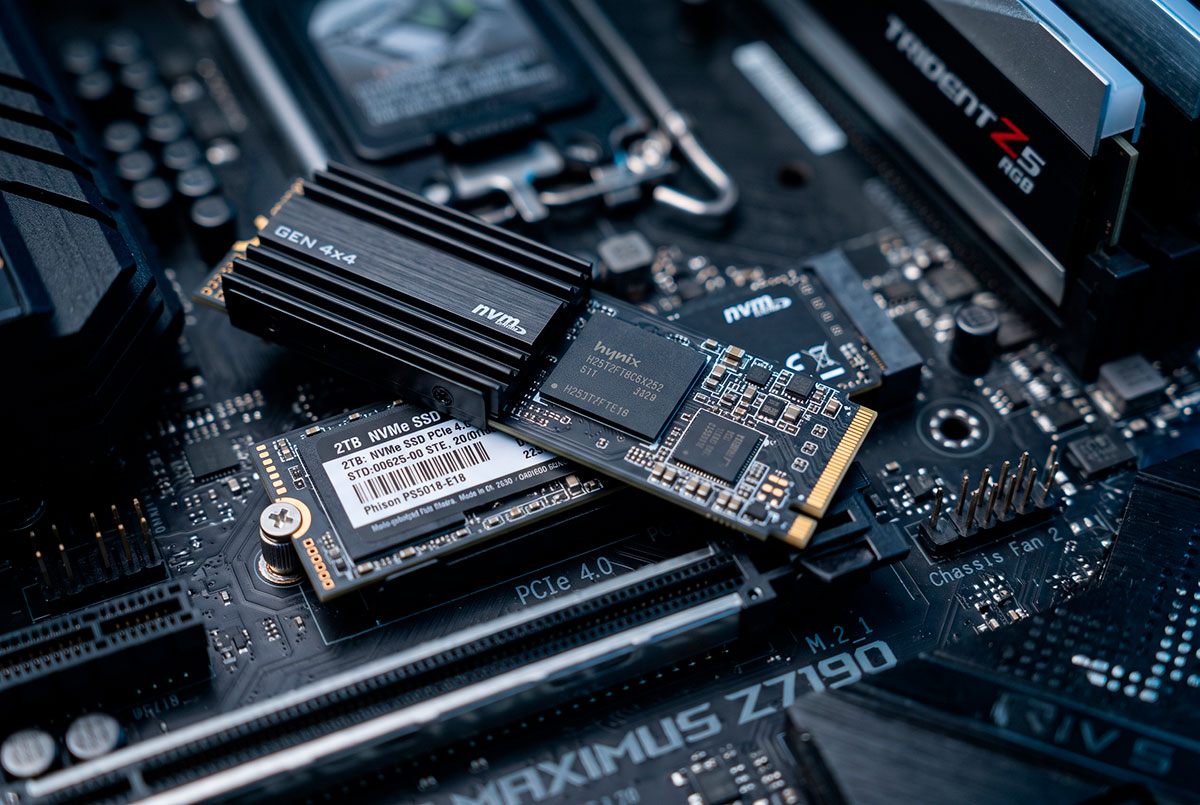
Ao instalar o Windows 11 num SSD NVMe recente de 1 TB ou 2 TB, é comum ver o espaço livre diminuir mais depressa do que o esperado. Uma análise rápida com ferramentas como o TreeSize ou o WizTree revela frequentemente o culpado: um ficheiro de sistema oculto chamado hiberfil.sys, situado na raiz da drive C:, com um tamanho que varia entre os 16 GB e os 32 GB.
Este ficheiro não se limita a ocupar espaço precioso. Em drives SSD, a presença do hiberfil.sys implica um ciclo contínuo de escrita de dados que reduz a vida útil do componente.
O papel do ficheiro hiberfil.sys no Windows 11
O hiberfil.sys foi concebido há mais de duas décadas para guardar o estado do sistema em computadores com discos rígidos mecânicos (HDD) ou em portáteis de baixo consumo. Quando a hibernação é ativada, o kernel do Windows comprime a memória RAM ativa e transfere esses dados diretamente para o disco. Desta forma, o computador pode desligar-se por completo (consumo de 0W) e retomar o trabalho mais tarde exatamente onde estava.
Por predefinição, o Windows reserva para este ficheiro um valor equivalente a 40% até 100% da memória RAM instalada. Num computador com 64 GB de RAM, o hiberfil.sys pode fixar-se facilmente nos 25 GB a 50 GB de armazenamento estático.
O problema agrava-se com a funcionalidade de Início Rápido (Fast Startup). Mesmo que nunca utilize a opção “Hibernar” no menu Iniciar, o Windows 11 ativa o Início Rápido por omissão. Ao clicar em “Encerrar”, o sistema não faz um encerramento limpo: encerra a sessão do utilizador, guarda o kernel e os controladores no hiberfil.sys e só depois desliga a alimentação.
Como resultado, cada encerramento do computador força a escrita de vários gigabytes de dados nas células de memória Flash do SSD.
O impacto real na vida útil dos SSDs
As células NAND de um SSD possuem um limite finito de escrita, medido em Terabytes Escritos (TBW). A transferência diária de 10 GB a 30 GB de dados do sistema para o disco acumula entre 5 TB a 10 TB de escritas desnecessárias ao fim de dois a três anos.
Além do desgaste físico, o bloqueio deste espaço prejudica o desempenho geral da unidade. Os SSDs necessitam de margem livre para executar processos essenciais, como a reciclagem de blocos (garbage collection), o nivelamento de desgaste (wear leveling) e a gestão de cache SLC dinâmica. Limitar um SSD de 500 GB ou 1 TB ao retirar-lhe dezenas de gigabytes afeta a capacidade de manter velocidades máximas de escrita.
Em sistemas equipados com unidades NVMe PCIe 4.0 ou 5.0, a ganho de velocidade do Início Rápido é insignificante. Um arranque a frio sem esta funcionalidade demora habitualmente menos de 10 segundos, tornando o ganho de dois ou três segundos do Início Rápido imperpercetível na utilização diária.
Como resolver o problema com um único comando
É possível alterar o comportamento do sistema através do Terminal ou do PowerShell. A escolha depende da tipologia do computador.
Opção 1: Desativação total (recomendado para computadores fixos)
Em computadores de secretária ou estações de trabalho onde a hibernação não é necessária, o ideal é desativar a função por completo.
- Clique com o botão direito do rato no ícone do Menu Iniciar e selecione Terminal (Administrador) ou PowerShell (Administrador).
- Introduza o seguinte comando e prima Enter:
powercfg.exe /hibernate off
O ficheiro hiberfil.sys é eliminado de imediato, libertando todo o espaço reservado sem necessidade de reiniciar o computador.
Opção 2: Modo reduzido (recomendado para portáteis)
Para quem utiliza um computador portátil e pretende manter a rapidez do Início Rápido sem sacrificar dezenas de gigabytes, é possível reduzir a pegada do ficheiro.
- Abra o Terminal (Administrador) ou PowerShell (Administrador).
- Introduza o seguinte comando e prima Enter:
powercfg /type reduced
Esta instrução reduz o hiberfil.sys apenas ao essencial para o kernel (cerca de 3 GB a 6 GB), mantendo o Início Rápido ativo e libertando a maior parte do espaço ocupado pela sessão de utilizador.
Para verificar o resultado, pode utilizar a instrução powercfg /a na linha de comandos para inspecionar os estados de suspensão suportados pelo sistema.
Os SSDs NVMe atuais dispensam os mecanismos de otimização criados na era dos discos mecânicos. A remoção ou redução do hiberfil.sys garante o aproveitamento total da capacidade do disco e previne o desgaste prematuro dos componentes de armazenamento.