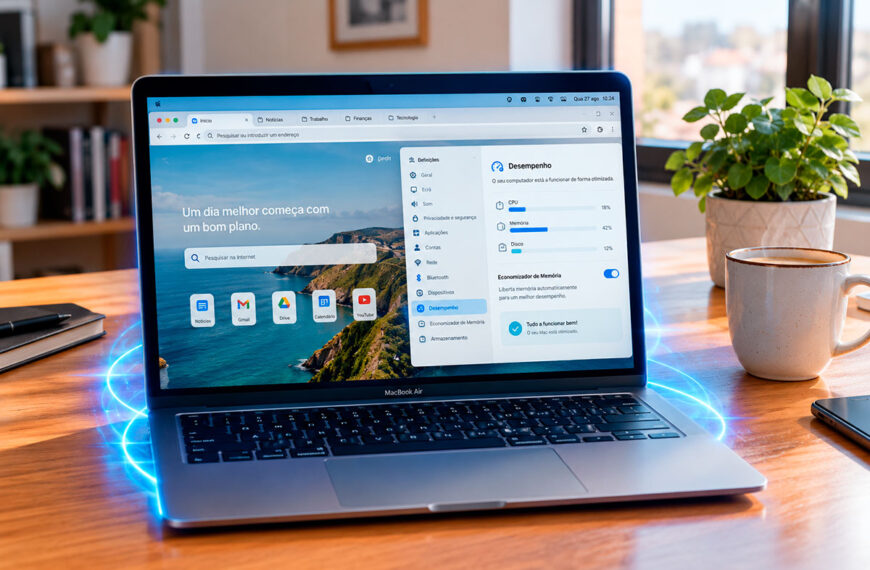
Uma denúncia alarmante do investigador de segurança Alexander Hanff revelou que o Google Chrome está a descarregar até 4 GB de ficheiros de inteligência artificial em segundo plano, sem pedir qualquer tipo de autorização ou consentimento ao utilizador. Se você tem um SSD com espaço limitado ou simplesmente não quer o seu computador a funcionar como cobaia para testes de IA, saiba que existe uma forma direta de apagar estes dados e bloquear novos downloads.
O ficheiro oculto chama-se weights.bin e contém os “pesos” matemáticos para instalar o Gemini Nano, a versão da IA da Google desenhada para correr localmente na sua máquina. Embora a Google justifique esta ação com o objetivo de acelerar futuras ferramentas de produtividade, o facto de o processo ser feito de forma silenciosa está a gerar uma enorme onda de contestação.
Passo a Passo: Como apagar o ficheiro weights.bin
Dependendo do sistema operativo que você utiliza no seu dia a dia, o caminho para caçar este devorador de espaço varia. Siga estas instruções para o eliminar de vez:
No Windows
- Pressione a combinação de teclas
Windows + Rpara abrir a caixa “Executar”. - Digite ou cole o seguinte comando e pressione Enter:
%LOCALAPPDATA%\Google\Chrome\User Data\ - Na barra de pesquisa do Explorador de Ficheiros (canto superior direito da pasta que se abriu), procure por
weights.bin. - Se preferir navegar manualmente, o destino exato está dentro da pasta
OptimizationGuideOnDeviceModel. - Selecione o ficheiro e clique em
Shift + Deletepara o apagar permanentemente, sem passar pela reciclagem.
No macOS
- Abra o Finder.
- Pressione as teclas
Cmd + Shift + Gpara abrir a janela de navegação direta. - Cole o seguinte caminho e pressione Enter:
~/Library/Application Support/Google/Chrome/OptimizationGuideOnDeviceModel/ - Encontre o ficheiro
weights.bin, envie-o para o Lixo e esvazie o Lixo de seguida.
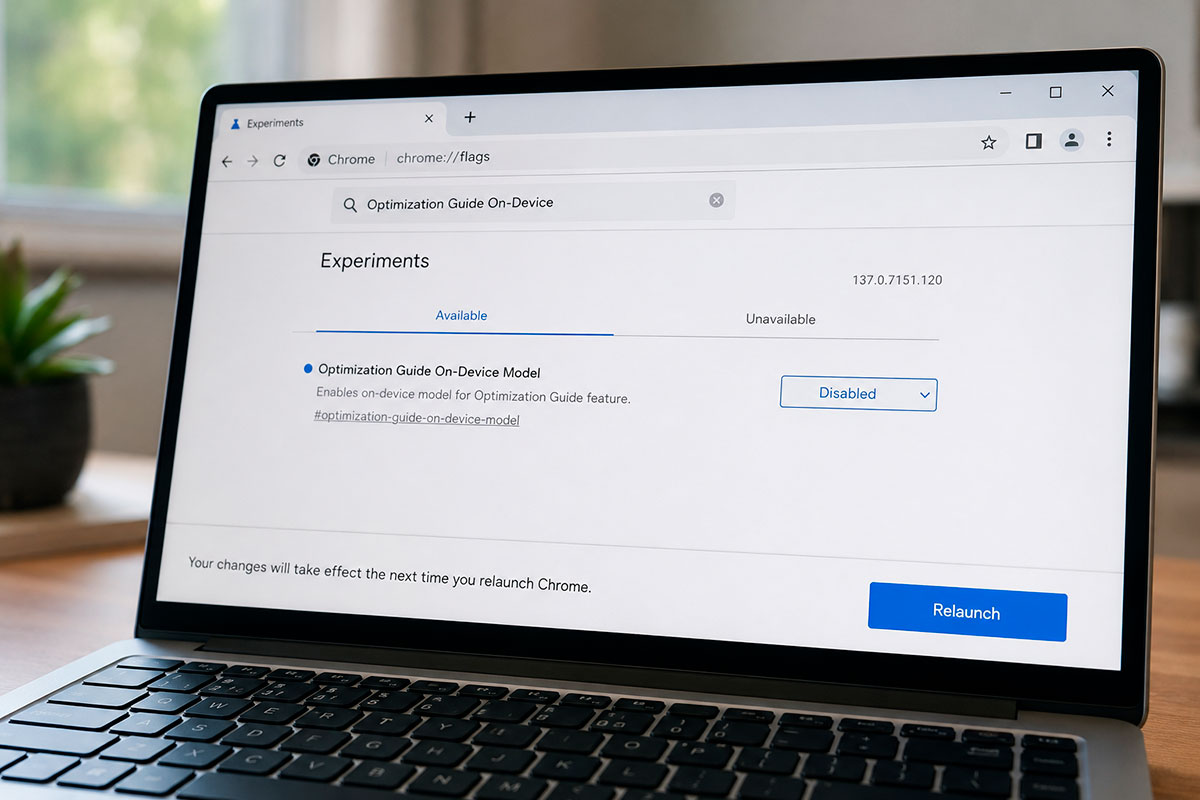
Como bloquear o Chrome para nunca mais descarregar a IA
Apagar o ficheiro resolve o problema de imediato, mas o Chrome está programado para voltar a descarregar o Gemini Nano na próxima atualização silenciosa. Para colocar um “travão” definitivo a este comportamento, você precisa de alterar as configurações experimentais do navegador:
- Abra o Chrome, digite
chrome://flagsna barra de endereços e pressione Enter. - Na barra de pesquisa do menu que surgiu, digite:
Optimization Guide On-Device. - Na opção correspondente, mude o interruptor de Default para
Disabled. - Clique no botão azul
Relaunch(no canto inferior direito) para reiniciar o browser e aplicar o bloqueio.
Dica Extra: Em algumas versões do browser, a Google já disponibiliza um botão tradicional. Vá a Definições > Sistema e, se vir a opção “On-device AI”, desative-a diretamente aí. No entanto, o método das Flags descrito acima continua a ser o mais seguro para garantir um bloqueio total.
Não encontrou o ficheiro? Entenda o porquê
Se você seguiu os caminhos indicados e a pasta estava vazia, não se preocupe. A investigação original confirmou que a Google está a distribuir este pacote de forma gradual. O browser faz primeiro uma sondagem ao seu sistema para verificar se o seu processador (CPU) ou placa gráfica (GPU) têm capacidade para aguentar o modelo. Se o seu computador não cumprir os requisitos mínimos de hardware para IA em 2026, o Chrome cancela o download automaticamente.
Conclusão: O seu disco, as suas regras
A inclusão de inteligência artificial local veio para ficar, mas a forma como os fabricantes a impõem dita o nível de controlo que resta ao utilizador. Descarregar gigabytes de dados sem aviso prévio é uma quebra de ética na gestão de armazenamento. Ao gastar dois minutos a limpar o seu sistema e a bloquear esta função, você garante que o seu SSD fica livre para o que realmente lhe interessa, mantendo o Chrome o mais leve possível.