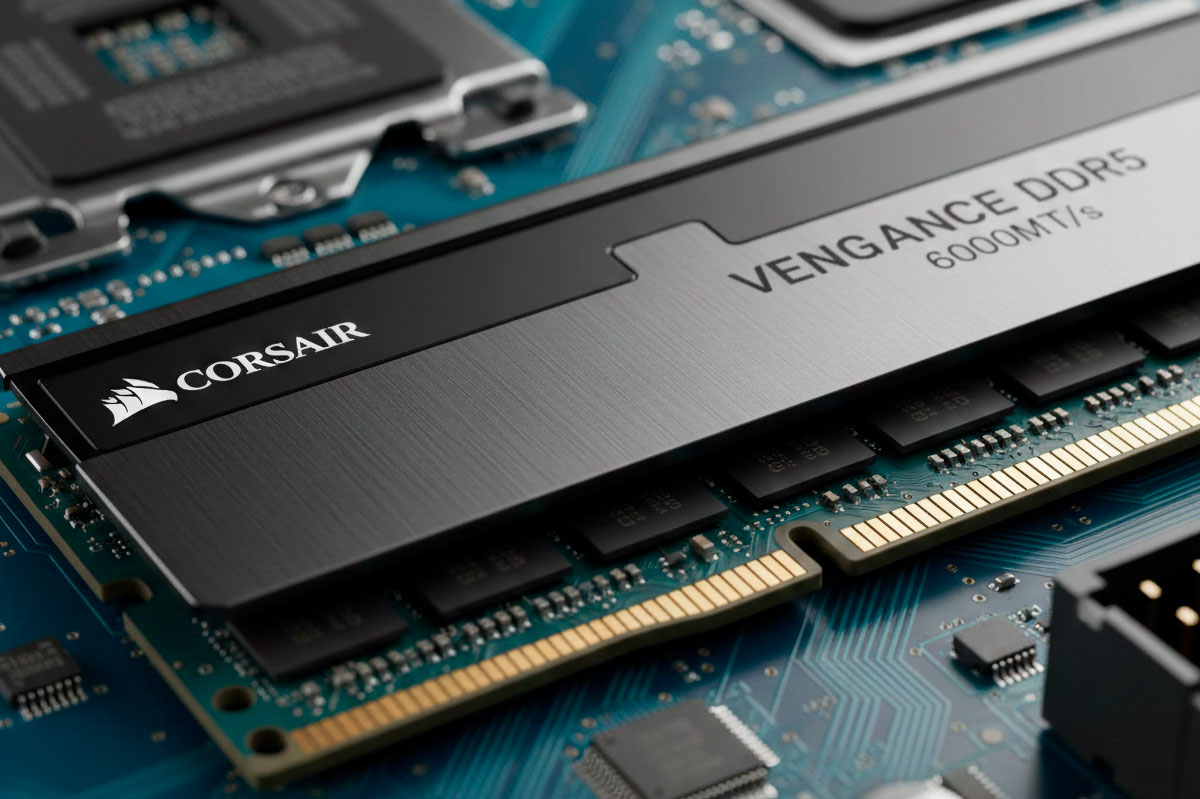
Comprou um kit de memória RAM de 3600 MHz, mas quando abre o computador aparece apenas 1800 MHz? Antes de reclamar com a loja ou pensar que a sua RAM tem um defeito, saiba que a resposta está numa confusão de termos que a indústria de hardware criou por puro marketing.
Com a chegada das memórias DDR5, a distinção entre MHz e MT/s tornou-se mais importante do que nunca. Neste guia, vamos desvendar este mistério e ensinar-lhe a ler as especificações como um especialista, garantindo que o seu PC está a entregar o desempenho máximo.
O que é o MHz (Frequência Real)?
De forma simples, o Hertz (Hz) mede ciclos por segundo. No caso da RAM, 1 MHz significa que o relógio (clock) interno da memória oscila 1 milhão de vezes por segundo.
Pense no MHz como as “passadas” que um atleta dá. No passado, cada passada correspondia a uma entrega de dados. Mas isso mudou.
O que são MT/s (Mega Transfers por segundo)?
Aqui é onde a magia acontece. O termo MT/s refere-se à taxa de transferência efetiva. Graças à tecnologia DDR (Double Data Rate), a memória consegue enviar dados duas vezes em cada ciclo de relógio (uma na subida e outra na descida do sinal).
A diferença prática:
- Memória SDR (Antiga): 1 Ciclo (1 MHz) = 1 Transferência (1 MT/s).
- Memória DDR (Atual): 1 Ciclo (1 MHz) = 2 Transferências (2 MT/s).
Portanto, se comprou uma memória anunciada como 3200 MHz, a frequência real de operação dela é, na verdade, 1600 MHz. Os “3200” são, tecnicamente, 3200 MT/s.
Por que o CPU-Z e o Windows mostram valores diferentes?
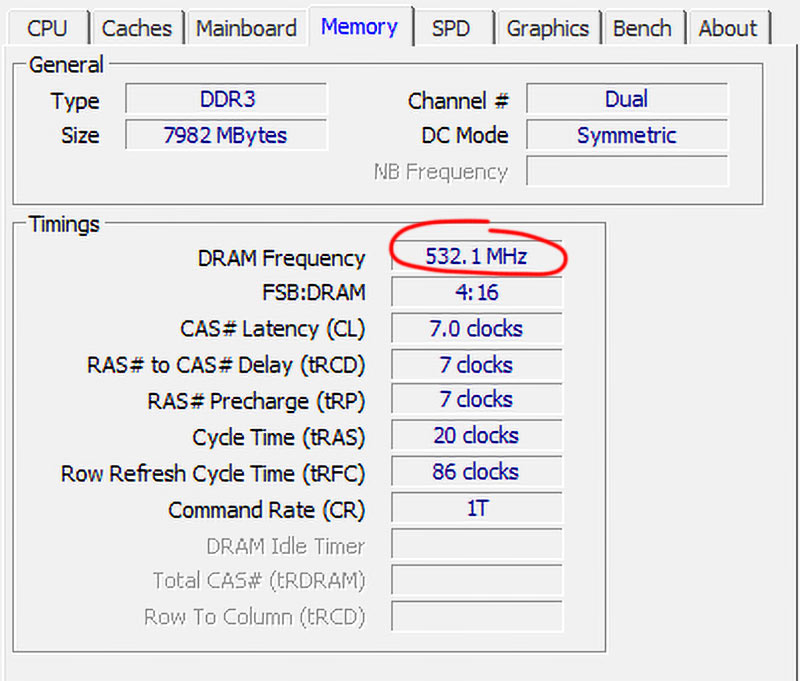
Esta é a maior causa de confusão. Se descarregar o utilitário CPU-Z (essencial para quem gosta de informática), verá na aba “Memory” um valor que parece metade do que devia ser.
- Não se assuste: O software está a mostrar a DRAM Frequency (Frequência Real).
- A conta é simples: Pegue no valor que vê no CPU-Z e multiplique por 2. Se aparece 1600 MHz, a sua memória está a funcionar perfeitamente a 3200 MT/s.
MHz vs MT/s: Qual unidade devo usar?
Tecnicamente, o correto para medir o desempenho é MT/s. No entanto, por uma questão de hábito e marketing, quase todas as lojas e marcas (como Corsair, Kingston ou G.Skill) continuam a escrever “MHz” nas caixas.
Com as novas DDR5, que atingem velocidades de 6000, 7200 ou 8000 MT/s, as marcas estão finalmente a começar a usar a unidade correta para evitar que o utilizador pense que o relógio interno é que está a essas velocidades absurdas.
| Tipo de Memória | Frequência Real (MHz) | Taxa de Transferência (MT/s) | Unidade na Caixa (Marketing) |
| DDR4 3200 | 1600 MHz | 3200 MT/s | 3200 MHz |
| DDR5 5200 | 2600 MHz | 5200 MT/s | 5200 MHz |
| DDR5 6000 | 3000 MHz | 6000 MT/s | 6000 MHz |
Dica Extra: Ativou o XMP ou EXPO?
Muitas vezes, a memória está a funcionar a uma velocidade baixa (ex: 2133 ou 2400 MT/s) não por confusão de nomes, mas porque não ativou o perfil de alta performance na BIOS.
Certifique-se de ativar o XMP (em motherboards Intel) ou EXPO/DOCP (em AMD) para que a sua RAM atinja os valores prometidos na embalagem.
Conclusão
Não foi enganado pela indústria, apenas foi “vítima” de uma simplificação de nomes. A próxima vez que vir “6000 MHz” numa caixa de DDR5, já sabe: a memória funciona a 3000 MHz, mas é tão eficiente que entrega 6000 Mega Transfers por segundo.
Se o seu PC continua lento mesmo com a RAM à velocidade certa, o problema pode ser [erros no disco rígido].
Muitas vezes a memória está cheia devido a processos inúteis. Veja [como limpar e acelerar o seu PC].