Muitos utilizadores acreditam que, para obter imagens com qualidade profissional, é necessário dominar o modo manual ou investir em acessórios caros. No entanto, a realidade é que o segredo para uma fotografia perfeita reside, muitas vezes, na forma como o software da Apple processa a informação. Por predefinição, o iOS vem configurado para privilegiar a experiência do utilizador acima de tudo — e, para a Apple, isso significa ser o mais rápido possível a captar o momento.
O problema é que esta obsessão pela velocidade tem um custo invisível: a qualidade da imagem. Existe uma definição específica, ativa de fábrica em quase todos os modelos recentes, que força o processador a “cortar caminho” no tratamento de luz, sombras e detalhes texturais. Se alguma vez sentiu que as suas fotografias ficaram com grão (ruído) excessivo ou com cores lavadas, mesmo num iPhone de última geração, o culpado pode ser o “Priorizar captura rápida”.
Neste artigo, vamos explicar-lhe exatamente o que acontece nos bastidores do seu smartphone quando prime o botão do obturador e por que razão abdicar de uma fração de segundo na velocidade de disparo pode transformar radicalmente o detalhe das suas fotografias.
O que faz realmente o “Priorizar captura rápida”?
Menos espera, menos processamento
À partida, a ideia de “Priorizar captura rápida” parece excelente. Afinal, quem é que não quer que a câmara do iPhone seja mais veloz? Esta função é útil para aqueles momentos fugazes em que cada milissegundo conta. No entanto, há um preço a pagar por essa velocidade.
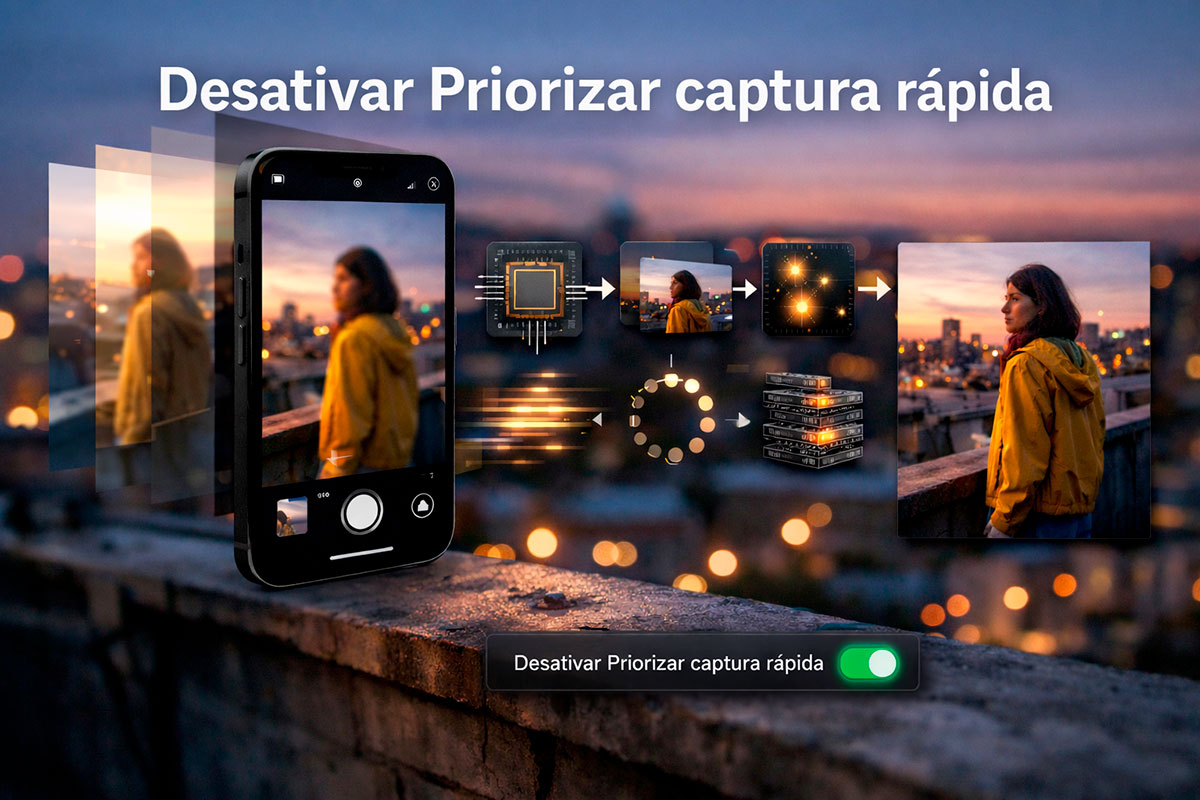
Quando esta definição está ativa, o iPhone coloca a rapidez acima de tudo. Para o conseguir, ignora parte do processamento de imagem “nos bastidores” que ocorre normalmente quando prime o obturador. E, como veremos, esse processamento é mais importante do que parece.
Nota: Esta definição não afeta o modo Burst (Ráfaga) nem as Live Photos. Estas funcionalidades utilizam processos de captura próprios e comportam-se da mesma forma, independentemente de esta opção estar ligada ou desligada.
Por que razão desativar esta opção melhora a qualidade da imagem?
As boas coisas levam tempo
Sempre que tira uma fotografia, o seu iPhone está a realizar um trabalho hercúleo. Ele captura vários fotogramas antes e depois de carregar no botão, combinando-os através de HDR e fotografia computacional. O resultado? Detalhes mais nítidos, sombras mais limpas e uma exposição equilibrada.
Quando a “Priorizar captura rápida” está ligada, o iPhone reduz este trabalho por falta de tempo, focando-se apenas em captar o momento o mais depressa possível.
Ao desativar esta opção, permite que o processador tenha “espaço para respirar”. Notará a diferença especialmente em situações de pouca luz:
- Menos ruído digital.
- Realces (highlights) e sombras muito mais equilibrados.
- Texturas mais ricas e naturais.
Como desativar (passo a passo)
Embora seja uma definição da câmara, não a encontrará dentro da aplicação da Câmara. Terá de ir às definições do sistema iOS:
- Aceda a Definições.
- Desça até encontrar Câmara.
- Procure a opção Priorizar captura rápida e desative o interruptor.

Uma ferramenta útil, se usada com moderação
Não se trata de uma funcionalidade “má”, mas sim de uma ferramenta específica. Existem momentos em que a velocidade supera a qualidade estética, como:
- Fotografar crianças ou animais de estimação que não param quietos.
- Situações de desporto ou ação rápida.
- Se prefere fotos menos processadas (mais “cruas”) para editar manualmente mais tarde.
No entanto, para o utilizador comum que quer apenas apontar, disparar e ter uma foto fantástica pronta a partilhar, o ideal é manter esta função desativada.
Outras formas de ganhar velocidade sem sacrificar qualidade
Se a rapidez é uma prioridade para si, existem alternativas melhores do que sacrificar o processamento de imagem:
- Preservar Definições: No menu da Câmara, ative a opção “Preservar Definições”. Isto faz com que o iPhone memorize o último modo utilizado (por exemplo, sem Live Photo), para que a câmara esteja pronta a disparar exatamente como deseja assim que a abre.
- Grelha e Nível: Ativar a “Grelha” e o “Nível” ajuda a enquadrar e alinhar a foto instantaneamente. Ao evitar erros de composição no momento, acaba por ser muito mais rápido a obter a foto perfeita.
No mundo dos smartphones, o processamento de imagem é o que separa uma foto banal de uma foto profissional. Desativar o disparo prioritário é apenas o primeiro passo para dominar a câmara do seu iPhone.
Sabia, também, que o seu iPhone ou iPad pode transformar fotos comuns em imagens com efeito 3D?