Os discos de estado sólido revolucionaram a velocidade dos computadores pessoais, mas o desgaste diário pode afetar o seu desempenho. Mesmo com velocidades de leitura e escrita elevadas, o sistema de armazenamento pode acumular ineficiências se determinadas tarefas de manutenção não forem geridas corretamente pelo sistema operativo. O segredo para manter o hardware a trabalhar no limite máximo reside numa funcionalidade integrada no Windows que passa frequentemente despercebida.
O que é o comando TRIM e porque precisa dele
Quando apaga um ficheiro no computador, o sistema operativo não o elimina de imediato dos chips de memória. O ficheiro continua fisicamente presente, mas o espaço passa a estar marcado como disponível para novas gravações. Sem uma intervenção adequada, o controlador do disco precisaria de realizar operações complexas de leitura e escrita em simultâneo sempre que fossem adicionados novos dados, gerando atrasos perceptíveis no arranque de aplicações e na transferência de ficheiros.
É aqui que entra o comando TRIM. Esta instrução comunica diretamente com o SSD para indicar quais os blocos de dados que já não contêm informação útil. Durante os momentos de inatividade do sistema, o disco executa um processo conhecido como recolha de lixo, apagando definitivamente essas células e preparando-as para receber novos dados sem pausas desnecessárias.
Como funciona a manutenção automática
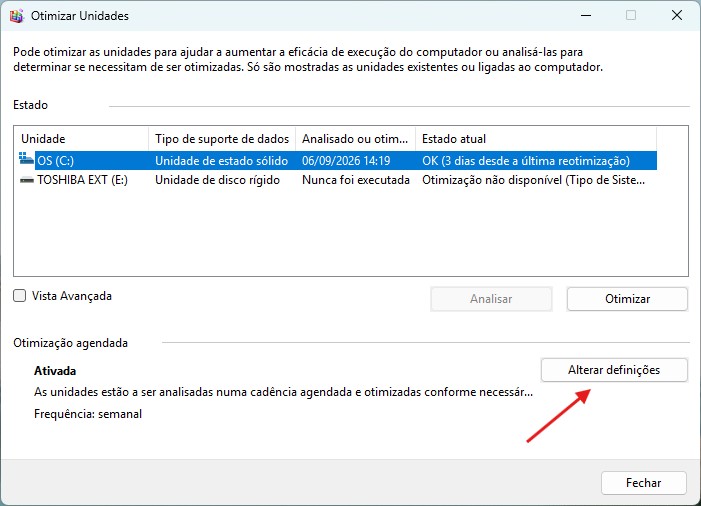
Por defeito, o Windows gere este processo de forma autónoma através do agendamento de otimizações periódicas. Na maioria dos computadores, a limpeza e o reordenamento ocorrem uma vez por semana. Contudo, este intervalo significa que os ficheiros eliminados a uma segunda-feira continuam a ocupar espaço físico e a exigir atenção do controlador até ao dia em que a tarefa agendada for executada.
Para a maioria dos utilizadores com margem de armazenamento generosa, o ciclo semanal é perfeitamente adequado. A situação altera-se quando o disco se aproxima da capacidade máxima ou quando o computador é utilizado para tarefas intensivas que envolvem a manipulação constante de ficheiros volumosos, como edição de vídeo ou gestão de bases de dados locais. Nesses cenários específicos, antecipar a limpeza evita que o desempenho caia a pique a meio da semana de trabalho.
Como alterar a frequência de otimização no Windows
O procedimento para ajustar a periodicidade da manutenção é acessível a qualquer utilizador, dispensando ferramentas de terceiros ou alterações complexas no registo do sistema.
- Clique no menu Iniciar ou na barra de tarefas e escreva “otimizar“.
- Selecione a opção “Desfragmentar e Otimizar Unidades“.
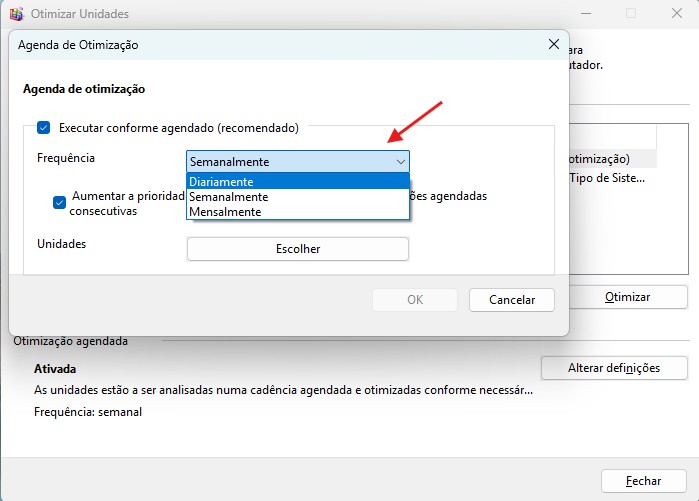
- Na janela que se abre, localize a secção dedicada à otimização agendada e clique no botão para alterar as definições.
- Altere a frequência predefinida de semanal para diária, caso sinta necessidade de uma resposta mais imediata do hardware.
Esta alteração garante que o espaço livre é recuperado com maior rapidez, embora implique que o disco execute tarefas de manutenção com mais regularidade. Avalie se o seu fluxo de trabalho justifica esta exigência adicional antes de efetuar a alteração definitiva.