Lembra-se de quando comprou o seu computador? Tudo abria instantaneamente. Agora, o Windows demora a arrancar, o disco está cheio de “lixo” e as ventoinhas fazem barulho só para abrir um PDF.
Durante anos, a solução de todos foi o CCleaner. Mas os tempos mudaram. Hoje, existem ferramentas mais seguras, leves e totalmente gratuitas que fazem um trabalho muito superior sem encher o seu PC de publicidade.
Neste guia, selecionamos o Top 5 de utilitários essenciais para devolver a velocidade ao seu computador, seja para jogar ou trabalhar.
1. Microsoft PC Manager: A solução oficial (e leve)
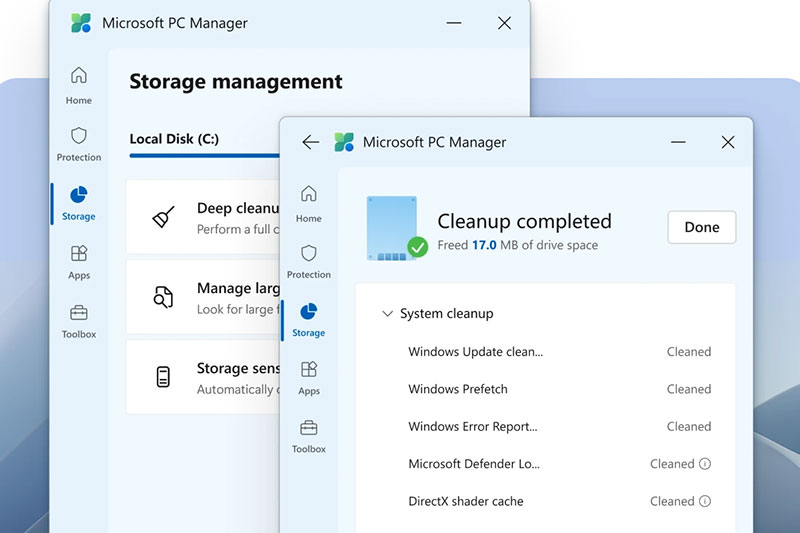
Muitos utilizadores não sabem, mas a própria Microsoft lançou a sua ferramenta de limpeza para acabar com as apps de terceiros duvidosas.
- O que faz: Limpa ficheiros temporários, liberta memória RAM com um clique e verifica vírus.
- Por que usar: É 100% integrado no Windows 10 e 11, não tem anúncios e é extremamente seguro.
- Dica: Use o botão “Boost” antes de iniciar um jogo pesado para fechar processos desnecessários em segundo plano.
2. BleachBit: A limpeza profunda (Open Source)
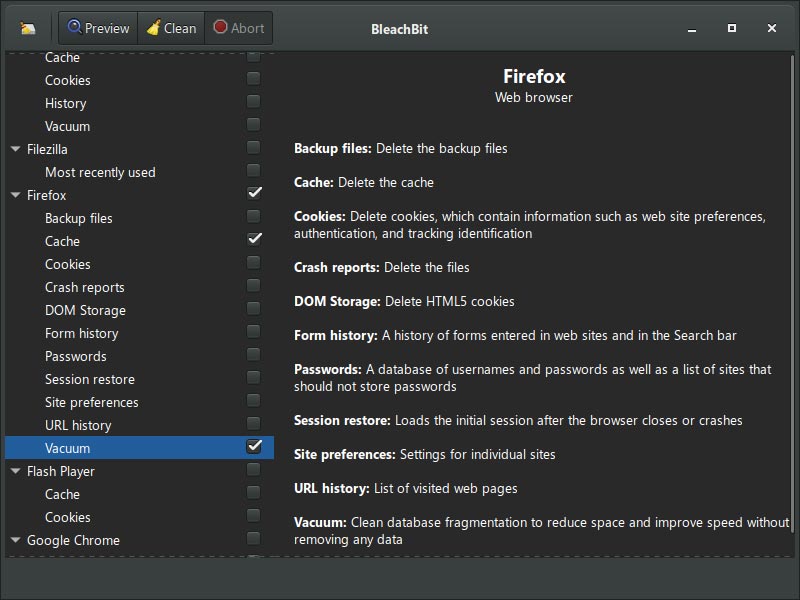
Se procura privacidade total, o BleachBit é a escolha dos especialistas. É a ferramenta famosa por ser “capaz de apagar tudo”.
- Diferencial: Ao contrário de outros limpadores, ele é Open Source (código aberto) e gratuito. Limpa a cache de centenas de aplicações (Discord, Spotify, Browsers) que o limpador do Windows ignora.
- Atenção: É muito potente. Verifique o que está a marcar antes de clicar em “Delete”.
Leitura Recomendada: Antes de limpar o disco, verifique se a lentidão não é causada por erros físicos. Veja o nosso guia sobre [como usar o comando CHKDSK para reparar erros no disco].
3. Revo Uninstaller Free: Remova o que o Windows não consegue
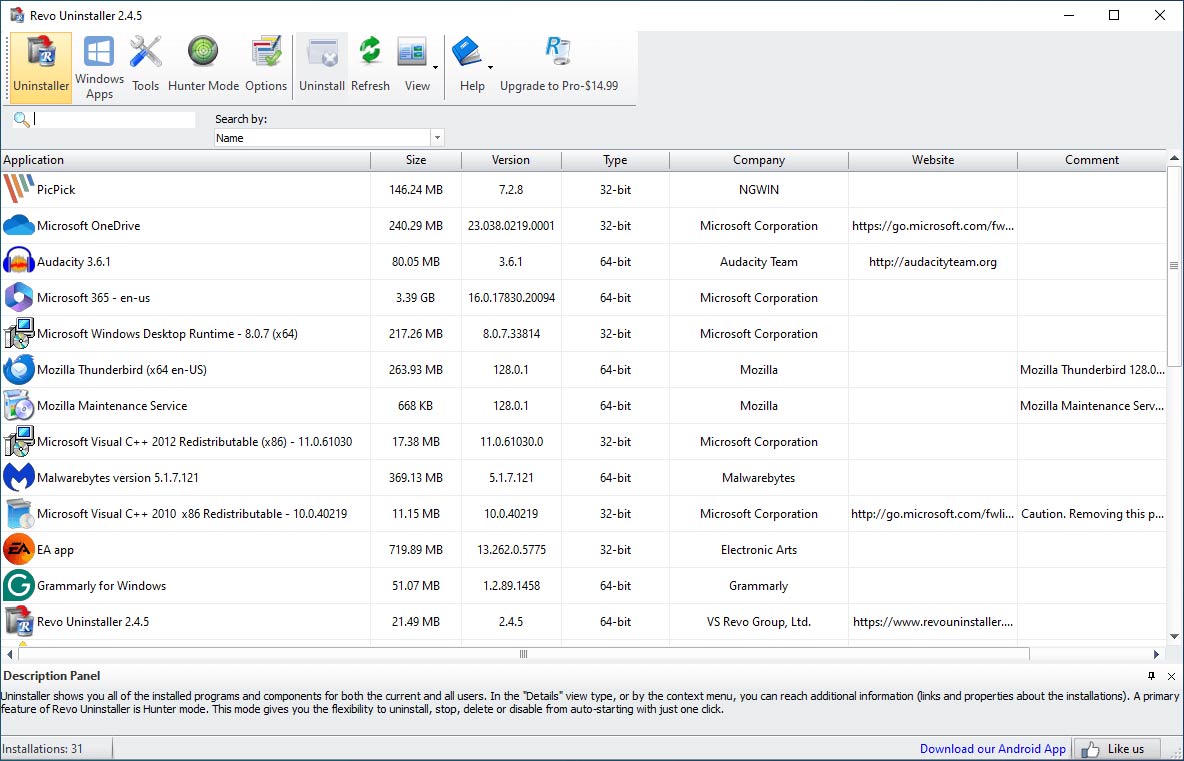
Já tentou desinstalar um programa e ele dá erro ou deixa para trás pastas e registos? O desinstalador padrão do Windows é “preguiçoso”.
- A Magia: O Revo remove o programa e, logo a seguir, faz um “scan” para apagar todos os restos (ficheiros e chaves de registo) que ficaram esquecidos. É essencial para remover bloatware que vem com portáteis novos.
4. WizTree: Descubra o que está a ocupar espaço (Visualmente)
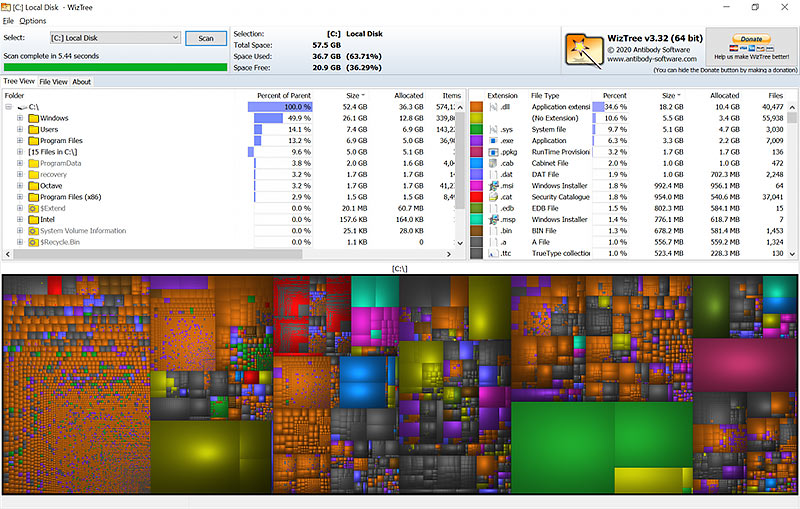
O seu disco está vermelho e não sabe porquê? O WizTree é incrivelmente rápido a ler o seu SSD.
- Como funciona: Mostra um mapa colorido de todos os seus ficheiros. Aqueles blocos gigantes vermelhos? Provavelmente são filmes antigos ou ficheiros de jogos que já não joga.
- Comparação: É muito mais rápido (segundos vs. minutos) do que o antigo WinDirStat.
5. PowerToys: A “Caixa de Ferramentas” da produtividade
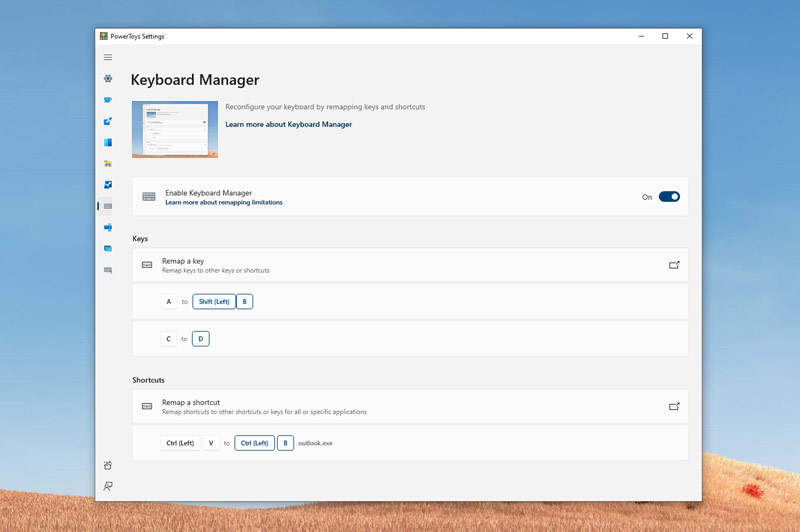
Desenvolvido pela comunidade Microsoft, o PowerToys adiciona funções que o Windows deveria ter de raiz.
- FancyZones: Permite organizar janelas no ecrã (tela) de forma profissional.
- Text Extractor: Copia texto de qualquer imagem ou vídeo (como se fosse magia).
- Image Resizer: Redimensiona fotos com o botão direito do rato.
Dica de Áudio: Se gosta de ter controlo total sobre o seu PC, combine o PowerToys com o [EarTrumpet, a app que revoluciona o controlo de volume no Windows], sobre a qual já falámos.
Bónus: O Comando “Hacker” para Atualizar Tudo
Não perca tempo a abrir site por site para atualizar os seus programas. Abra o Terminal (ou CMD) e escreva: winget upgrade --all
O Windows vai procurar e instalar as novas versões de todos os seus programas automaticamente enquanto vai beber um café.
O que fazer se o PC continuar lento?
Se já limpou o lixo, removeu vírus e organizou o disco, mas a navegação na web continua arrastada, o problema pode não ser do computador:
- Verifique a Internet: O seu sinal Wi-Fi pode estar fraco ou mal configurado. [Veja aqui 7 dicas para acelerar o seu Wi-Fi].
- Cuidado com o Browser: Se usa o Chrome, o excesso de extensões ou palavras-passe guardadas pode ser um risco [A função de Poupança de Memória do Chrome pode ser uma ajuda].
Conclusão
Manter o Windows rápido em 2026 não exige formatações constantes nem técnicos caros. Com estas ferramentas gratuitas — Microsoft PC Manager para o dia a dia, BleachBit para privacidade e Revo para limpeza — o seu computador vai agradecer.
Qual destas ferramentas já conhecia? Deixe a sua opinião nos comentários!