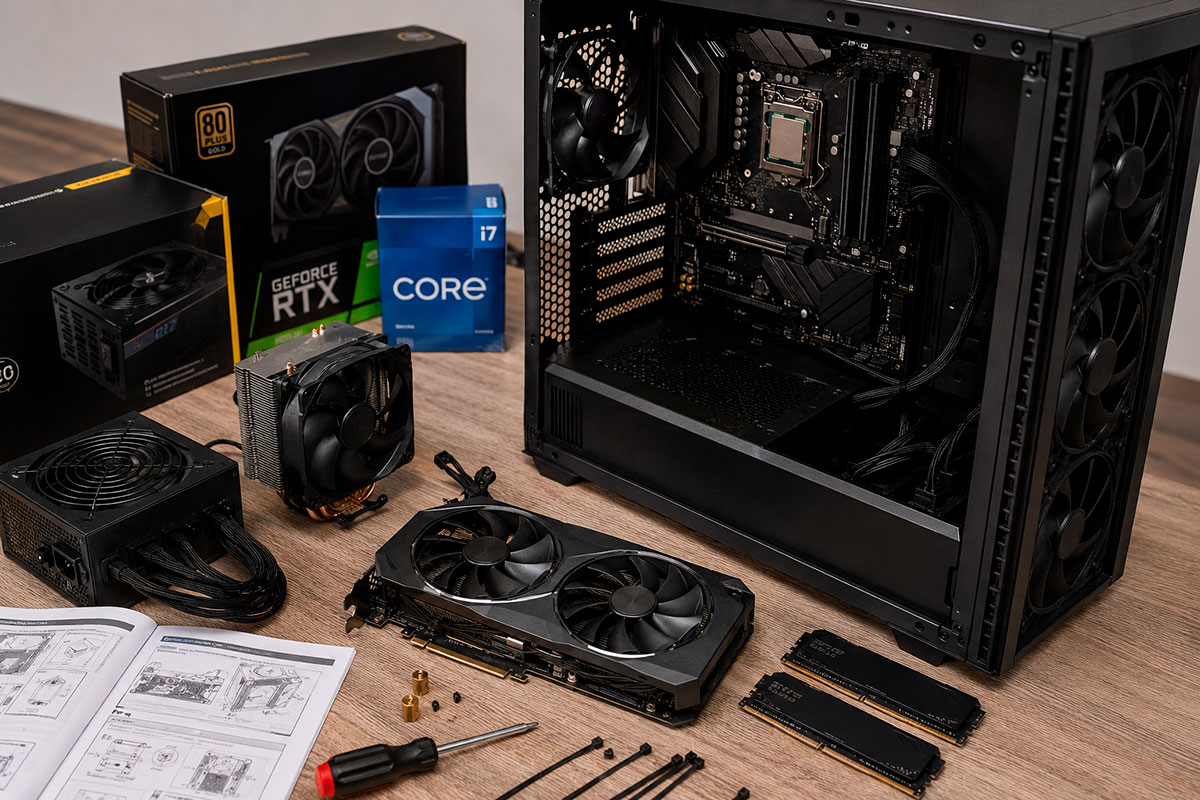
Montar o seu próprio computador exige método, paciência e a capacidade de resistir à pressa de ver a máquina a funcionar. Um PC moderno é um ecossistema composto por componentes eletrónicos altamente sensíveis à eletricidade estática e a pressões mecânicas incorretas. É preciso saber onde cada peça encaixa, como validar a compatibilidade e qual a ordem física de instalação para evitar que um sonho tecnológico se transforme numa ida à assistência técnica.
Organizámos os 13 erros mais comuns cometidos por principiantes numa sequência cronológica perfeita — desde o planeamento de orçamento até ao momento de carregar no botão de energia — para que você consiga montar o seu setup com total segurança e zero dores de cabeça.
Fase 1: O planeamento e a escolha das peças
1. Comprar peças incompatíveis por impulso
O primeiro grande erro acontece semanas antes de pegar na chave de fendas. Comprar componentes em promoção sem verificar se o socket da motherboard corresponde ao processador (CPU), ou se o padrão da memória RAM é o correto (DDR4 vs. DDR5) é o caminho mais rápido para o desastre. O tamanho físico também importa: placas gráficas gigantes de última geração podem não caber em caixas compactas.
O diagnóstico: Se falhar na compatibilidade, o PC simplesmente não vai ligar ou não dará sinal de vídeo. Antes de fechar o carrinho de compras, valide todo o setup em plataformas de simulação de compatibilidade de hardware.
2. Poupar em demasia na fonte de alimentação (PSU)
Existe uma tendência natural para gastar quase todo o orçamento na placa gráfica e no processador, deixando o que sobra para a fonte de alimentação. Este é o erro mais perigoso da montagem. A fonte é o coração elétrico da máquina. Uma fonte genérica ou de má qualidade faz com que o PC vá abaixo sozinho quando os componentes mais exigentes precisam de energia em picos de processamento, colocando em risco a vida útil de todas as outras peças em caso de sobretensão.
3. Escolher a caixa apenas pela estética (O erro do fluxo de ar)
Escolher uma caixa puramente pela iluminação RGB ou painéis frontais tapados com vidro sólido destrói a circulação de ar (airflow). O resultado? Sobreaquecimento crónico, ventoinhas a trabalhar na velocidade máxima com um barulho insuportável e perda automática de frames por segundo devido ao stresse térmico. Antes de comprar, confira nas especificações a altura permitida para o cooler do CPU e o comprimento máximo para a placa gráfica.
Componentes críticos e seus cuidados
| Componente de Hardware | O erro mais comum na montagem | Consequência prática para o sistema | A solução correta em 2026 |
| Motherboard | Esquecer os espaçadores metálicos no chassis. | Curto-circuito imediato e perda da placa principal. | Instalar os pinos elevação antes de apoiar a placa. |
| Processador / Cooler | Deixar a película plástica na base do cooler. | O processador atinge 100°C em segundos e desliga. | Remover a fita protetora antes de aplicar a massa. |
| Memória RAM | Instalar em slots colados (Sem Dual-Channel). | Perda silenciosa de até 20% de FPS nos jogos. | Instalar as memórias nos slots intercalados (2 e 4). |
| Placa Gráfica (GPU) | Ligar o cabo de vídeo na porta da motherboard. | O monitor fica preto ou roda os jogos com a gráfica integrada lentíssima. | Ligar o cabo HDMI/DisplayPort diretamente na gráfica. |
Fase 2: A montagem física e componentes críticos
4. Ignorar os espaçadores da motherboard
A caixa possui uma parede metálica de suporte onde a motherboard é fixada, mas os circuitos traseiros da placa nunca podem tocar diretamente nessa superfície. Os espaçadores (pequenos parafusos sextavados dourados) criam uma distância de segurança isoladora. Se você parafusar a motherboard diretamente no metal do chassis, causará um curto-circuito geral assim que ligar a fonte à tomada.
5. Aplicar massa térmica em excesso ou a menos
A massa térmica serve unicamente para preencher as imperfeições microscópicas invisíveis entre o processador e a base metálica do cooler, garantindo a expulsão das bolhas de ar. Ela não funciona como cola. O excesso faz o produto transbordar pelas laterais para cima dos pinos sensíveis da motherboard, enquanto a falta dela frita o CPU. Uma gota central do tamanho de uma ervilha é a dose ideal; a pressão do cooler encarrega-se de a espalhar uniformemente.
6. Fixação incorreta do cooler do CPU
O cooler precisa de ser fixado com firmeza milimétrica, respeitando a ordem de aperto dos parafusos de forma cruzada (em “X”) para equilibrar a pressão sobre o processador. Além disso, certifique-se de que liga o cabo de energia da ventoinha na entrada identificada especificamente como CPU_FAN na motherboard. Se ligar na entrada de uma ventoinha de caixa comum (SYS_FAN), o computador pode desligar-se por segurança ao achar que o processador está sem refrigeração.
7. Slot errado de memória RAM
Se a sua motherboard tem 4 ranhuras e você só vai instalar 2 módulos de RAM, colocá-los lado a lado é um erro. Para ativar o modo Dual-Channel — que duplica a largura de banda de comunicação com o processador —, você deve instalar os módulos nos slots intercalados (geralmente nos espaços 2 e 4, a contar da esquerda para a direita).
Fase 3: Cabos e conexões finais
8. Errar a polaridade do painel frontal
Esta é a fase que exige a máxima atenção ao detalhe. Fios milimétricos como Power SW, Reset SW, HDD LED e Power LED controlam os botões e as luzes da caixa. Errar estas ligações não vai queimar o seu PC, mas vai deixá-lo em pânico: você carrega no botão de ligar e absolutamente nada acontece. Use sempre o diagrama do manual da sua motherboard como mapa de orientação e respeite os pólos positivo (+) e negativo (-).
9. Esquecer os cabos de alimentação secundários
É frequente o utilizador ligar o cabo principal de 24 pinos da motherboard e esquecer-se do cabo EPS de 8 pinos (situado no topo superior esquerdo da placa), encarregue de alimentar exclusivamente o processador. Sem ele, as ventoinhas do PC vão rodar, mas a máquina nunca vai emitir imagem para o monitor.
10. Mau encaixe da placa gráfica (GPU)
Por ser o componente mais pesado e caro do setup de gaming, a GPU exige fixação robusta. Empurre a placa no slot PCIe principal até ouvir o “estalido” físico do gatilho de segurança e aparafuse sempre o suporte metálico ao chassis da caixa. Se a placa for de grandes dimensões, use um suporte de GPU vertical para evitar que o peso empene e parta o slot da motherboard com o passar do tempo.
Fase 4: O teste de arranque e bios
11. Fechar a caixa antes de fazer o primeiro teste
A ansiedade de ver o PC pronto leva muitos utilizadores a organizar os cabos com abraçadeiras e a fechar os painéis de vidro antes de carregar no botão de energia pela primeira vez. Não faça isso. Deixe os painéis abertos, ligue o monitor e o teclado e faça um arranque de teste. Se uma memória RAM precisar de ser reencaixada ou um cabo tiver ficado frouxo, você não perderá tempo a cortar abraçadeiras e a desmontar a estrutura novamente.
12. Ignorar a arrumação de cabos (Cable Management)
Deixar um emaranhado de fios soltos e atabalhoados no centro da caixa prejudica gravemente a estética do seu setup e cria barreiras físicas que bloqueiam o fluxo de ar fresco que entra pelas ventoinhas frontais. Dedica alguns minutos a passar a cablagem pelas aberturas traseiras da caixa, deixando o compartimento principal limpo e desimpedido.
13. Esquecer de ativar o perfil XMP ou EXPO na BIOS
Você instalou o Windows e tudo funciona bem, mas o seu PC está lento sem você saber. Por definição de fábrica, as memórias RAM funcionam sempre à velocidade base padrão da indústria (geralmente 2133 MHz ou 4800 MHz), mesmo que você tenha comprado módulos topo de gama rotulados a 3600 MHz ou 6000 MHz. Para usufruir da velocidade real pela qual pagou, reinicie o PC, entre no menu da BIOS e ative o perfil XMP (se usar processador Intel) ou EXPO (se usar processador AMD).
Conclusão: O manual é o seu melhor amigo
Montar o seu próprio computador de gaming é uma experiência fantástica de engenharia pessoal que exige apenas método, paciência e a humildade de consultar os manuais de instruções fornecidos pelos fabricantes. A esmagadora maioria dos componentes danificados ou sistemas que não arrancam não derivam de uma falha técnica complexa, mas sim da pressa em terminar a montagem rapidamente. Siga este roteiro cronológico, faça as verificações com calma e desfrute de uma máquina fresca, estável e perfeitamente otimizada para as suas sessões de jogo.