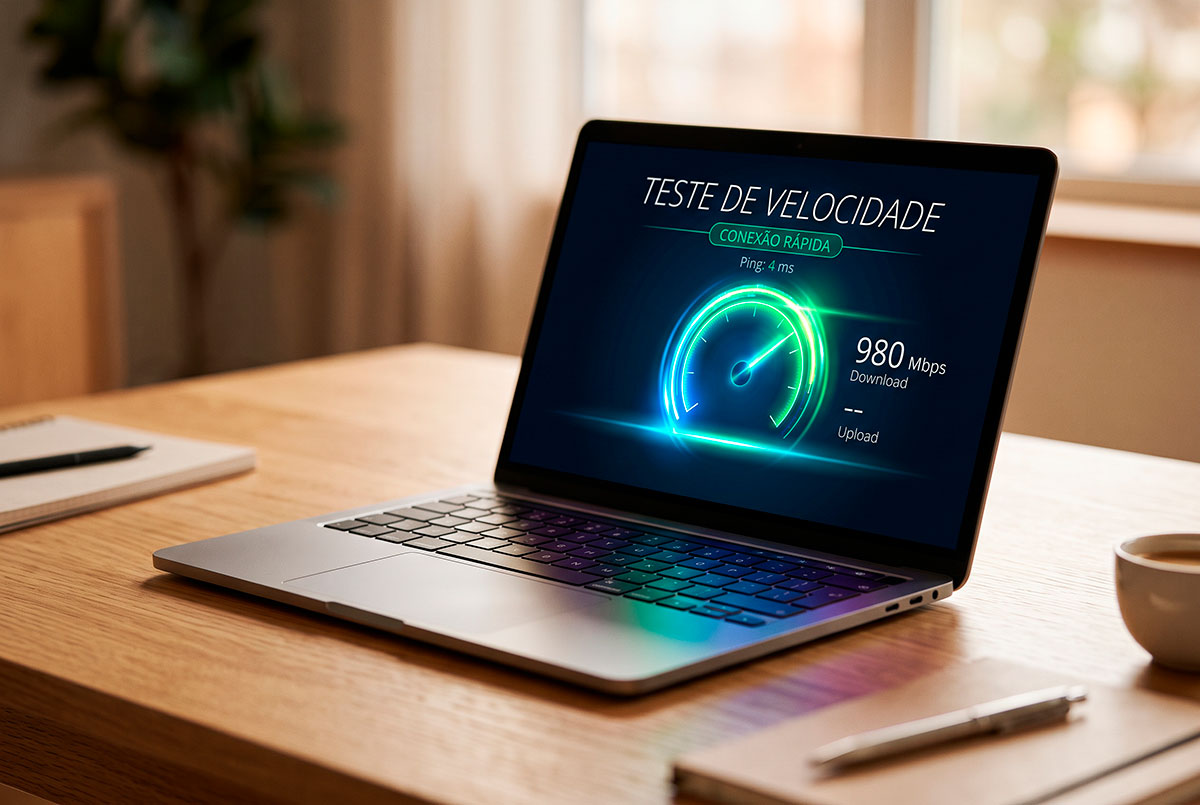
Já lhe aconteceu sentir que a sua navegação na internet está invulgarmente lenta, mesmo quando o router funciona perfeitamente e a operadora garante que não há qualquer avaria na linha? Nestas situações, a primeira reação é reiniciar os equipamentos e fazer um teste de velocidade. Se os resultados continuarem a ficar aquém do esperado, a culpa pode ser do próprio sistema operativo do seu computador.
Nos portáteis mais recentes, o Windows inclui um conjunto de funcionalidades concebidas para poupar bateria. Estas definições reduzem o esforço da placa de rede sem fios quando o equipamento não está a ser utilizado intensivamente. No entanto, em muitos casos, estes mecanismos de poupança continuam ativos mesmo quando está a usar o computador normalmente, limitando a velocidade de navegação sem que se dê conta.
A boa notícia é que é possível corrigir este comportamento em menos de dois minutos, sem necessidade de instalar programas externos ou mexer em configurações complicadas do sistema.
Por que razão o Windows limita a sua ligação?
Para compreender o problema, convém saber como os computadores modernos gerem a energia. Nos modelos mais recentes, o Windows utiliza um modo de suspensão avançado que mantém o equipamento num estado de baixo consumo, mas parcialmente atento, de forma muito semelhante ao que acontece com um smartphone quando recebe notificações com o ecrã desligado.
Para gastar o mínimo de energia possível nesse estado de repouso, o sistema ativa automaticamente um modo de poupança na placa de Wi-Fi. O componente reduz a sua atividade e aceita uma resposta ligeiramente mais lenta em troca de poupar bateria.
O problema surge quando este modo de poupança “se esquece” de desativar quando volta a utilizar o portátil. Como resultado, a placa de rede continua a trabalhar a meio gás, resultando numa ligação à internet bastante mais lenta do que aquela que contratou.
Como saber se o seu computador tem esta funcionalidade ativa
Antes de fazer qualquer alteração, pode verificar facilmente se o seu sistema utiliza este tipo de gestão de energia:
- Clique com o botão direito do rato no ícone do menu Iniciar e escolha Terminal ou PowerShell.
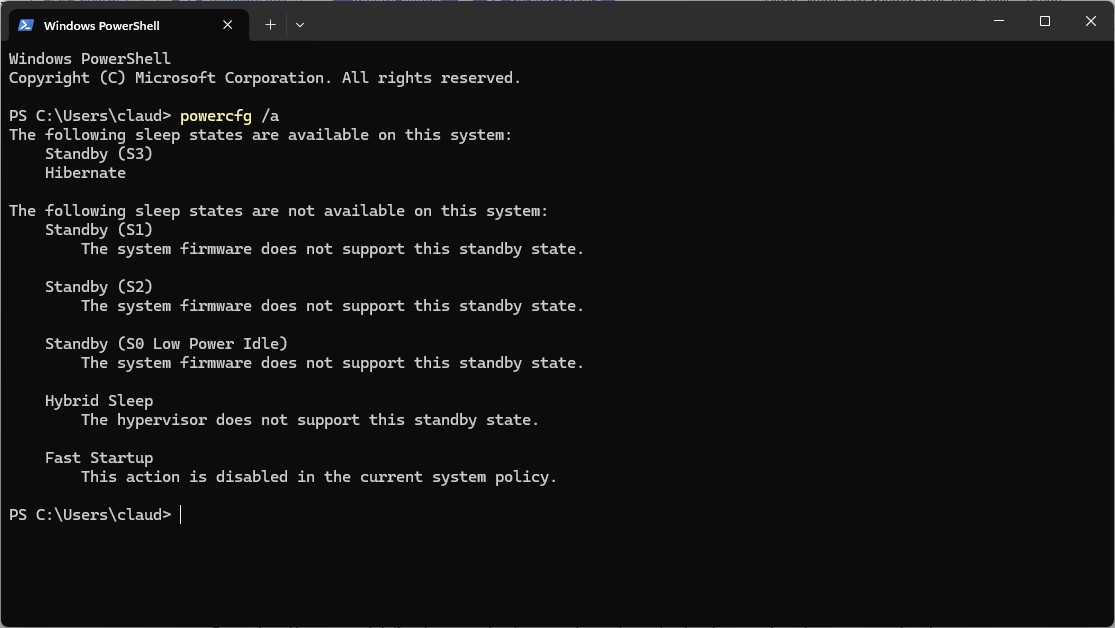
- Escreva o comando
powercfg /ae prima a tecla Enter. - Se na lista apresentada surgir a indicação de suporte para estado de suspensão com rede conetada, significa que o seu computador utiliza este sistema e beneficia deste ajuste.
Recomendação importante: Antes de avançar para a solução, aceda a um site como o fast.com ou speedtest.net e faça um teste para registar a sua velocidade atual. Faça a medição com o portátil ligado à tomada e também a trabalhar apenas com a bateria, de modo a ter uma base de comparação.
Guia passo a passo para libertar a velocidade máxima
Para desativar a restrição de energia da sua placa de rede, basta seguir estes passos simples:
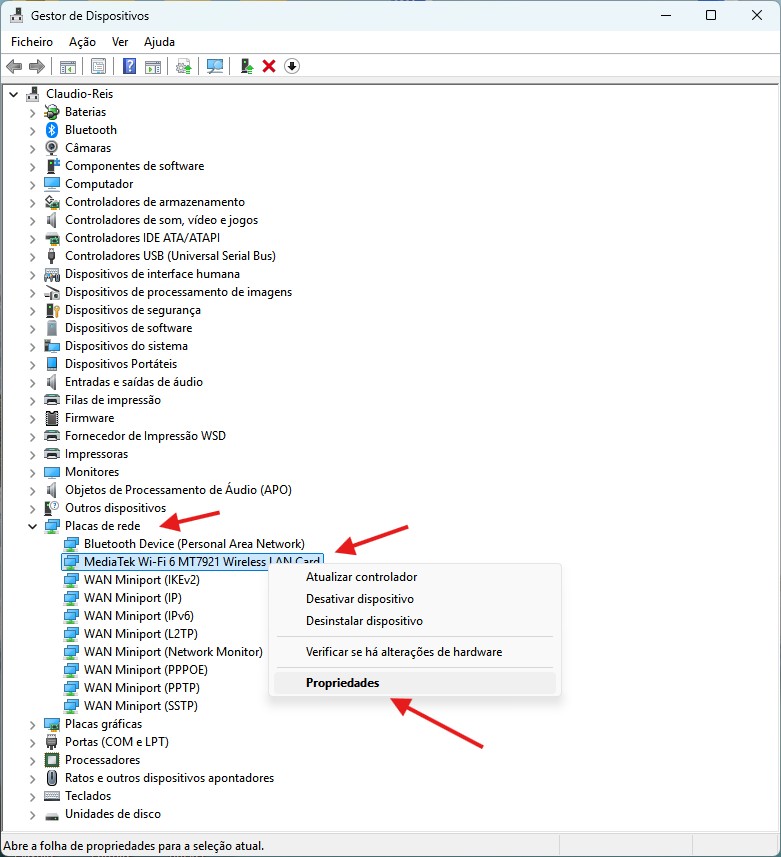
- Prima em simultâneo as teclas Windows + X no seu teclado e selecione a opção Gestor de Dispositivos.
- Na lista que aparece, clique na seta ao lado de Placas de rede para expandir a secção.
- Clique com o botão direito do rato sobre a sua placa Wi-Fi (geralmente identificada com nomes como Intel, Realtek ou MediaTek) e escolha Propriedades.
- No topo da janela que se abre, clique no separador Avançadas.
- Na lista de propriedades, procure a opção correspondente à marca da sua placa:
- Placas Intel: Procure por MIMO Power Save Mode. Se o valor estiver em Auto SMPS, altere para No SMPS.
- Placas Realtek ou MediaTek: Procure por Power Saving Mode ou 802.11 Power Saving. Altere o valor para Disabled (Desativado) ou Maximum Performance (Desempenho Máximo).
- Clique em OK para guardar as alterações.
Com este ajuste, a placa de Wi-Fi deixará de reduzir a sua capacidade de processamento de forma injustificada. Se costumava notar que a internet demorava a responder logo após ligar o computador, este passo também resolve frequentemente esse problema.
Nos testes práticos realizados com esta alteração, uma ligação que registava cerca de 260 Mbps na bateria passou para cerca de 430 Mbps imediatamente após a mudança.
Vale a pena fazer esta alteração no seu equipamento?
Se utiliza um computador de secretária ligado por Wi-Fi, a resposta é um sim absoluto. Como estes computadores estão sempre ligados à corrente elétrica, não há qualquer motivo para manter ativadas definições de poupança de energia na placa de rede.
No caso dos portáteis, a decisão depende do seu perfil de utilização. Ao exigir o máximo rendimento da placa Wi-Fi, haverá um consumo ligeiramente superior de bateria quando estiver a trabalhar fora de casa. Se passa a maior parte do tempo com o portátil ligado à tomada numa secretária, faça a alteração sem hesitar. Se, por outro lado, necessita de maximizar cada minuto de autonomia na bateria e a velocidade atual lhe chega para as tarefas diárias, poderá preferir manter a definição original.
De qualquer forma, após fazer a alteração, repita o teste de velocidade online. Se a sua placa de rede estava limitada pelo modo de poupança, a melhoria no desempenho será imediatamente visível.