O sinal de aviso raramente surge com antecedência: o cursor transforma-se no disco giratório colorido, a interface deixa de responder e o ventilador do portátil dispara sem razão aparente. Na maioria das circunstâncias, as paragens inesperadas do macOS não derivam de falhas aleatórias do sistema. A causa reside, quase sempre, em estrangulamentos térmicos, fugas de memória RAM ou processos secundários bloqueados a consumir recursos.
O utilitário Utilitário de Atividade nativo permite inspecionar estes dados, mas exige que a aplicação esteja aberta no momento exato do problema. Quando a máquina deixa de responder, o diagnóstico a posteriori torna-se ineficaz. Para manter a estabilidade do trabalho diário, o caminho passa por monitorizar as métricas de desempenho em tempo real diretamente na barra de menus do macOS.
A utilidade do diagnóstico na barra de menus
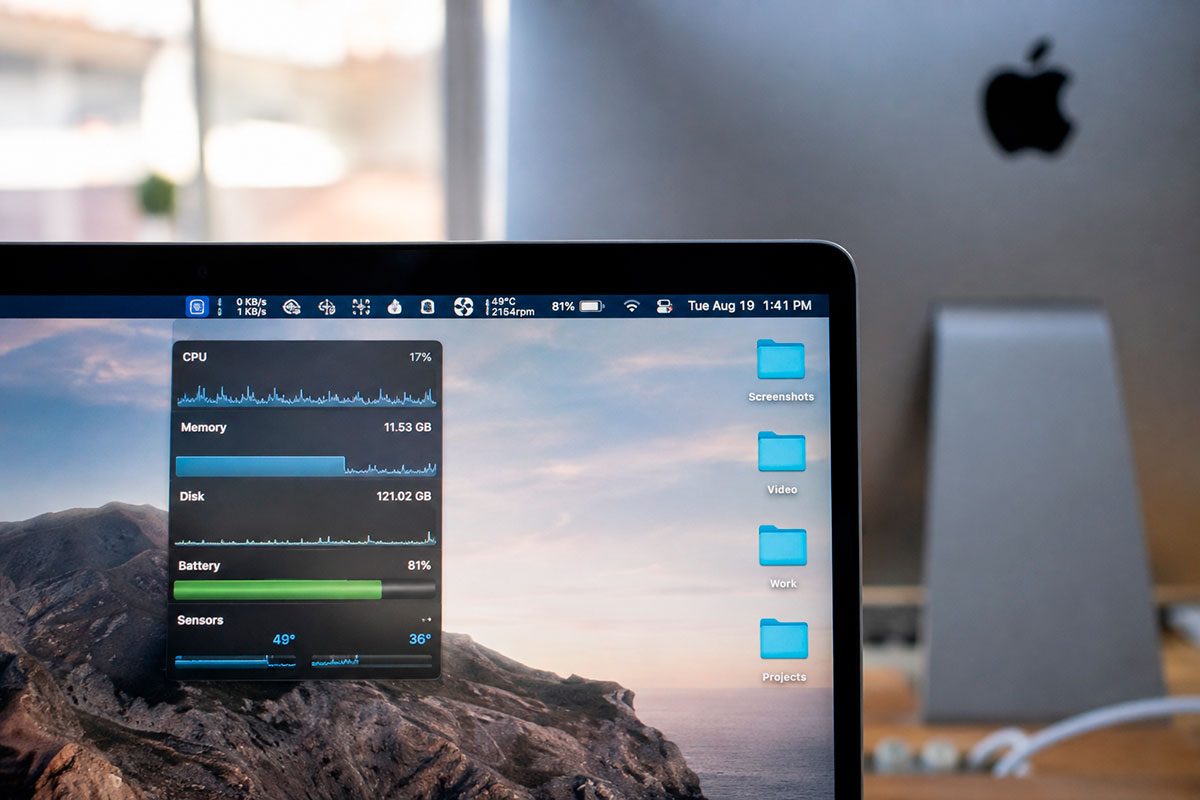
A aplicação iStat Menus resolve a falta de visibilidade do sistema ao integrar indicadores de hardware na parte superior do ecrã. Em vez de ocultar a informação em janelas complexas, o utilitário expõe grafismos de carga da CPU, ocupação de memória e temperatura do processador.
Esta leitura contínua altera a forma como o utilizador lida com a máquina. Quando um processo entra em ciclo infinito — situação frequente em instaladores com falhas ou páginas web pesadas —, a utilização da CPU regista um pico imediato. Identificar este comportamento através da barra de menus permite encerrar a aplicação responsável antes que a temperatura do sistema atinja níveis de proteção térmica ou force o reinício do computador.
Três indicadores a acompanhar para evitar bloqueios
1. Temperatura e velocidade dos ventiladores
O aumento gradual da temperatura da CPU e da GPU indica que o sistema está sob carga intensa. Valores persistentes acima dos 85 °C sinalizam a necessidade de aliviar o processamento, sob pena de o macOS reduzir a frequência do relógio (throttling) para evitar danos físicos. O acompanhamento em tempo real ajuda a gerir os tempos de pausa em tarefas pesadas, como a exportação de vídeo.
2. Pressão da memória RAM
O macOS gere a memória através de um indicador de pressão gráfico (verde, amarelo e vermelho). Quando o indicador atinge o nível vermelho, o disco de armazenamento começa a ser utilizado como memória virtual (swap) de forma agressiva. Esse processo atrasa a resposta da interface e costuma anteceder o encerramento forçado de aplicações.
3. Picos de carga no processador
Gráficos isolados por núcleo revelam quando uma única tarefa está a monopolizar a capacidade de processamento. Um clique no indicador abre a lista das tarefas mais consumidoras, permitindo terminar o processo sem necessidade de reiniciar a máquina.
A personalização do iStat Menus permite manter visíveis apenas os módulos necessários, evitando a saturação visual da barra de menus. O controlo proativo do hardware estende a vida útil dos componentes e previne a perda de trabalho não guardado.