A segurança do computador depende do equilíbrio entre software atualizado e bons hábitos de navegação. Existe, contudo, um ajuste simples no sistema operativo da Microsoft capaz de travar o acesso a sites maliciosos antes mesmo de a página carregar no ecrã. Trata-se da alteração do servidor DNS, uma medida gratuita que cria uma barreira de proteção no tráfego de rede.
O papel do DNS na navegação quotidiana
O Domain Name System funciona como uma lista de contactos da internet. A sua função primária consiste em traduzir os nomes dos sites que digita no navegador (como informaticafacil.com.pt) para os respetivos endereços IP numéricos que os computadores utilizam para comunicar.
Por predefinição, o Windows utiliza o servidor fornecido pela sua operadora de internet. O problema é que esses servidores raramente integram filtros ativos de segurança. Ao optar por serviços especializados de entidades independentes, os pedidos de ligação passam por bases de dados atualizadas em tempo real que identificam e bloqueiam domínios associados a ataques de phishing, ransomware e distribuição de ficheiros infetados.
Como configurar o filtro de segurança no Windows
A alteração das definições no Windows 11 ou Windows 10 leva menos de dois minutos e não exige conhecimentos técnicos avançados.
- Abra o Menu Iniciar e aceda ao Painel de Controlo.
- Clique em Rede e Internet e, em seguida, em Central de Rede e Partilha.
- No painel esquerdo, selecione Alterar definições da placa.
- Clique com o botão direito do rato sobre a sua ligação ativa (Wi-Fi ou Ethernet) e escolha Propriedades.
- Na lista de componentes, selecione Protocolo IP Versão 4 (TCP/IPv4) e clique no botão Propriedades.
- Active a opção Utilizar os seguintes endereços de servidor DNS.
- Introduza o endereço
1.1.1.2no campo do servidor preferencial e1.0.0.2no servidor alternativo. - Clique em OK para gravar as alterações.
Caso a sua rede utilize o protocolo IPv6, repita o processo selecionando Protocolo IP Versão 6 (TCP/IPv6) e insira o endereço 2606:4700:4700::1112 no servidor principal.

Servidores DNS gratuitos com proteção ativa
Diferentes entidades disponibilizam servidores públicos focados em segurança. A escolha depende da preferência do utilizador quanto à infraestrutura.
Cloudflare (Filtro de Malware)
- IPv4:
1.1.1.2e1.0.0.2 - IPv6:
2606:4700:4700::1112e2606:4700:4700::1002
Quad9 (Filtro de Ameaças e Privacidade)
- IPv4:
9.9.9.9e149.112.112.112 - IPv6:
2620:fe::fee2620:fe::9
OpenDNS (Home Shield)
- IPv4:
208.67.222.222e208.67.220.220
Extensão da proteção a toda a rede doméstica
Configurar o DNS individualmente no PC garante a proteção desse equipamento. No entanto, é possível aplicar a mesma camada de segurança a todos os telemóveis, tablets e computadores da casa alterando as definições diretamente no router da operadora.
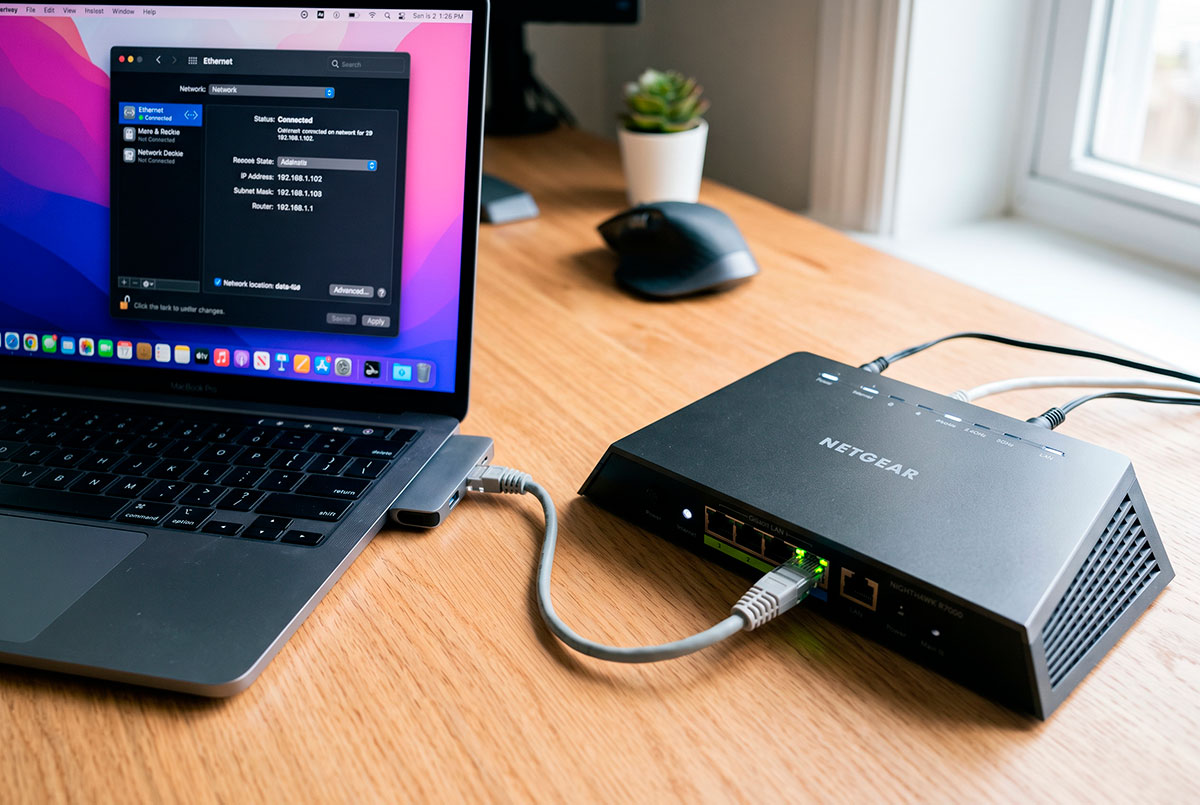
Para o fazer, aceda à página de administração do router através do navegador (geralmente digitando 192.168.1.1 ou 192.168.1.254), procure a secção de definições de LAN ou DHCP e substitua os endereços DNS fornecidos pela operadora por um dos pares indicados acima.
Embora esta alteração impeça o acesso a endereços web sabidamente perigosos, ela atua como um filtro de rede e não substitui a presença de uma solução antivírus nem os cuidados na abertura de anexos desconhecidos.