Se já tiraste uma foto ou gravaste um vídeo diretamente pela câmara do Instagram — seja para Stories ou Reels — e notaste que o resultado é diferente do obtido com a câmara nativa do teu telemóvel, não estás sozinho. Esta diferença é bastante comum e deve-se, sobretudo, à forma como o Instagram (e outras aplicações de terceiros) interagem com o hardware e o software do dispositivo.
Neste artigo, explicamos porque é que isso acontece, quais os modelos de telemóvel que já conseguem contornar esta limitação e o que podes fazer para melhorar a qualidade das tuas publicações.
Porque é que a câmara do Instagram é diferente?
A câmara integrada do Instagram não tem acesso total aos mesmos recursos de software e de processamento de imagem que o aplicativo nativo da câmara do teu telemóvel. Em muitos casos, o Instagram utiliza uma versão simplificada da câmara, sem o mesmo nível de optimização e pós-processamento que o sistema operativo aplica automaticamente.
Isto significa que modos especiais, como o modo noturno, HDR automático ou ajustes avançados de cor e contraste, podem não funcionar dentro da aplicação. Assim, o mesmo cenário pode parecer menos nítido, mais escuro ou com cores menos vivas quando capturado pelo Instagram.
Outro fator que contribui para a diferença é a proporção da imagem. O Instagram grava Stories e Reels em 9:16, enquanto muitas câmaras de telemóvel utilizam 3:4. Ao adaptar a imagem para a proporção vertical da plataforma, o app faz um ligeiro “zoom”, o que também pode afetar a perceção de qualidade.
Quais são os telemóveis que não têm essa limitação?
Os modelos mais recentes de gama alta já começaram a resolver este problema. Fabricantes como a Samsung e a Motorola estão a integrar melhor as suas câmaras com o Instagram, permitindo capturar imagens de alta qualidade diretamente pela aplicação.
Por exemplo:
- A Samsung, desde a linha Galaxy S24 (2024), passou a permitir o uso do modo Super HDR no próprio Instagram, garantindo uma reprodução mais fiel das cores e da iluminação.
- A Motorola também otimizou modelos como o Razr 60 Ultra e o Edge 60 Pro para tirar partido do modo Ultra HDR diretamente dentro da aplicação, proporcionando resultados mais vivos e detalhados sem necessidade de recorrer à galeria.
Porque é que algumas fotos aparecem com menor qualidade no Instagram?
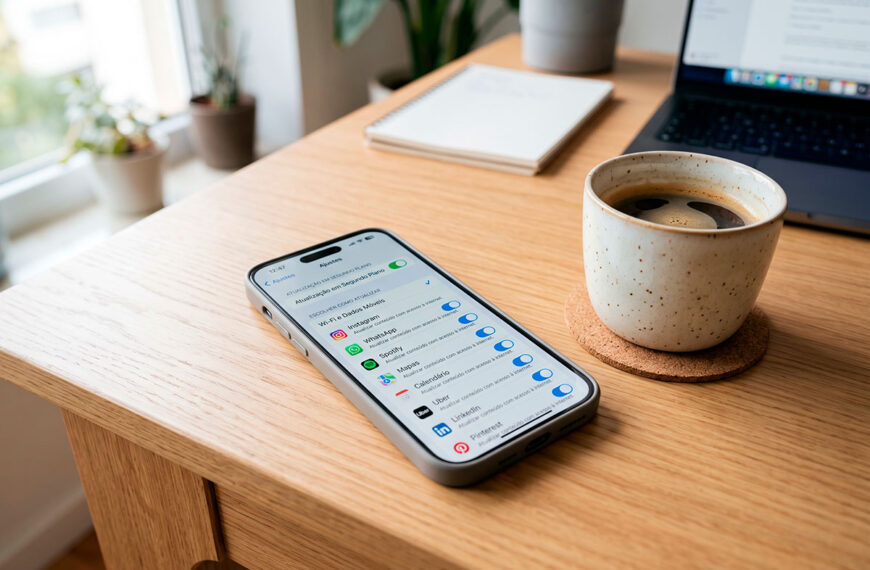
Mesmo que tires as fotos com a câmara nativa, é possível que o Instagram reduza a qualidade no momento do envio. Isto deve-se, muitas vezes, às definições de uso de dados da aplicação, que limitam a resolução dos uploads para poupar largura de banda.
Para garantir que as tuas fotos e vídeos são carregados na melhor qualidade possível, segue estes passos:
- Abre o Instagram;
- Acede ao teu perfil e entra nas definições;
- Toca em “Qualidade de conteúdos”;
- Ativa a opção “Carregar com qualidade mais elevada”.
Nota: Esta alteração pode aumentar o consumo de dados móveis, por isso é aconselhável utilizá-la principalmente quando estiveres ligado a uma rede Wi-Fi.
Dicas para melhorar a qualidade das tuas fotos e vídeos no Instagram
Mesmo com as limitações do aplicativo, há várias formas de melhorar significativamente o aspeto das tuas publicações. Eis algumas sugestões práticas:
1. Usa a câmara nativa sempre que possível
Tira as fotos ou grava os vídeos com a câmara do telemóvel e só depois carrega o conteúdo para o Instagram. Assim, beneficias de todo o processamento de imagem do sistema, como o HDR, estabilização e filtros automáticos.
2. Verifica as definições de resolução
Certifica-te de que a câmara está configurada para a resolução máxima. Alguns modelos reduzem a qualidade por defeito em determinados modos, como o retrato ou o panorama.
3. Aproveita a luz natural
A iluminação é um dos fatores mais importantes para uma boa fotografia. Sempre que possível, fotografa em locais bem iluminados — especialmente com luz natural — e evita luzes artificiais diretas que criem sombras fortes.
4. Limpa a lente da câmara
Pode parecer básico, mas uma lente suja ou com dedadas é suficiente para deixar uma imagem com aparência desfocada ou enevoada. Usa um pano de microfibra para limpar a lente antes de fotografar.
5. Usa apps de edição externas
Antes de publicar, experimenta ajustar a exposição, contraste e nitidez com aplicações como o Snapseed, Lightroom Mobile ou VSCO. Estes apps permitem afinar detalhes e corrigir imperfeições que o Instagram tende a suavizar.
6. Exporta no formato certo
Se editares as imagens fora do Instagram, exporta-as em JPEG ou PNG, com resolução 1080 x 1920 (para Stories) ou 1080 x 1080 (para publicações quadradas). Estas são as resoluções ideais para evitar compressões automáticas.
7. Atualiza o Instagram regularmente
As atualizações da aplicação costumam incluir melhorias no processamento de imagem e compatibilidade com novas câmaras. Mantê-la atualizada pode fazer diferença na qualidade final.
Conclusão
As diferenças entre a câmara do Instagram e a câmara nativa do telemóvel devem-se, sobretudo, às restrições de software e ao processamento interno de cada aplicação. Felizmente, os modelos mais recentes estão a melhorar a integração entre as duas, garantindo uma experiência mais consistente.
Com alguns ajustes simples e boas práticas — como usar a câmara nativa, controlar as definições de qualidade e aproveitar a iluminação natural — é possível obter fotos e vídeos muito mais nítidos e profissionais, mesmo dentro dos limites do Instagram.