O que é e para que serve a atualização em segundo plano?
Quando sai de uma aplicação no seu iPhone para fazer outra coisa, o sistema operacional coloca essa ferramenta num estado de pausa. No entanto, o iOS tem uma função chamada Atualização em Segundo Plano que permite a certos programas continuarem a trabalhar discretamente na retaguarda durante breves momentos.
O grande objetivo desta tecnologia é evitar que perca tempo à espera. Com este recurso ligado, a aplicação aproveita os momentos em que não está a usar o telemóvel para descarregar novidades. Assim, quando volta a abri-la, as informações mais recentes já estão lá prontas a consultar.
Note que isto não significa que os programas fiquem a funcionar sem parar. O iPhone gere este processo com rigor e decide quando e por quanto tempo concede autorização para essa recolha de dados, levando em conta o seu tipo de utilização e o nível de carga da bateria.
Que tipo de conteúdos usam este recurso?
O comportamento varia bastante consoante a finalidade da ferramenta. Aqui estão alguns exemplos práticos de como isto funciona no dia a dia:
- Aplicações de meteorologia: Atualizam as previsões do tempo para que veja a temperatura exata assim que entra na app.
- Serviços em nuvem: Sincronizam ficheiros e fotos salvaguardadas para manter tudo em ordem.
- Leitores de podcasts: Procuram novos episódios e preparam as reproduções com antecedência.
- Redes sociais e notícias: Carregam algumas das publicações ou artigos mais recentes no feed antes de aceder à plataforma.
Como ativar ou desligar no seu telemóvel
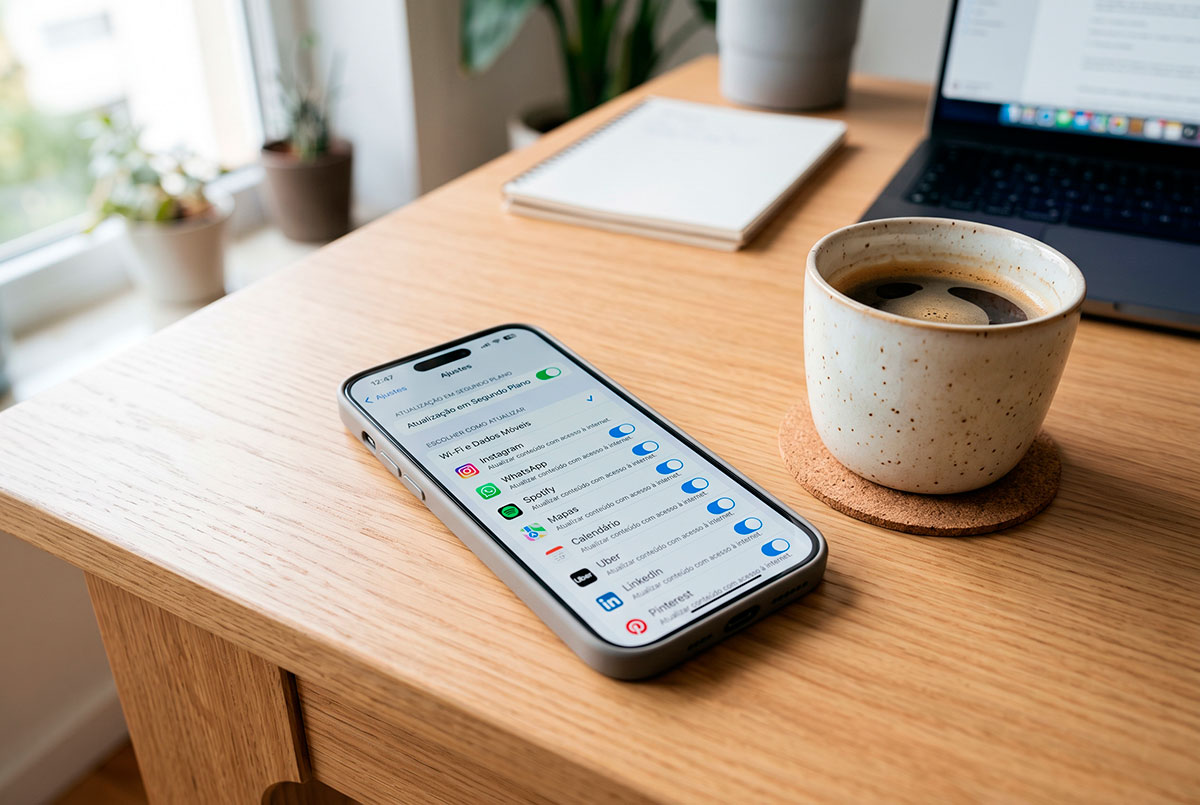
Se quer economizar bateria ou evitar o gasto excessivo do seu plano de internet, pode ajustar esta função com facilidade. Para isso, vá a Definições > Geral > Atualizar em segundo plano.
Na parte superior do ecrã, encontra três opções gerais de funcionamento:
- Desativado: Bloqueia o recurso para todas as aplicações sem exceção.
- Wi-Fi: Permite a recolha de novos dados apenas quando estiver ligado a uma rede sem fios doméstica ou do trabalho.
- Wi-Fi e Dados Móveis: Autoriza a atualização em qualquer tipo de ligação à internet.
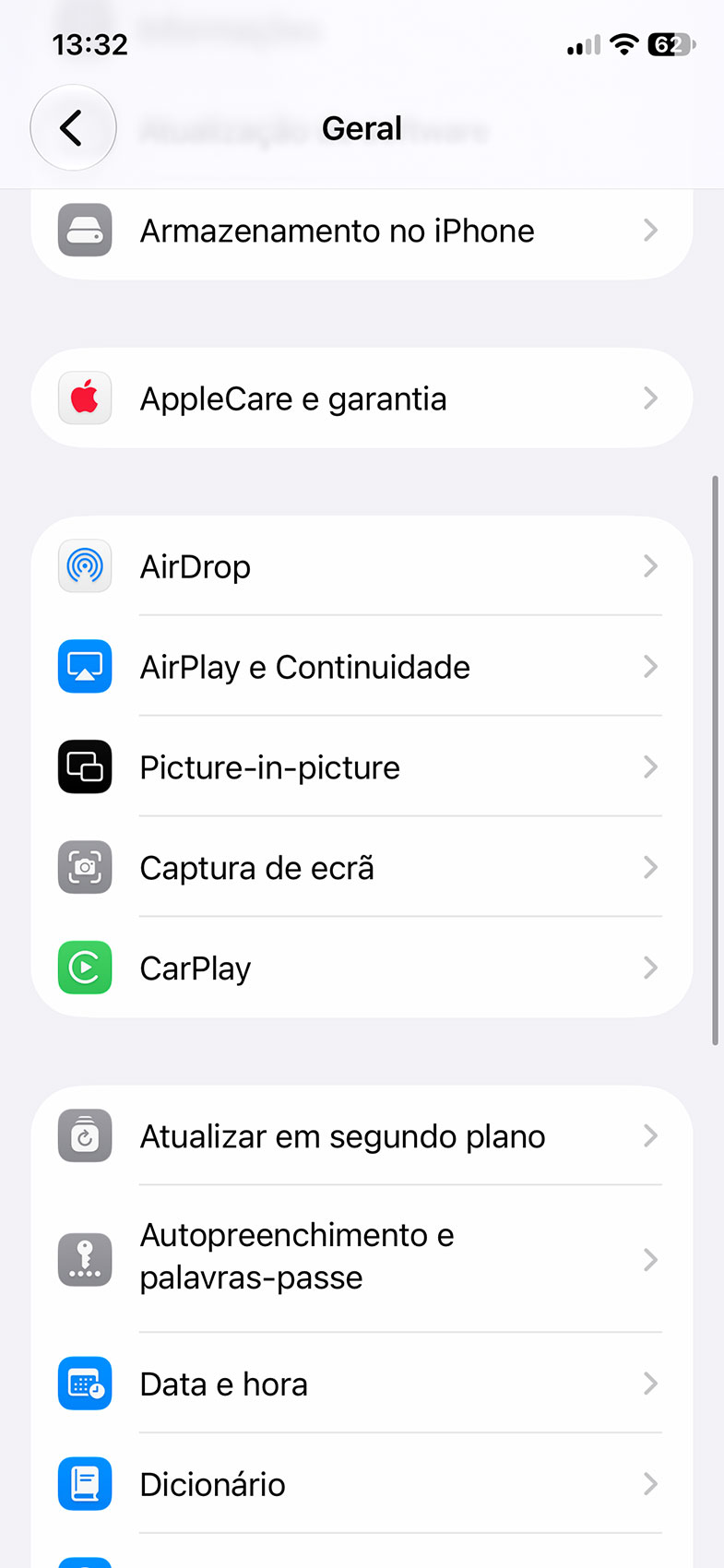
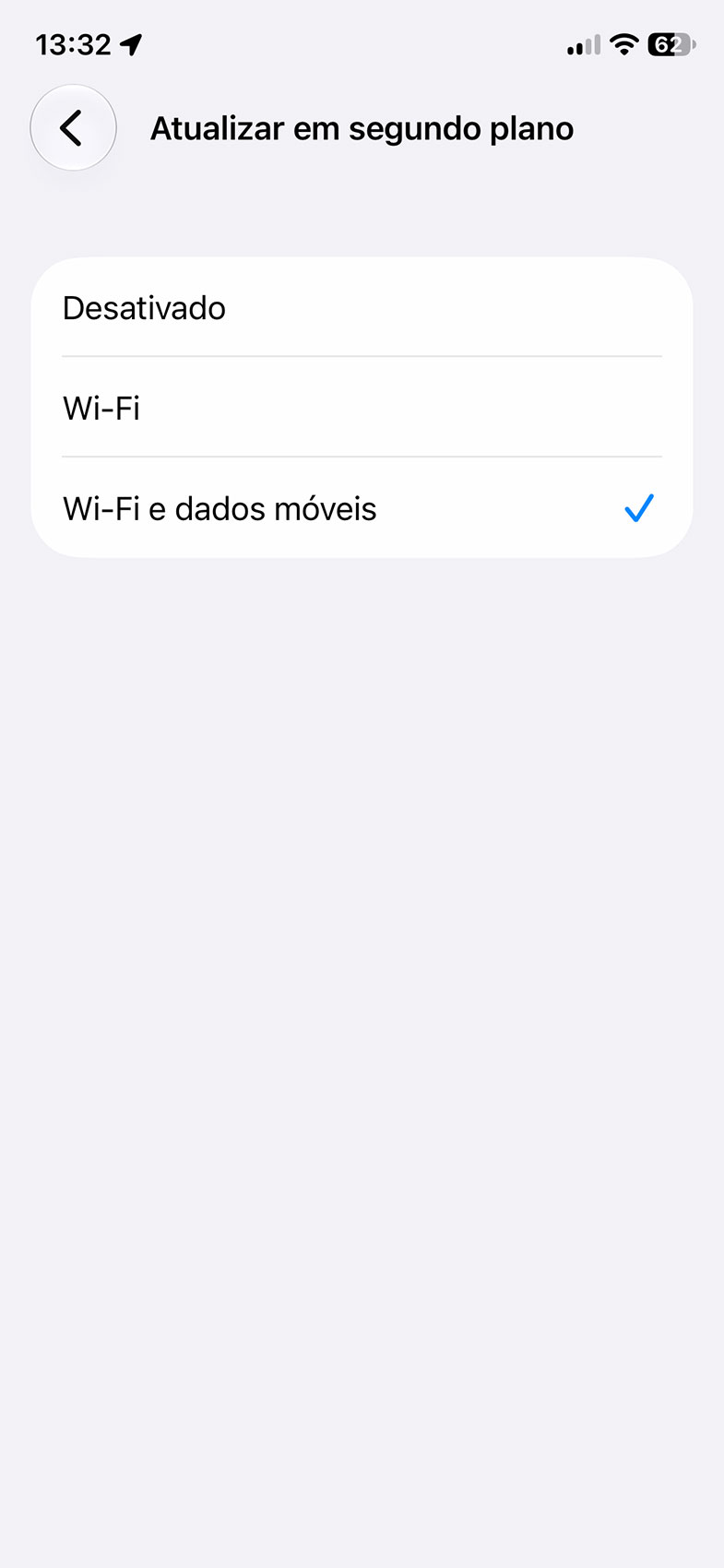
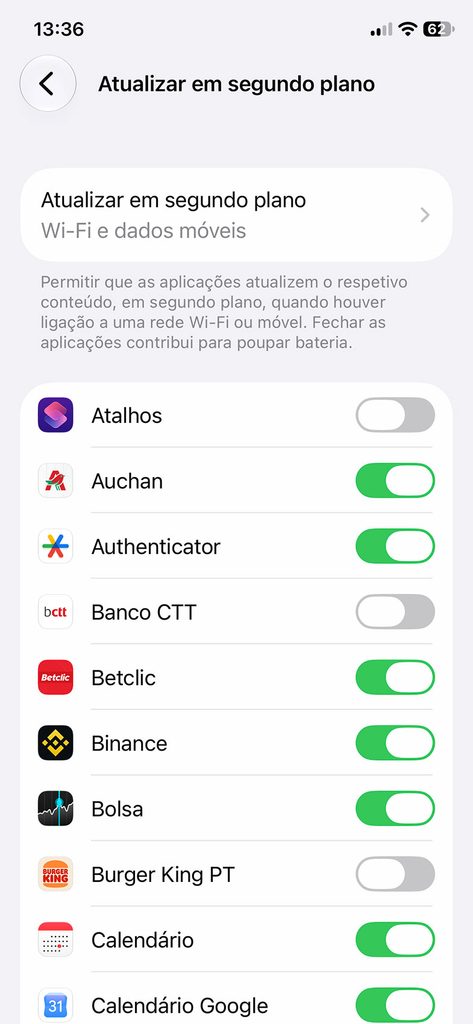
Logo abaixo desta escolha, verá uma lista com todas as aplicações instaladas no seu dispositivo. Não precisa de desligar o sistema por completo. A melhor abordagem passa por desativar o botão apenas nas ferramentas que considera dispensáveis e manter ativo naquelas que usa com frequência.
Uma dúvida muito comum diz respeito aos alertas. Desligar a atualização em segundo plano não impede o recebimento de notificações push, como mensagens ou avisos de correio eletrónico. As notificações usam um canal diferente do sistema e continuam a surgir normalmente no seu ecrã.
Quais as aplicações que deve manter ativas?
Para tirar o melhor proveito do telemóvel sem desperdiçar recursos, vale a pena categorizar a utilidade de cada programa:
- Mantenha ativado em: Aplicações de mapas e navegação, ferramentas de trabalho e produtividade, listas de lembretes e serviços de armazenamento de ficheiros.
- Pode desligar em: Jogos, aplicações de entregas de refeições, plataformas de compras online e enciclopédias digitais.
Outras formas de poupar dados e bateria no iPhone
Além do ajuste direto nas aplicações, o sistema da Apple oferece outras ferramentas integradas para controlar o consumo do dispositivo:
Modo de Pouca Bateria
Ativado facilmente através da Central de Controlo ou nas definições de bateria, este modo reduz temporariamente várias atividades do telemóvel e pausa a atualização em segundo plano de todas as apps de uma só vez.
Modo de Dados Reduzidos
Disponível tanto para a rede móvel como para redes Wi-Fi específicas, este ajuste instrui o sistema a poupar ao máximo o tráfego de internet, sendo ideal para quando viaja ou usa um hotspot portátil.
Acesso individual à rede móvel
No menu Definições > Dados Móveis, pode retirar a permissão de acesso à internet por dados de telemóvel a aplicações específicas. Dessa forma, essas apps só conseguirão aceder à rede quando estiver ligado a um Wi-Fi.
Controlo de consumo nas estatísticas
No mesmo painel de dados móveis, consegue ver com exatidão quantos megabytes cada programa gastou. Pode reiniciar essas contagens para monitorizar o consumo ao longo de uma semana e identificar os principais responsáveis pelo gasto de internet.
Desligar a atualização em segundo plano ajuda a prolongar a autonomia do iPhone, mas não é necessário desativar tudo às cegas. O segredo está em personalizar a lista e deixar a função a trabalhar apenas para aquilo que é realmente importante para si.