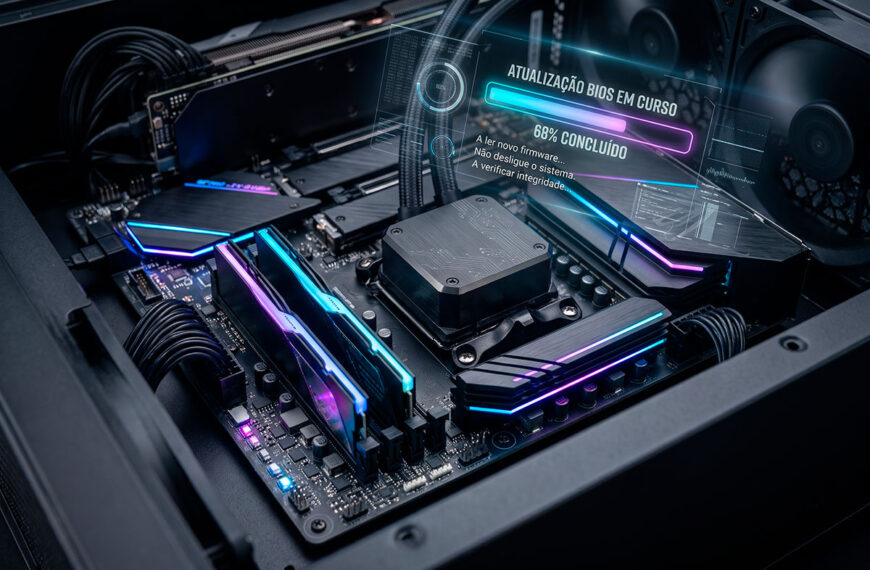
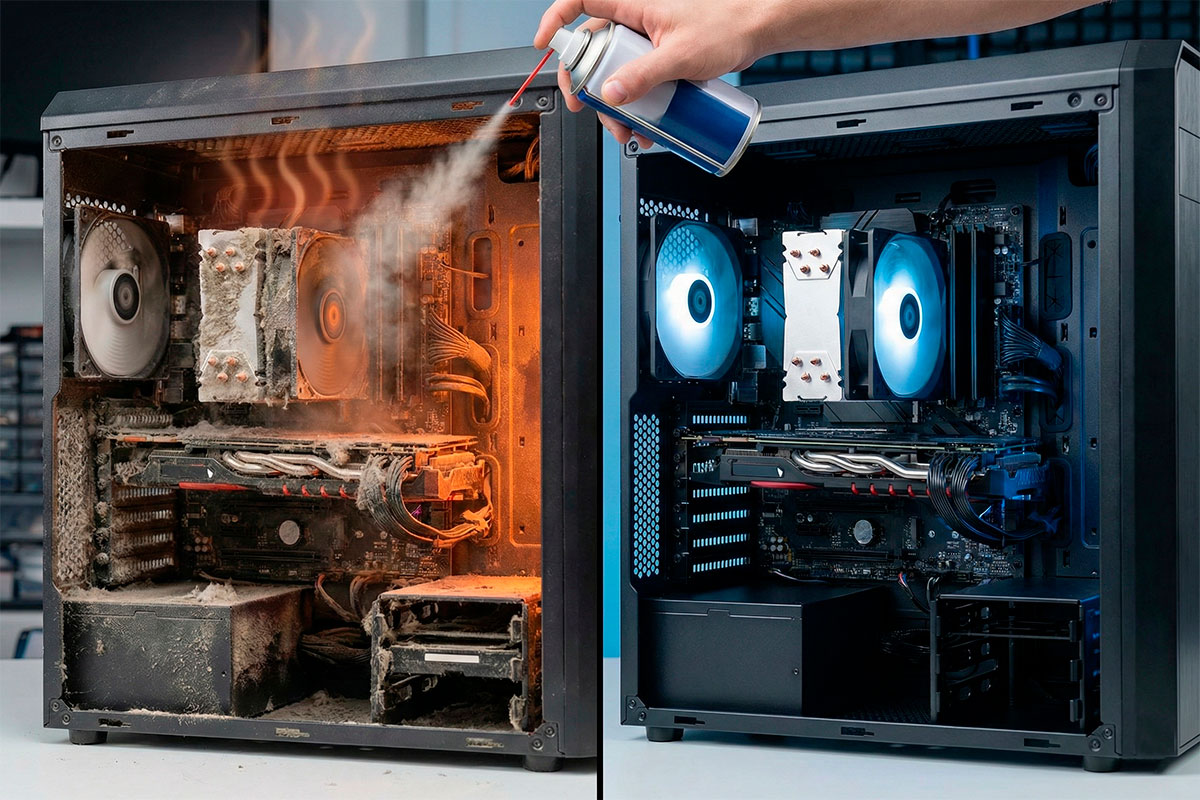
Aquela camada cinzenta que se acumula silenciosamente dentro da caixa do seu computador não é apenas sujidade — é um ladrão de performance. O pó atua como um cobertor térmico que sufoca os componentes, forçando as ventoinhas ao limite e, em casos extremos, causando curto-circuitos fatais.
Em 2026, com o hardware a preços elevados, manter o interior do PC limpo é a forma mais barata de proteger o seu investimento. Neste guia, explicamos como o pó destrói o seu sistema e os 3 passos fundamentais para uma limpeza segura.
1. Os dois ataques do pó ao seu computador
O pó não se limita a “sujar”; ele ataca o hardware de duas formas distintas e perigosas:
- Isolamento térmico: O pó acumula-se entre as lâminas dos dissipadores, impedindo que o ar fresco chegue ao metal. O resultado? O processador aquece, o sistema entra em Thermal Throttling e a velocidade do PC cai drasticamente.
- Risco elétrico: A poeira doméstica contém humidade e micropartículas metálicas. Com o tempo, esta mistura torna-se condutora, podendo criar microcurto-circuitos na motherboard que são impossíveis de reparar.
O impacto real: PC limpo vs. PC sujo
| Característica | PC Limpo (Manutenção em dia) | PC Sujo (6 meses sem limpeza) |
| Temperatura do CPU | 35°C – 65°C | 50°C – 85°C+ |
| Ruído das Ventoinhas | Silencioso / Quase inaudível | Barulho de “turbina” constante |
| Consumo de Energia | Padrão (Eficiente) | Até 12% superior (esforço extra) |
| Risco de Falha | Baixo | 80% superior |
2. Sinais de que o seu PC precisa de uma limpeza urgente
- Ventoinhas sempre no máximo: Mesmo quando está apenas a navegar na internet.
- Cheiro a “queimado” ou pó quente: Especialmente ao abrir um jogo ou aplicação pesada.
- Lentidão repentina: O PC começa rápido, mas fica lento após 15 minutos de uso.
- Desligamentos inesperados: O sistema desliga-se sozinho para evitar que o CPU “derreta”.
Aviso Crítico: O perigo do aspirador
Nunca use um aspirador doméstico para limpar o interior do seu PC. O fluxo de ar de um aspirador gera eletricidade estática massiva na ponta do bocal, que pode “fritar” os chips da sua motherboard instantaneamente antes mesmo de lhe tocar.
3. Guia de limpeza preventiva (O que deve fazer)
Recomendamos uma limpeza profunda a cada 3 a 6 meses, dependendo do ambiente (se tem animais de estimação ou carpete, faça-o mais cedo).
- Ferramentas certas: Use uma lata de ar comprimido (ou um soprador elétrico específico para IT) e um pincel de cerdas macias (preferencialmente antiestático).
- Filtros primeiro: Limpe os filtros de ar da caixa do PC. Eles são a “máscara” do seu computador.
- Foque nos dissipadores: Sopre o ar comprimido através das ventoinhas do CPU e da Placa Gráfica. Dica: Segure a ventoinha com o dedo para que ela não gire à velocidade máxima com o ar, o que pode danificar o rolamento.
- Atenção à fonte: Não abra a fonte de alimentação, mas sopre ar através da grelha para remover o pó acumulado nos condensadores.
Dica Pro: Se após a limpeza o PC continuar a aquecer, o problema pode ser a interface entre o chip e o dissipador. Saiba quando deve trocar a pasta térmica do seu processador.
Conclusão: limpeza é performance
Um PC limpo dura mais, é mais silencioso e gasta menos eletricidade. No mundo da informática de 2026, a prevenção continua a ser muito mais barata do que a substituição de uma motherboard ou de uma placa gráfica queimada por negligência térmica.