Comprou um SSD NVMe ultra-rápido, mas sente que o PC abranda durante jogos pesados ou edições de vídeo? A culpa pode não ser do Windows, mas sim do calor. Aquele pequeno pedaço de alumínio que acompanha muitos SSDs M.2 não é apenas estética — é o que impede o seu armazenamento de “derreter” e perder performance.
Em 2026, com a popularização dos SSDs PCIe Gen 5, a gestão térmica tornou-se tão crítica para o armazenamento como é para o processador. Neste guia, explicamos o fenómeno do Thermal Throttling e por que investir num dissipador é a forma mais barata de proteger o seu investimento.
1. O inimigo silencioso: Thermal Throttling
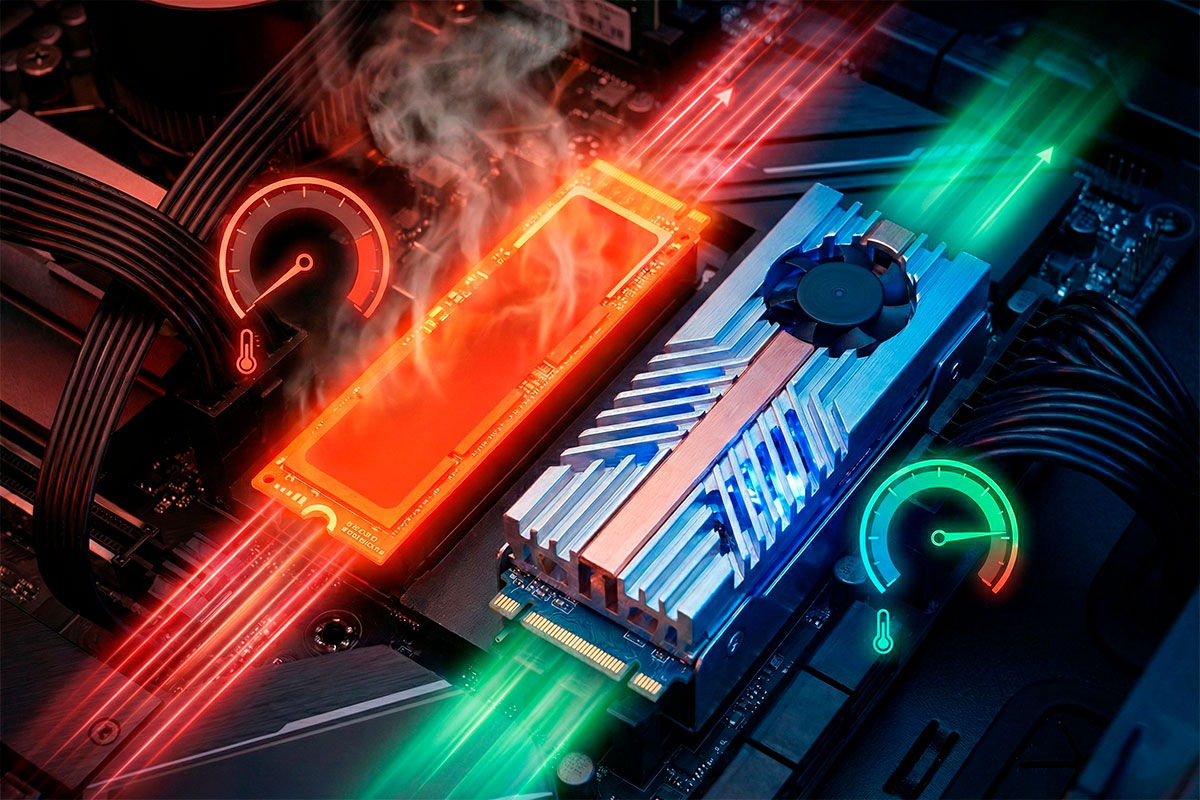
Imagine que o seu SSD é um carro de corrida. Quando ele atinge a velocidade máxima, o motor aquece. Se a temperatura chegar aos 70°C ou 80°C, o sistema de segurança entra em ação: o Thermal Throttling.
- Como funciona: Para evitar que os chips de memória queimem, o controlador do SSD reduz drasticamente a velocidade de escrita e leitura.
- O Resultado: Um SSD que promete 7.000 MB/s pode cair para menos de 1.500 MB/s em segundos. Para o utilizador, isto traduz-se em lags, tempos de carregamento longos e transferências de ficheiros que parecem “encravar”.
2. A evolução: Por que os SSDs aquecem tanto agora?
Antigamente, os SSDs SATA (aqueles quadrados) estavam limitados a 550 MB/s e raramente aqueciam. Hoje, a tecnologia NVMe move eletrões a uma densidade muito maior.
| Geração de SSD | Velocidade Típica | Necessidade de Dissipador |
| SATA (Antigo) | 550 MB/s | Desnecessário |
| NVMe Gen 3 | 3.500 MB/s | Recomendado (Uso intenso) |
| NVMe Gen 4 | 7.500 MB/s | Obrigatório para performance |
| NVMe Gen 5 | 12.000 MB/s+ | Vital (Muitos trazem ventoinha) |
3. Como verificar a temperatura do seu SSD?
Não precisa de abrir o PC para saber se o seu SSD está a ferver. Existem ferramentas gratuitas que mostram a temperatura em tempo real:
- CrystalDiskInfo: A ferramenta padrão para verificar a saúde e o calor do disco.
- HWMonitor: Excelente para ver as temperaturas de todos os componentes enquanto joga.
- Dica: Se o seu SSD passa dos 65°C em repouso ou 75°C em carga, precisa urgentemente de melhorar o arrefecimento.
Dica de especialista: O calor do SSD também contribui para o aquecimento interno da caixa. Garanta que o fluxo de ar está correto.
4. Soluções: dissipador de motherboard vs. aftermarket
A maioria das motherboards modernas já traz uma “chapa” de metal sobre os slots M.2. Se a sua não tem, existem duas opções:
- Dissipadores passivos: Blocos de alumínio simples que colam no SSD. São baratos e resolvem 90% dos casos.
- Dissipadores ativos: Têm uma pequena ventoinha. São indicados para os novos SSDs Gen 5 que aquecem como autênticos processadores.
5. Cuidado com os portáteis (laptops)
Nos portáteis, o espaço é mínimo e muitas vezes não cabe um dissipador alto. Nestes casos, a solução passa por usar Thermal Pads de alta qualidade que transferem o calor do SSD para o chassi do portátil ou para uma placa de cobre fina.
Atenção: Se o seu portátil está a aquecer demasiado no descanso de mãos, o SSD pode ser o culpado. Considere trocar a pasta térmica do CPU para reduzir o calor geral dentro da carcaça.
Conclusão: velocidade exige frescura
Em 2026, não existe performance sem dissipação. Um SSD “a ferver” é um SSD lento e com vida útil reduzida. Se quer garantir que o seu computador entrega todos os MB/s pelos quais pagou, certifique-se de que o seu NVMe tem por onde “respirar”.