
O perigo invisível do armazenamento automático de imagens
A remoção de um ficheiro de imagem no computador dá uma sensação imediata de eliminação definitiva. No entanto, o funcionamento interno do Windows nem sempre elimina todos os registos à primeira. Por razões de desempenho, o sistema operativo cria e conserva pequenos ficheiros de apoio que continuam armazenados no disco rígido, mesmo depois de enviar a foto original para a Reciclagem e de a esvaziar.
Trata-se de um comportamento padrão desenhado para tornar a navegação mais rápida, mas que pode comprometer a privacidade de quem partilha o computador ou deseja eliminar conteúdos sensíveis sem deixar qualquer rasto.
Como o Windows guarda cópias sem avisar
Sempre que navega pelas suas pastas no Explorador de Ficheiros, o Windows gera pequenas pré-visualizações das imagens, conhecidas no mundo técnico como miniaturas.
Para evitar ter de processar e carregar essas pequenas imagens de cada vez que abre uma pasta, o sistema guarda uma cópia leve numa memória temporária chamada cache. Assim, nas acessos seguintes, a pasta carrega quase instantaneamente.
O problema surge quando apaga a imagem principal. Embora o ficheiro original desapareça, a miniatura criada pelo sistema pode permanecer guardada nessa memória temporária por tempo indeterminado. É importante notar que isto acontece principalmente com fotos que chegou a visualizar na pasta; se eliminar um ficheiro sem nunca o ter aberto no Explorador, é provável que o sistema não tenha chegado a gerar este registo.
Onde se escondem estes registos no computador
Estas cópias temporárias ficam guardadas numa pasta oculta do sistema dedicada ao Explorador do Windows. São armazenadas em ficheiros de base de dados que começam com o nome “thumbcache” seguido de números que identificam a resolução da imagem.
Como estes registos estão num formato especial de base de dados, não é possível clicar neles para abrir as fotos diretamente como se fosse uma pasta normal. Contudo, existem ferramentas capazes de extrair e reconstruir as imagens originais a partir desses pequenos ficheiros. Por essa razão, a presença destes dados continua a representar um risco para a sua privacidade.
Como eliminar em definitivo todos os vestígios
Felizmente, não precisa de instalar programas complicados nem de ter conhecimentos avançados de informática para resolver este problema. O próprio Windows inclui uma ferramenta nativa pensada para fazer esta manutenção de forma rápida.
1.Abrir a ferramenta do sistema:
Aceda à barra de pesquisa do Windows (junto ao menu Iniciar), escreva Limpeza do Disco e selecione a aplicação correspondente nos resultados.
Nota: A aplicação abre com uma pequena janela a pedir a seleção da unidade de disco (geralmente C:).
2.Selecionar a opção de miniaturas:
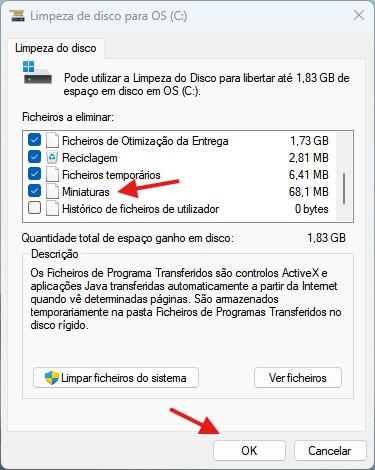
Na lista de ficheiros a eliminar que surge no ecrã, navegue até encontrar a caixa Miniaturas e marque essa opção. Pode desmarcar as restantes caixas se quiser limpar apenas estes registos.
Nota: A caixa ao lado da palavra “Miniaturas” fica devidamente assinalada com um certo.
3.Concluir a limpeza:
Clique no botão OK no fundo da janela e confirme a ação quando o sistema perguntar se tem a certeza de que deseja eliminar os ficheiros.
Nota: A ferramenta processa o pedido e fecha automaticamente a janela assim que a memória temporária de miniaturas for completamente apagada.
Realizar este procedimento com regularidade garante que o acumulador de dados temporários do computador se mantém limpo e que as imagens apagadas deixam verdadeiramente de estar acessíveis no seu sistema.