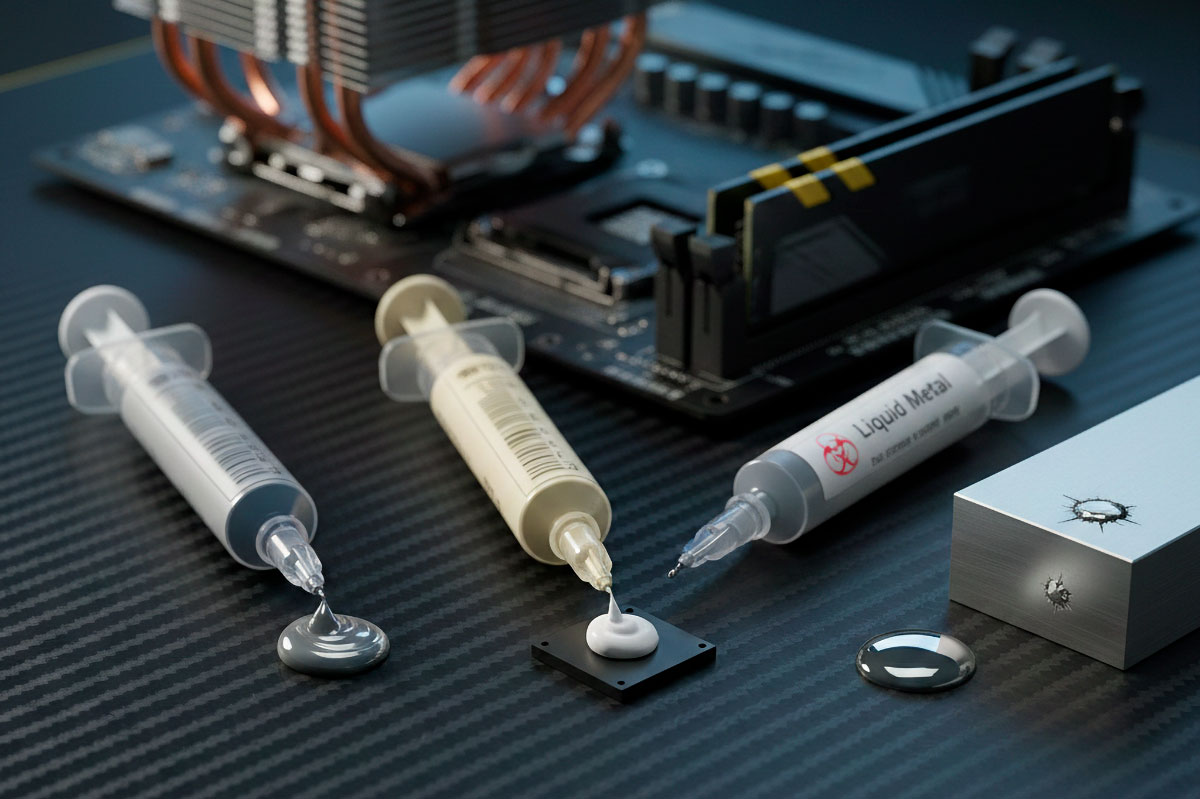
O seu PC faz mais barulho do que o costume? Os jogos que antes corriam fluidos agora dão “saltos” (stuttering)? O culpado pode ser uma pequena camada de pasta que muitos esquecem: a pasta térmica.
Seja num processador (CPU) topo de gama ou numa placa gráfica (GPU) com centenas de horas de jogo, a pasta térmica é a ponte vital que leva o calor para fora dos componentes. Com o tempo, ela resseca, racha e deixa de cumprir a sua função.
Neste guia, ensinamos a identificar os sinais de alerta e o passo a passo seguro para fazer a manutenção do seu hardware.
Por que razão a pasta térmica é vital?
Por mais que a base do seu cooler pareça lisa, ela tem microfissuras invisíveis a olho nu. O ar preso nessas fissuras é um péssimo condutor de calor. A pasta térmica preenche esses espaços, garantindo que o calor flua do chip para o dissipador.
Quando a pasta envelhece, ocorre o Thermal Throttling: o seu componente “trava” o desempenho para não derreter. Ou seja, pagou por um PC rápido, mas ele está a funcionar a metade da velocidade devido ao calor.
4 Sinais de que precisa de trocar a pasta AGORA
- Temperaturas em “Idle” altas: Se o PC atinge 50°C ou 60°C apenas a ler este artigo, a dissipação está falhar.
- Ventoinhas no máximo: Se o cooler parece uma turbina de avião em tarefas simples, ele está a tentar compensar a má condutividade da pasta.
- Desligamentos repentinos: O PC desliga-se sozinho em carga máxima? É o sistema de segurança contra sobreaquecimento.
- Tempo de uso: Se nunca trocou a pasta e o seu PC tem mais de 2 ou 3 anos, ela provavelmente já é “cimento” seco.
Dica de Performance: Às vezes a lentidão não é só calor, mas lixo no sistema. [Veja as 5 ferramentas gratuitas para limpar e acelerar o Windows].
[Neste artigo] mostramos as principais diferenças entre os tipos de pastas térmicas existentes.
Passo a Passo: Como trocar a pasta térmica no CPU
A manutenção do processador é simples, mas exige um truque de mestre:
- Aqueça o PC: Ligue o computador por 5 minutos antes de abrir. Isso amolece a pasta antiga e evita que o processador fique colado ao cooler (o que pode entortar pinos).
- Limpeza profunda: Use álcool isopropílico (99%) e um pano que não solte fiapos. Limpe até a superfície brilhar como um espelho.
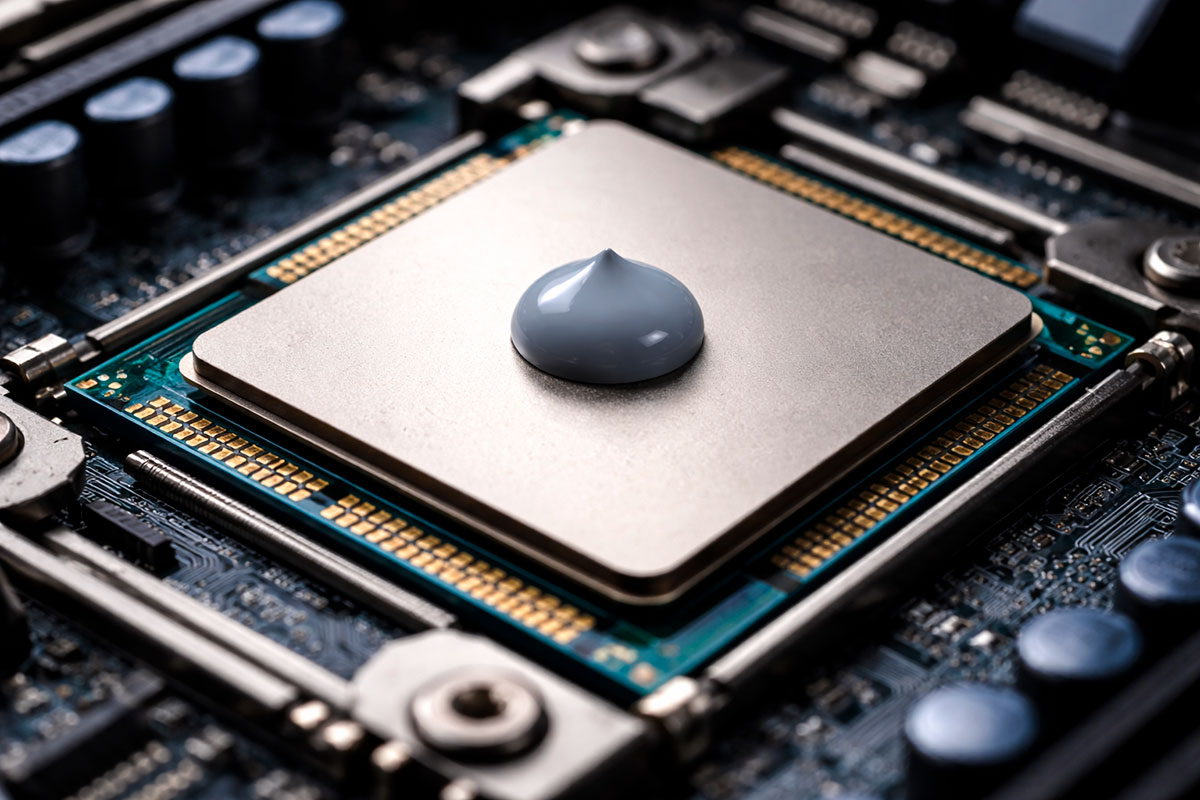
- A quantidade certa: Coloque apenas uma gota do tamanho de uma ervilha no centro. Não espalhe com o dedo; a pressão do cooler fará o trabalho de forma uniforme e sem bolhas de ar.
- Montagem em X: Aperte os parafusos do cooler em cruz (padrão X) para garantir que a pressão seja igual em todos os lados.

Trocar a pasta da GPU (Placa Gráfica): Vale o risco?
Abrir uma GPU é uma operação de “coração aberto”. É mais complexo e pode invalidar a garantia.
- Quando fazer: Apenas se as temperaturas passarem dos 85°C – 90°C em jogo.
- Cuidado crítico: Ao separar o dissipador da placa, faça-o com extrema lentidão. Existem cabos de ventoinhas minúsculos que rompem facilmente.
- Thermal Pads: Verifique se as tiras elásticas (pads) sobre as memórias estão inteiras. Se estiverem secas, terá de as substituir por outras da mesma espessura (mm).
| Componente | Dificuldade | Recomendação de Troca |
| CPU (Processador) | (Fácil) | Cada 2 anos |
| GPU (Placa Gráfica) | (Difícil) | Apenas se aquecer muito |
| Portáteis (Laptops) | (Média) | Cada 1 a 2 anos (aquecem mais) |
Conclusão: Investimento pequeno, ganho gigante
Um tubo de pasta térmica custa pouco, mas pode salvar componentes de centenas de euros. Se não se sente confortável a abrir a sua placa gráfica, recorra a um profissional. Mas no CPU? É uma competência que todo o utilizador de PC deve ter.
Se o PC continua com erros mesmo após baixar as temperaturas, verifique a integridade dos dados com o [comando CHKDSK].