Muitos utilizadores gastam centenas de euros no melhor processador e na placa gráfica mais rápida, mas cometem o erro fatal de poupar na fonte de alimentação (PSU). A fonte é o “coração” do seu PC: se ela falhar ou for de má qualidade, pode levar consigo todos os outros componentes para o lixo.
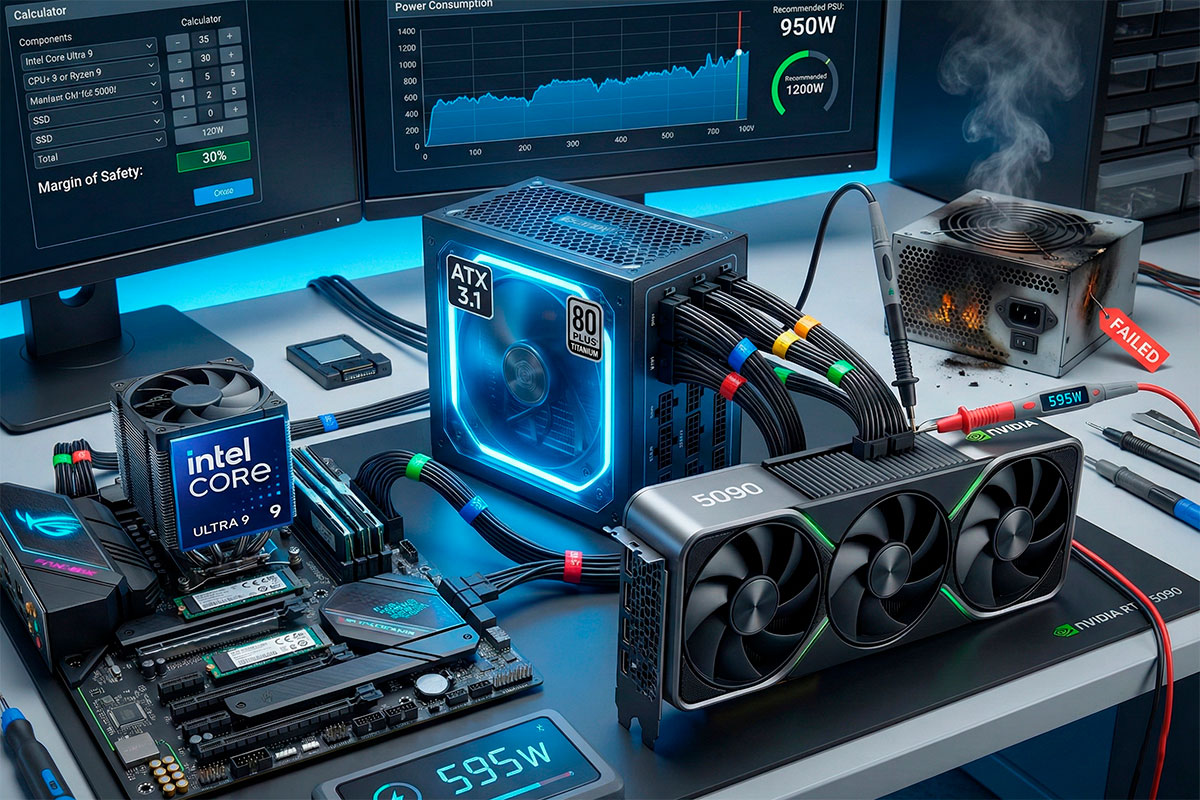
Com a chegada das novas NVIDIA RTX série 50, os requisitos de energia dispararam. Uma RTX 5090 sozinha pode consumir quase 600W! Neste guia, ensinamos a calcular a potência real de que o seu sistema precisa e como escolher uma fonte que garanta a longevidade do seu hardware.
1. O novo cenário: componentes “famintos” por energia
Antigamente, uma fonte de 500W era suficiente para quase tudo. Em 2026, o cenário mudou drasticamente:
- GPUs de elite: Uma RTX 5080 ou 5090 exige fontes de alta capacidade devido aos picos de tensão (transient spikes).
- Processadores de topo: CPUs como o Intel Core Ultra 9 ou Ryzen 9 em modo boost ultrapassam facilmente os 250W.
- Normas modernas: Hoje é essencial procurar fontes com o padrão ATX 3.1 e conectores PCIe 5.1, desenhados especificamente para as novas placas gráficas.
2. Como calcular: A regra da margem de segurança
Para não correr riscos, não deve comprar uma fonte que funcione no limite. O ideal é que o consumo máximo do seu PC represente apenas 60% a 70% da capacidade da fonte.
Cálculo Rápido (Exemplo Gamer Médio):
- GPU (RTX 5060): 150W
- CPU (Ryzen 5 9600X): 80W (em carga)
- Resto do Sistema: 150W (Motherboard, RAM, SSDs, Ventoinhas)
- Total Base: 380W
- Margem de Segurança (30%): +115W
- Recomendação Final: Uma boa fonte de 600W a 650W.
Dica de especialista: Se o seu PC aquece muito e as ventoinhas da fonte estão sempre no máximo, o problema pode ser falta de potência ou sujidade. Veja como limpar o seu portátil ou desktop com segurança.
3. Certificação 80 Plus: O que significa realmente?
Não compre fontes sem selo de eficiência. O selo 80 Plus garante que a fonte não desperdiça energia em forma de calor (o que também ajuda a baixar a conta da luz).
| Selo 80 Plus | Eficiência Mínima | Recomendado para… |
| White / Bronze | 80% – 82% | PCs de escritório e gaming básico |
| Gold | 87% – 90% | O “ponto doce” para a maioria dos gamers |
| Platinum / Titanium | 92% – 94% | Workstations e PCs entusiastas (RTX 5090) |
4. Calculadoras online (As ferramentas certas)
Se não quer fazer contas de cabeça, utilize os simuladores oficiais das marcas. Eles consideram inclusive o desgaste dos condensadores ao longo dos anos:
- PC Builds – PSU Wattage Calculator: A mais detalhada e profissional.
- Be Quiet! / Corsair Calculator: Excelentes para sugestões rápidas de modelos específicos.
5. Os sinais de que a sua fonte está a morrer
Muitas vezes, a fonte não “queima” de imediato, mas dá sinais de que não aguenta a carga:
- PC desliga-se ou reinicia a meio de um jogo pesado.
- Ruído elétrico (Coil Whine) vindo da traseira do PC.
- Cheiro a queimado ou aquecimento excessivo na grelha da fonte.
Atenção: Se o seu PC aquece mas a pasta térmica é nova, a fonte pode estar a sobreaquecer e a espalhar calor pelo resto da caixa.
Conclusão: A fonte é um investimento, não um gasto
Uma fonte de qualidade pode durar 10 anos e sobreviver a vários upgrades de CPU e GPU. Comprar uma “fonte barata” para alimentar componentes caros é o caminho mais curto para o desastre. Escolha marcas reputadas (Seasonic, Corsair, EVGA, Be Quiet!) e garanta que o seu PC tem energia limpa e estável.