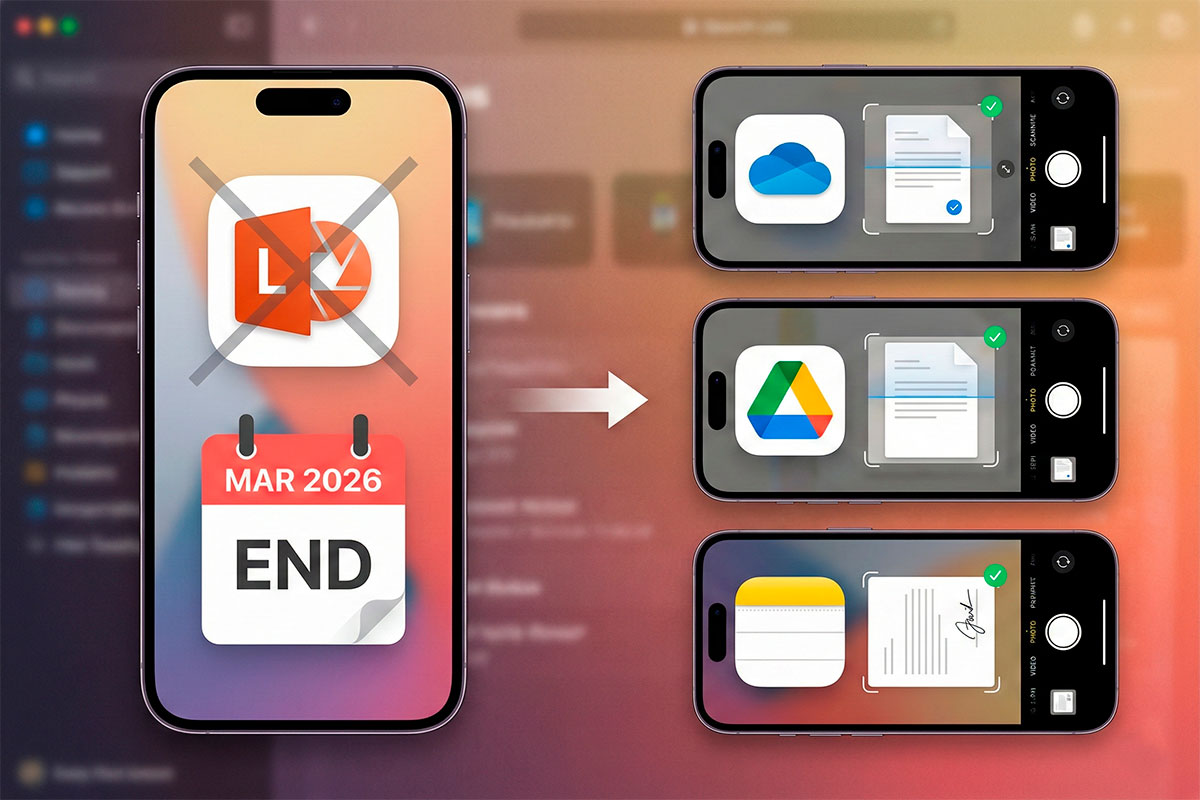
Se utiliza o seu telemóvel para digitalizar recibos, faturas ou documentos, temos uma notícia importante. A Microsoft confirmou o encerramento definitivo do Microsoft Lens. A aplicação que foi, durante anos, a favorita para transformar fotos em PDFs profissionais, deixará de funcionar totalmente em março de 2026.
O processo de descontinuação já começou. Se ainda depende desta ferramenta, este é o momento de conhecer o calendário oficial e escolher a sua nova “app de bolso” para digitalização.
O Calendário do fim: datas que não pode esquecer
A Microsoft dividiu o encerramento em três etapas críticas. Se ainda tem o Lens instalado, fique atento a estes prazos:
- 9 de janeiro de 2026: Início oficial do fim do suporte. A app começa a exibir avisos de descontinuação.
- 9 de fevereiro de 2026: O Microsoft Lens será removido da Google Play Store (Android) e App Store (iOS). Se desinstalar a app após esta data, não conseguirá voltar a descarregá-la.
- 9 de março de 2026: O Lens deixa de digitalizar. A partir daqui, a aplicação servirá apenas como um visualizador de ficheiros antigos, perdendo a sua função principal.
Por que razão o Microsoft Lens vai desaparecer?
Embora a Microsoft não tenha detalhado os motivos técnicos, a estratégia é clara: centralização. Em vez de manter uma aplicação dedicada apenas a digitalizar, a tecnológica de Redmond quer que os utilizadores usem as ferramentas integradas no ecossistema Microsoft 365.
Dica de Produtividade: Se está a migrar os seus documentos para outras apps, aproveite para fazer uma limpeza. Saiba como ganhar espaço no seu Google Drive ou OneDrive antes de começar a guardar novas digitalizações.
As 3 melhores alternativas para digitalizar documentos
Não precisa de procurar apps pagas ou cheias de publicidade. Já tem as melhores alternativas no seu smartphone:
1. Microsoft OneDrive (A alternativa oficial)
Se já usa o ecossistema da Microsoft, esta é a escolha lógica. O scanner do OneDrive é, na verdade, a tecnologia do Lens integrada na nuvem.
- Como usar: Abra o OneDrive > Toque no ícone de Câmara ou no botão “+” > Escolha Digitalizar.
- Vantagem: O documento vai diretamente para a sua pasta na nuvem, pronto para ser aberto no PC.
2. Google Drive (A mais prática no Android)
Quase todos os utilizadores de Android já têm o Google Drive. O seu scanner é robusto e permite criar PDFs de várias páginas rapidamente.
- Como usar: Abra o Google Drive > Toque no botão “+” > Escolha Digitalizar.
- Vantagem: Possui correção de perspetiva automática excelente e guarda tudo na sua conta Google.
3. Notas do iPhone (A melhor para iOS)
Muitos utilizadores de iPhone não sabem que a app nativa “Notas” tem um dos melhores scanners do mercado.
- Como usar: Abra as Notas > Toque no ícone da Câmara > Selecione Digitalizar Documentos.
- Vantagem: Permite assinar documentos digitalmente com o dedo ou Apple Pencil de forma nativa.
Tabela comparativa de alternativas (Pós-Lens)
| Funcionalidade | Microsoft OneDrive | Google Drive | Apple Notas (iOS) |
| Custo | Grátis (até 5GB) | Grátis (até 15GB) | Grátis (iCloud) |
| Formato de Saída | PDF / JPG | PDF / Imagem | |
| Sincronização | Automática (PC) | Automática (Web) | Ecossistema Apple |
| Ideal para… | Profissionais Office | Utilizadores Android | Utilizadores iPhone |
Conclusão: Não espere por março
O encerramento do Microsoft Lens é o fim de uma era, mas as alternativas atuais são mais rápidas e estão melhor integradas. Recomendamos que comece a usar o OneDrive ou o Google Drive hoje mesmo para se habituar ao novo fluxo de trabalho antes que a aplicação antiga pare de funcionar definitivamente.