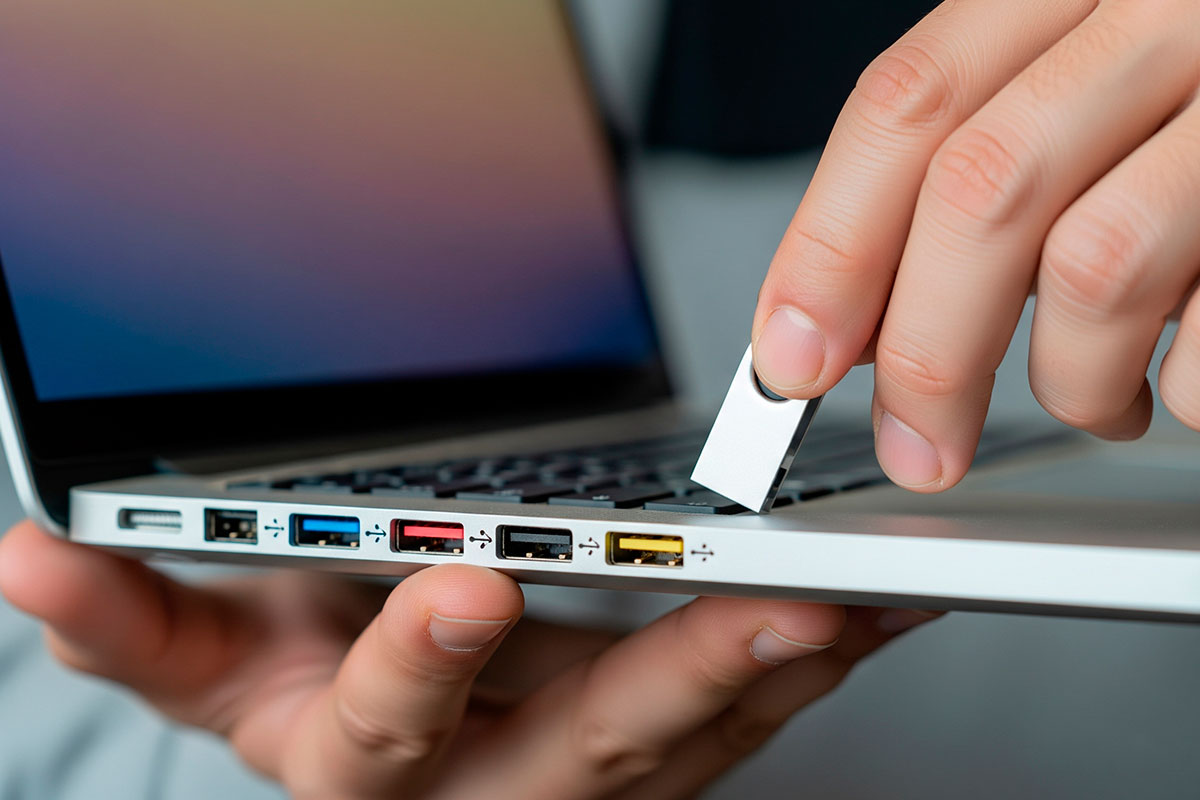
Já reparou que as portas USB do seu computador ou portátil nem sempre têm a mesma cor? À primeira vista, pode parecer apenas uma questão de design, mas a verdade é que as cores das portas USB têm um significado técnico importante.
Cada cor indica a versão da tecnologia USB e as suas capacidades em termos de velocidade de transferência de dados e fornecimento de energia.
Este código de cores é definido pelo USB Implementers Forum, a entidade que gere os padrões do Universal Serial Bus.
Saber interpretar estas cores é útil para aproveitar ao máximo o desempenho do seu hardware e escolher a porta mais adequada para cada dispositivo.
Tabela de cores das portas USB
| Cor da Porta | Padrão USB | Velocidade Máxima | Destaque Especial |
|---|---|---|---|
| Branco | USB 1.x | 1,5 Mbps – 12 Mbps | Nenhum |
| Preto | USB 2.0 | Até 480 Mbps | Nenhum |
| Azul | USB 3.0 (SuperSpeed) | Até 5 Gbps | Ideal para dispositivos de alta velocidade |
| Vermelho | USB 3.1 Gen 2 / USB 3.2 | 10 – 20 Gbps | Normalmente Always On (fornece energia mesmo com o PC desligado) |
| Amarelo | USB 2.0 ou 3.0 | 480 Mbps – 5 Gbps | Sempre ligado, fornece energia passiva |
| Laranja | USB 3.0 | Até 5 Gbps | Sempre ligado, fornece energia passiva (mais raro) |

Significado de cada cor e melhores usos
🔹 Branco – USB 1.x
- Velocidade: 1,5 a 12 Mbps
- Ideal para: Dispositivos antigos e de baixo consumo, como ratos, teclados ou hubs muito básicos.
- Sugestão: Use apenas para periféricos simples, pois é demasiado lenta para transferir ficheiros ou ligar dispositivos modernos.
🔹 Preto – USB 2.0
- Velocidade: Até 480 Mbps
- Ideal para: Impressoras, webcams, teclados, ratos, pen drives ou controladores de jogos.
- Sugestão: Boa para periféricos do dia a dia, mas evite para transferências de grandes ficheiros, já que é limitada para discos externos ou SSDs.
🔹 Azul – USB 3.0 (SuperSpeed)
- Velocidade: Até 5 Gbps
- Ideal para: Discos rígidos externos, SSDs portáteis, placas de captura, câmaras de vídeo ou qualquer dispositivo que exija maior largura de banda.
- Sugestão: Sempre que precisar de transferências rápidas, escolha a porta azul – especialmente útil para backups ou cópias de grandes ficheiros.
🔹 Vermelho – USB 3.1 Gen 2 / USB 3.2
- Velocidade: 10 a 20 Gbps
- Ideal para: SSDs NVMe externos, docks Thunderbolt, ecrãs USB-C ou dispositivos que precisem de transferência ultra-rápida.
- Sugestão: Perfeita para ligar hardware de alto desempenho ou para carregar equipamentos rapidamente, já que a maioria destas portas é Always On.
🔹 Amarelo – USB 2.0 ou 3.0 Always On
- Velocidade: 480 Mbps (USB 2.0) a 5 Gbps (USB 3.0)
- Ideal para: Carregar smartphones, tablets, auscultadores ou powerbanks mesmo com o computador desligado.
- Sugestão: Se precisa de carregar um dispositivo sem ligar o PC, esta é a porta certa.
🔹 Laranja – USB 3.0 Always On
- Velocidade: Até 5 Gbps
- Ideal para: Carregamento de dispositivos e transferência de dados simultânea.
- Sugestão: Embora rara em computadores domésticos, é uma excelente opção para carregar gadgets enquanto trabalha.
Dicas práticas para escolher a porta certa
- Para carregar o telemóvel rapidamente: Use portas vermelhas, amarelas ou laranja (Always On).
- Para transferir grandes ficheiros ou fazer backups: Prefira azul (USB 3.0) ou vermelho (USB 3.1/3.2).
- Para periféricos simples: Ratios, teclados ou impressoras funcionam perfeitamente em portas pretas (USB 2.0).
- Para compatibilidade com hardware antigo: Se encontrar uma porta branca, use-a apenas para dispositivos muito básicos.
Conclusão
Compreender o significado das cores das portas USB permite-lhe maximizar a velocidade de transferência, garantir a alimentação correta e prolongar a vida útil dos seus dispositivos.
Da próxima vez que for ligar um disco externo, carregar o telemóvel ou simplesmente conectar um periférico, basta olhar para a cor da porta para saber qual é a escolha ideal.