Guia de resolução: Como reanimar um portátil que não liga
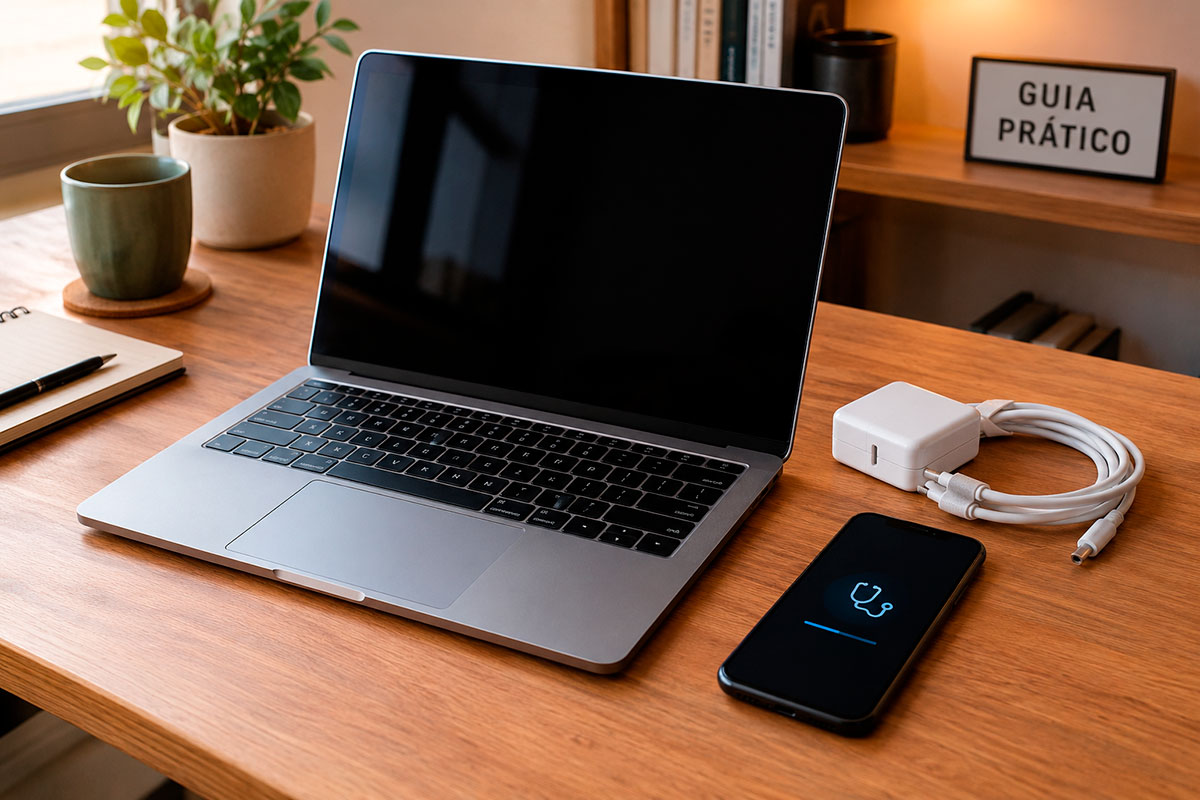
Ficar com o ecrã completamente negro ao carregar no botão de ligar o computador é uma das situações mais frustrantes no dia a dia tecnológico. No entanto, a origem desta falha nem sempre significa que o equipamento avariou definitivamente. Em muitos casos, a causa está associada a pequenos detalhes no fornecimento de energia, conflitos com acessórios externos ou bloqueios temporários do próprio sistema operativo.
Para evitar gastos desnecessários no centro de reparações, existe uma sequência de testes práticos que qualquer pessoa pode realizar em segurança. Ao avançar do mais simples para o mais específico, torna-se fácil perceber exatamente em que ponto a máquina está a falhar.
Verificação da fonte de alimentação e do carregador
A ausência total de reação quando se pressiona o botão de ligar costuma indicar falta de corrente elétrica. O primeiro passo passa por testar a tomada da parede com outro aparelho, como um candeeiro ou o carregador do telemóvel, de forma a garantir que existe eletricidade no local. É também recomendável ligar o transformador do portátil diretamente à parede, evitando fichas triplas ou extensões que possam estar danificadas.
Depois desta confirmação, importa inspecionar o cabo e a ficha do carregador. Procure dobras acentuadas, zonas descascadas ou pinos tortos. Se o transformador libertar um cheiro estranho, aquecer excessivamente ou se a respetiva luz indicadora se apagar ao ser ligado ao computador, o teste deve ser interrompido imediatamente. Se tentar utilizar outro carregador, certifique-se de que este possui exatamente as mesmas características elétricas exigidas pelo fabricante do equipamento.
Análise do estado da bateria
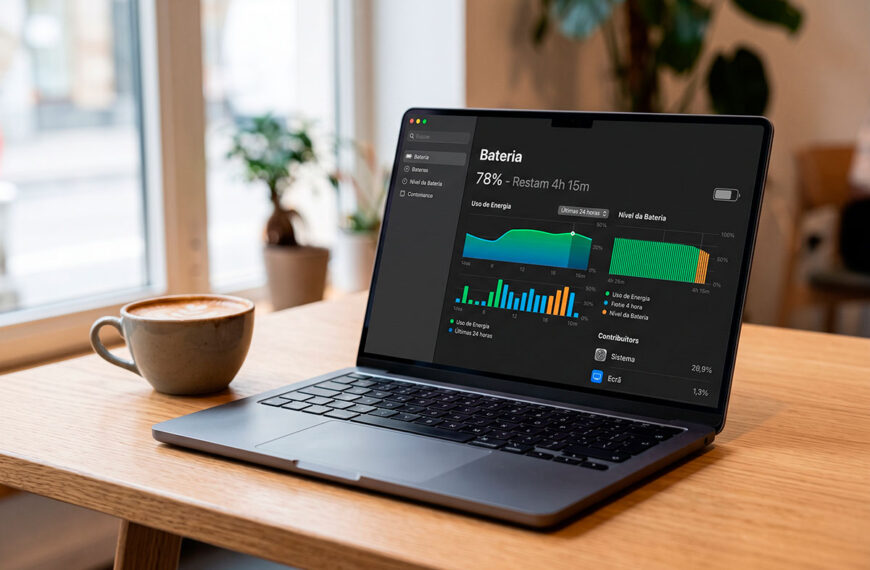
Quando uma bateria descarrega por completo, o portátil pode demorar vários minutos a responder, mesmo depois de ser ligado à corrente elétrica. Nestas situações, é aconselhável deixar o equipamento conectado à tomada durante cerca de vinte a trinta minutos antes de tentar fazer um novo arranque.
Acompanhe as luzes indicadoras do portátil para verificar se o sinal de carregamento acende. Se o modelo permitir retirar a bateria de forma simples no exterior da carcaça, pode tentar ligar o computador apenas com o carregador encaixado. Nos modelos mais recentes em que a bateria é interna, nunca tente abrir o corpo do portátil, pois esse procedimento pode danificar componentes delicados e anular a garantia do produto.
Se notar que a zona da bateria está deformada, com um volume invulgar que empurra o teclado ou o painel tátil para cima, desligue tudo e não volte a ligar o aparelho à tomada.
Eliminação da energia residual da máquina
Por vezes, os componentes internos do computador acumulam pequenas cargas elétricas que impedem o arranque correto, deixando a máquina num estado de bloqueio. A solução passa por realizar um reiniciar forçado para limpar essa energia acumulada.
Se o portátil mostrar luzes acesas ou a ventoinha a trabalhar mas não responder, mantenha o botão de ligar pressionado continuamente durante cerca de dez a quinze segundos até que tudo se desligue. Em seguida, desligue o carregador da tomada e retire todos os cabos. Com o equipamento totalmente desligado e sem fontes de energia, volte a pressionar o botão de ligar durante cerca de trinta segundos. Este gesto ajuda a libertar qualquer eletricidade presa nos circuitos. Volte a ligar apenas o carregador e tente arrancar normalmente.
Remoção de dispositivos e acessórios externos
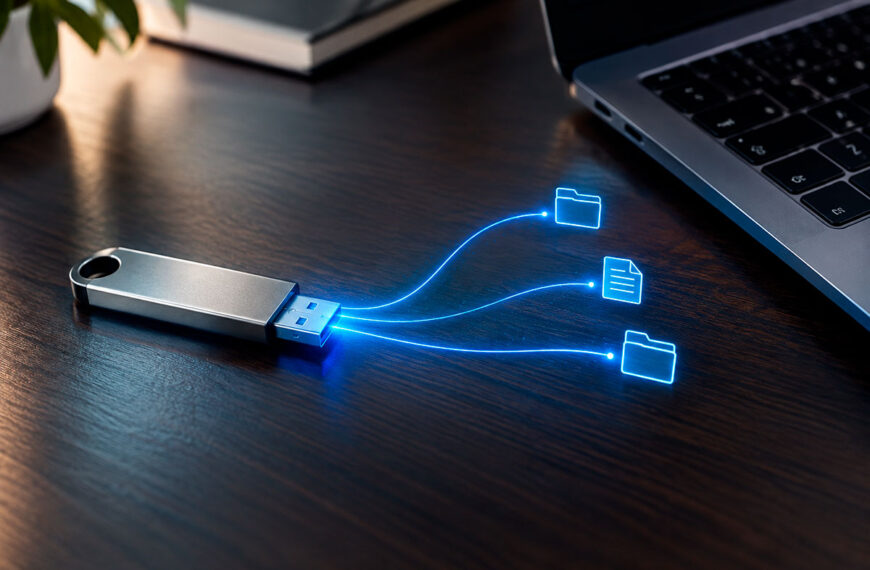
Qualquer acessório ligado às portas do portátil pode entrar em conflito com o arranque da máquina. Um disco externo com problemas, uma pen USB esquecida ou até uma impressora podem fazer com que o computador tente arrancar através do dispositivo errado ou sofra um bloqueio elétrico.
Para despistar esta situação, desligue todos os objetos conectados:
- Pen drives e cartões de memória;
- Discos rígidos externos;
- Ratos, teclados e recetores sem fios;
- Cabos de rede e adaptadores;
- Monitores externos ou televisores ligados por cabo HDMI.
Deixe apenas o cabo do carregador ligado e tente ligar o computador. Se a máquina arrancar sem problemas, volte a ligar os acessórios um a um para identificar qual deles está a provocar a falha.
Diagnóstico do ecrã e do sinal de vídeo
Se ao ligar o portátil escutar o ruído da ventoinha a trabalhar, ouvir sons do sistema ou notar que o teclado se ilumina, mas o ecrã continua completamente escuro, o problema reside na imagem e não na energia.
Nestes cenários, comece por ajustar as teclas de brilho do teclado para garantir que a iluminação do ecrã não está no mínimo. Pode também testar a combinação de teclas Windows + Ctrl + Shift + B no teclado, que força o sistema a reiniciar os controladores de imagem. Se nada mudar, tente ligar o portátil a uma televisão ou monitor externo através de um cabo HDMI. Se a imagem surgir na televisão, o problema está localizado no ecrã do próprio portátil ou nos cabos internos que o ligam.
Utilização das ferramentas de recuperação do Windows
Quando o portátil mostra o logótipo da marca ou do Windows no ecrã mas fica bloqueado nessa imagem sem avançar, significa que a parte física está a funcionar, mas o sistema operativo encontrou um erro no arranque.
Após duas ou três tentativas falhadas de arranque, o próprio Windows costuma apresentar um ecrã azul com o menu de recuperação automática. Nesse menu, procure a secção de Resolução de Problemas e selecione a opção de Reparação do Arranque. Se esta verificação automática não resolver a situação, pode tentar aceder ao Modo de Segurança, que carrega apenas os ficheiros essenciais do sistema e permite remover programas ou atualizações recentes que tenham provocado o bloqueio.
Identificação de sinais físicos de avaria
A altura em que a falha ocorre dá pistas importantes sobre o estado dos componentes internos. Desligamentos repentinos após alguns minutos de utilização, acompanhados por um aquecimento forte na base e pelo ruído intenso da ventoinha, costumam indicar acumulação de poeira nos canais de refrigeração.
Por outro lado, quando o equipamento emite uma sequência repetida de apitos ao ligar ou pisca as luzes do teclado num padrão específico, está a comunicar um código de erro interno relativo à memória RAM ou à placa principal. Anote estes sinais de luz ou som, pois eles ajudam os técnicos a perceber exatamente qual foi a peça que falhou.
O momento certo para recorrer a um técnico
Se após realizar todas as verificações externas o equipamento continuar sem dar qualquer sinal de vida, o caminho mais seguro é pedir ajuda profissional. A intervenção técnica torna-se indispensável sempre que existirem indícios de danos físicos evidentes.
Deve procurar um centro de assistência especializado imediatamente se notar:
- Cheiro a queimado ou libertação de fumo;
- Derramamento recente de líquidos sobre o teclado;
- Danos visíveis nas fichas de ligação ou nos cabos de alimentação;
- Bateria visivelmente deformada ou inchada;
- Sinais de erro no ecrã que indiquem falha no disco rígido.
Antes de entregar o portátil para reparação, explique ao técnico se tem documentos ou fotografias importantes guardados no computador. Em muitos casos de falha de arranque, os dados permanecem intactos dentro do disco e podem ser salvaguardados com sucesso antes de qualquer intervenção no equipamento.