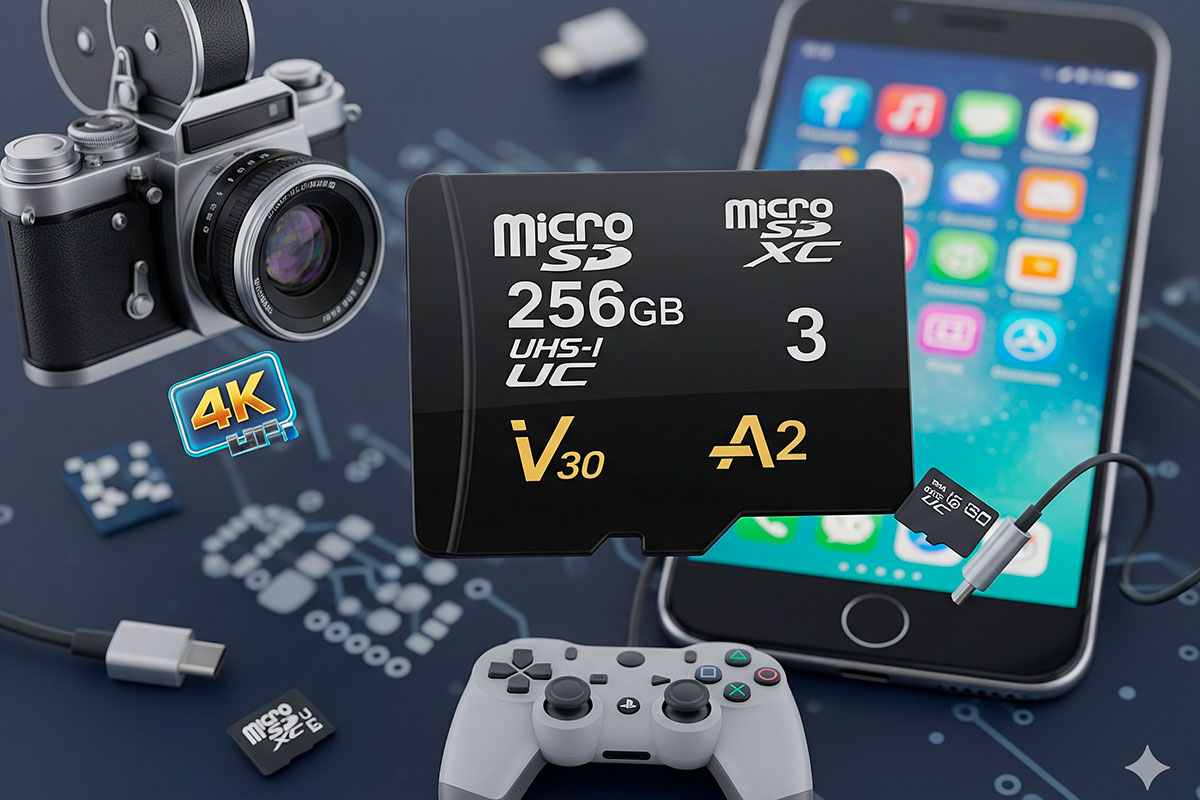
Se já comprou um cartão microSD, certamente reparou que a sua carcaça vem repleta de letras, números e siglas. Estes pequenos símbolos não estão lá por acaso: servem para identificar especificações importantes do cartão de memória, como a sua capacidade máxima, a velocidade de gravação, o tipo de barramento ou até a compatibilidade com determinadas aplicações.
Mas afinal, o que significa cada um destes indicadores? Neste artigo explicamos em detalhe o que querem dizer as letras e números presentes nos cartões microSD, para que saiba escolher o modelo ideal para o seu dispositivo.
O que significam as letras e números nos cartões microSD?
Os cartões de memória seguem um conjunto de normas estabelecidas pela SD Association, entidade responsável por padronizar e certificar os diferentes formatos. Cada conjunto de letras ou números indica uma característica específica: capacidade, velocidade, tipo de barramento, entre outras.
A seguir, veja as principais classificações e como interpretá-las.
1. Capacidades do microSD
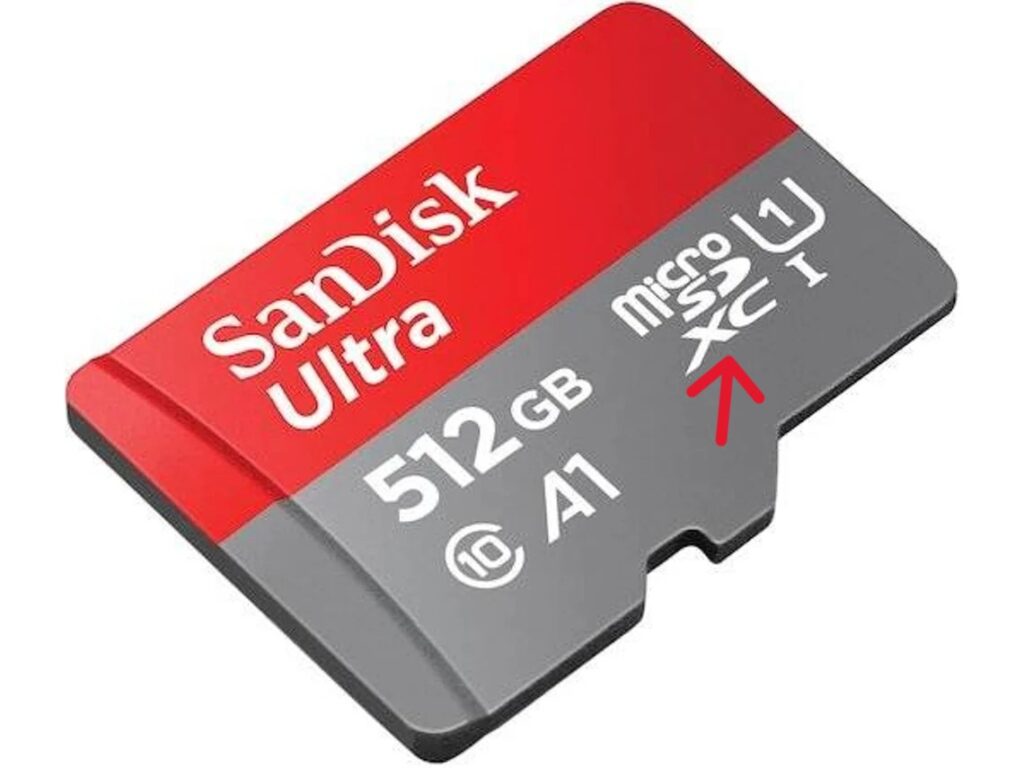
O sufixo que aparece a seguir a “SD” indica o padrão de capacidade suportado pelo cartão, bem como o sistema de ficheiros utilizado:
- SD (Secure Digital): até 2 GB, sistemas FAT12 ou FAT16
- SDHC (High Capacity): entre 2 GB e 32 GB, sistema FAT32
- SDXC (Extended Capacity): entre 32 GB e 2 TB, sistema exFAT
- SDUC (Ultra Capacity): entre 2 TB e 128 TB, também em exFAT
2. Tamanho de armazenamento
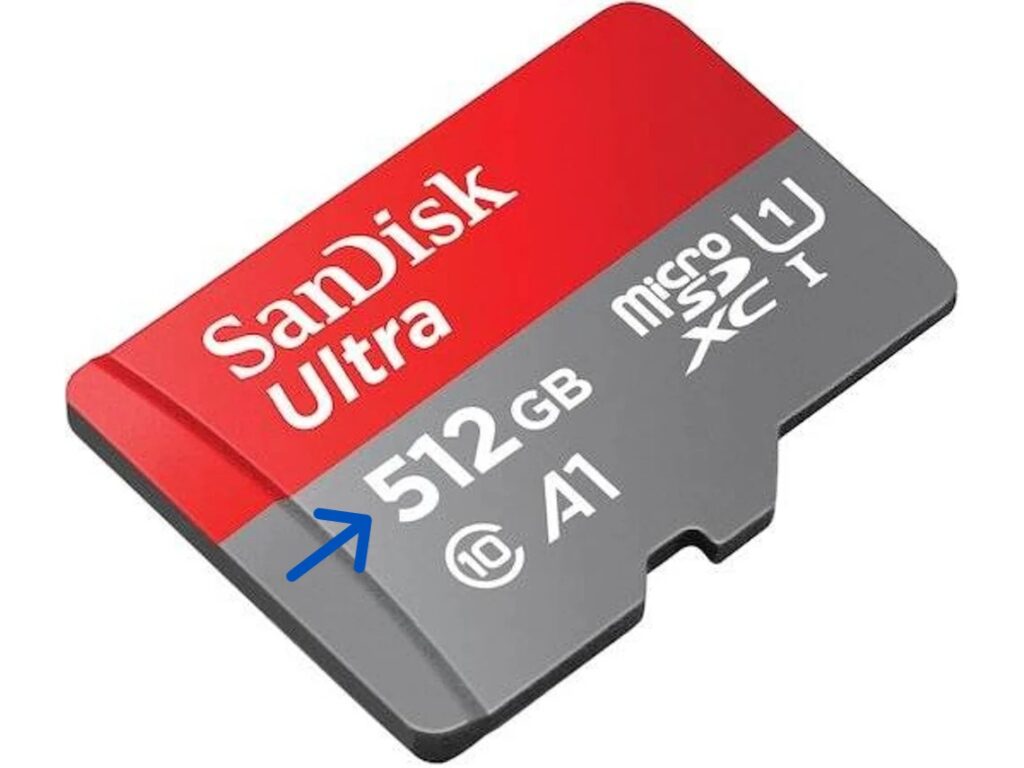
Além do padrão (SD, SDHC, SDXC, SDUC), os cartões trazem a capacidade efetiva em MB, GB ou TB.
No mercado, é comum encontrar microSDs de 512 MB, 1 GB, 2 GB, 4 GB, 8 GB, 16 GB, 32 GB, 64 GB, 128 GB, 256 GB, 512 GB, 1 TB e 2 TB.
3. Classes de velocidade
A classe de velocidade mostra a velocidade mínima de gravação sequencial, essencial para gravação de vídeo e fluxos contínuos de dados. Existem várias categorias:
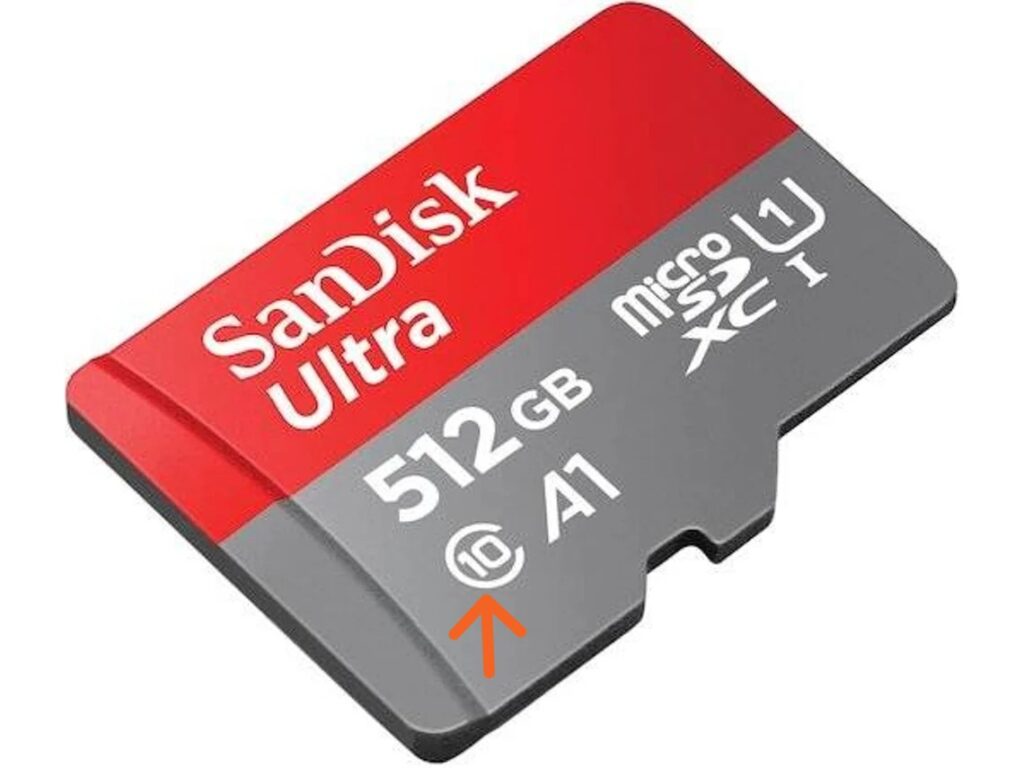
Speed Class (Classe de Velocidade)
- Classe 2 → 2 MB/s
- Classe 4 → 4 MB/s
- Classe 6 → 6 MB/s
- Classe 8 → 8 MB/s
- Classe 10 → 10 MB/s
(Representada por um número dentro da letra “C”)
UHS Speed Class
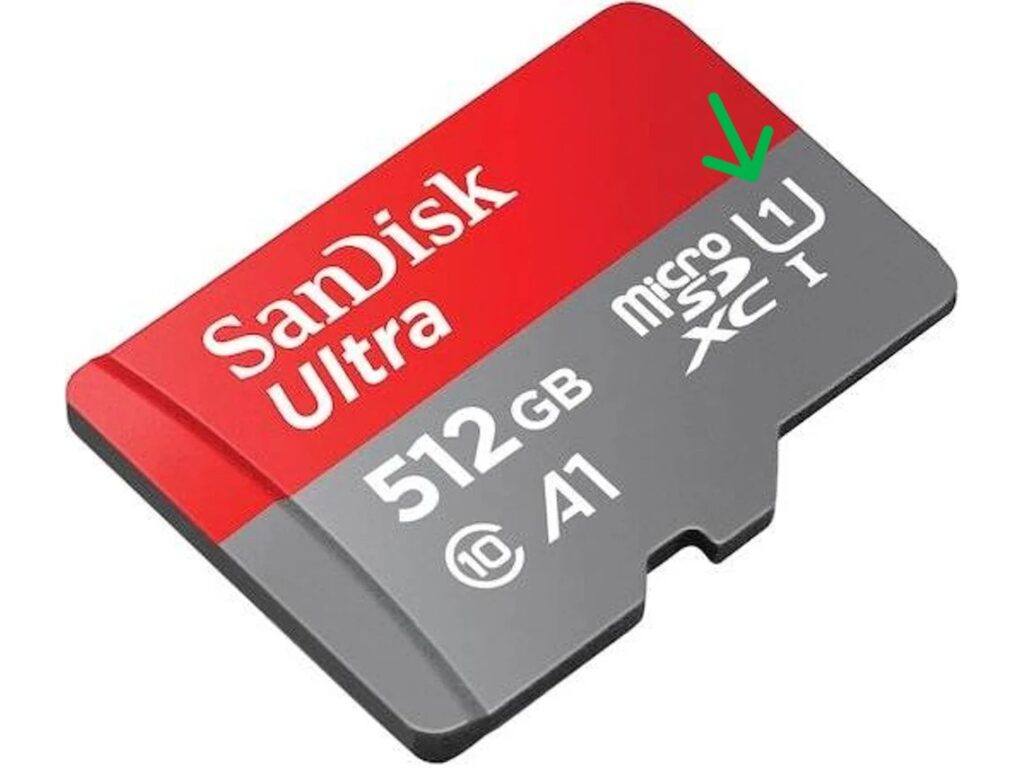
Projetada para cartões com barramento UHS, indicada para gravações em 4K.
- U1 → 10 MB/s
- U3 → 30 MB/s
(Indicada por um número dentro da letra “U”)
Video Speed Class
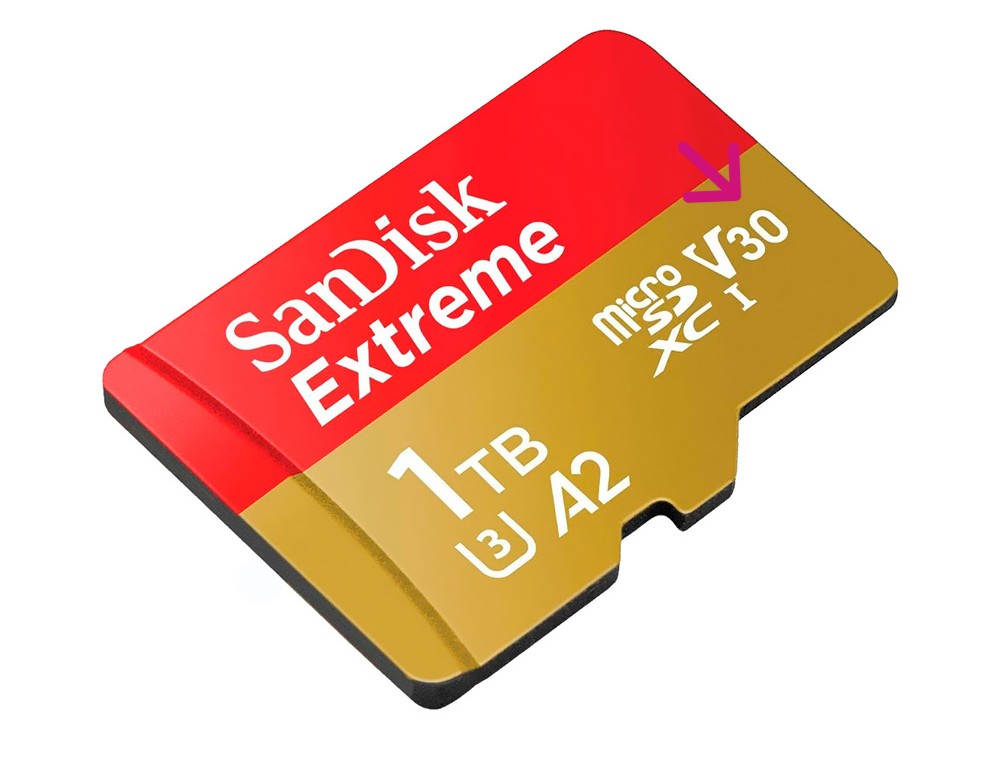
Criada para gravações em 4K e 8K.
- V6 → 6 MB/s
- V10 → 10 MB/s
- V30 → 30 MB/s
- V60 → 60 MB/s
- V90 → 90 MB/s
(Representada por um “V” seguido do número)
SD Express Speed Class
Mais recente, suporta protocolos NVMe e velocidades muito superiores:
- E150 → 150 MB/s
- E300 → 300 MB/s
- E450 → 450 MB/s
- E600 → 600 MB/s
4. Velocidade de barramento
Enquanto a classe de velocidade indica a mínima velocidade de gravação, o barramento mostra a velocidade máxima de transferência de dados entre o cartão e o dispositivo.
Exemplos de barramento:
- Default Speed: até 12,5 MB/s
- High Speed: até 25 MB/s
- UHS-I: até 104 MB/s
- UHS-II: até 312 MB/s
- UHS-III: até 624 MB/s
- SD Express: até 985 MB/s, 1970 MB/s ou 3940 MB/s
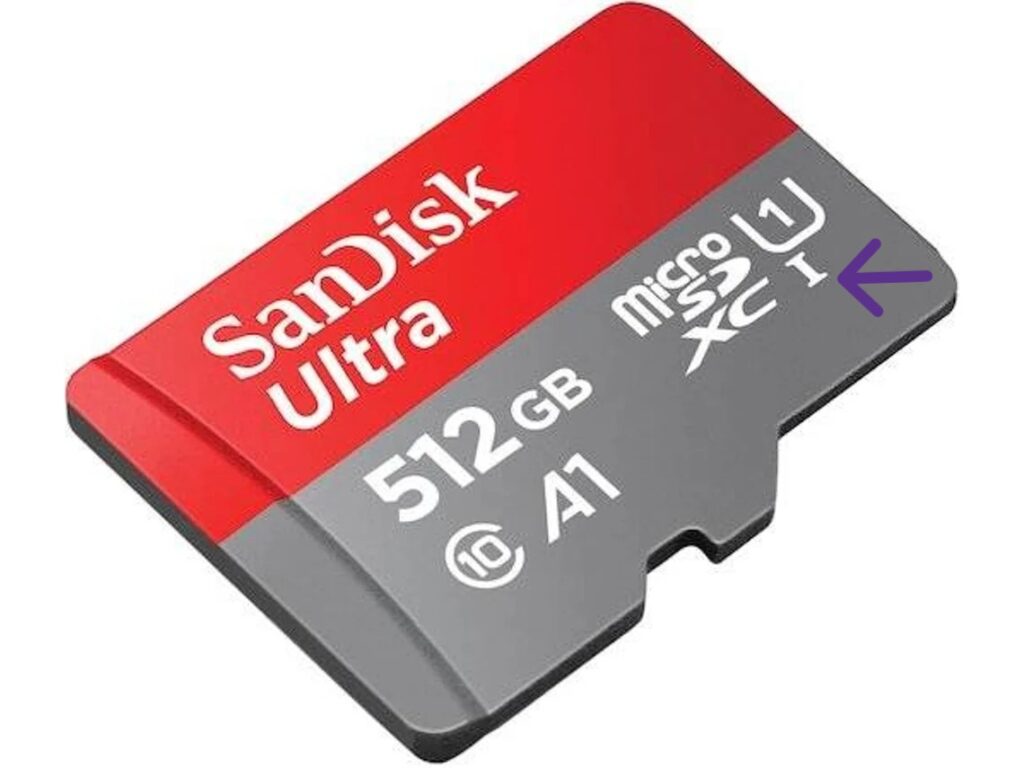
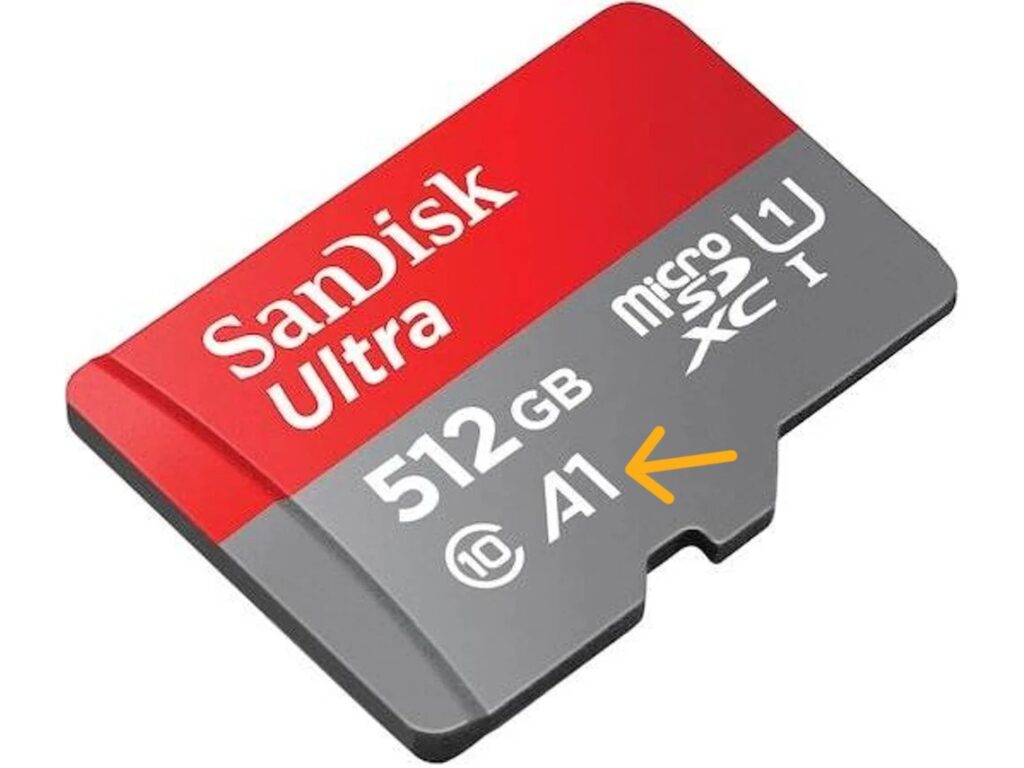
5. Classe de aplicação (A1 e A2)
Esta classificação é importante para quem usa o microSD em smartphones, tablets ou consolas, pois mede o desempenho em aplicações:
- A1: 1500 IOPS leitura / 500 IOPS gravação / 10 MB/s
- A2: 4000 IOPS leitura / 2000 IOPS gravação / 10 MB/s
6. Sinalização de baixa tensão (LV)
Alguns cartões trazem a sigla LV (Low Voltage Signaling), que indica funcionamento em 3,3 V ou 1,8 V, ajudando a poupar energia.
7. Tipo de memória NAND
Nem sempre visível na carcaça, mas pode estar presente:
- SLC: 1 bit por célula (mais durável e rápido)
- MLC: 2 bits por célula
- TLC: 3 bits por célula
- QLC: 4 bits por célula (mais barato, mas menos durável)
8. Cartões smartSD
Alguns cartões incluem suporte a elemento seguro (SE), indicado pela palavra “smart”. Estes modelos permitem comunicações sem contacto via NFC, podendo ser usados para pagamentos, gestão de IoT ou armazenamento seguro de credenciais.
Compatibilidade: como saber se o microSD funciona no seu dispositivo?
Antes de comprar um cartão microSD, confirme nas especificações do dispositivo qual o padrão suportado (SD, SDHC, SDXC ou SDUC).
Por exemplo:
- A Nintendo Switch suporta microSD, microSDHC, microSDXC e microSD Express.
- A Nintendo Switch 2, no entanto, só aceita cartões microSD Express.
Mesmo quando o dispositivo não exige classes de velocidade específicas, escolher um cartão com UHS-I, UHS-II ou A2 pode garantir melhor desempenho.
E se o cartão não tiver indicadores?
Se o seu microSD não apresenta letras ou números, podem existir duas explicações:
- Produto antigo ou básico: suporta apenas as especificações padrão.
- Produto não oficial: ausência de marcações para reduzir custos de produção (cuidado com falsificações).
Conclusão
Os cartões microSD podem parecer todos iguais, mas os símbolos na sua carcaça revelam muito sobre o desempenho e a compatibilidade. Saber interpretar estas indicações ajuda a escolher o cartão ideal, seja para fotografia profissional, gravação em 4K, jogos, ou simplesmente expandir a memória do smartphone.