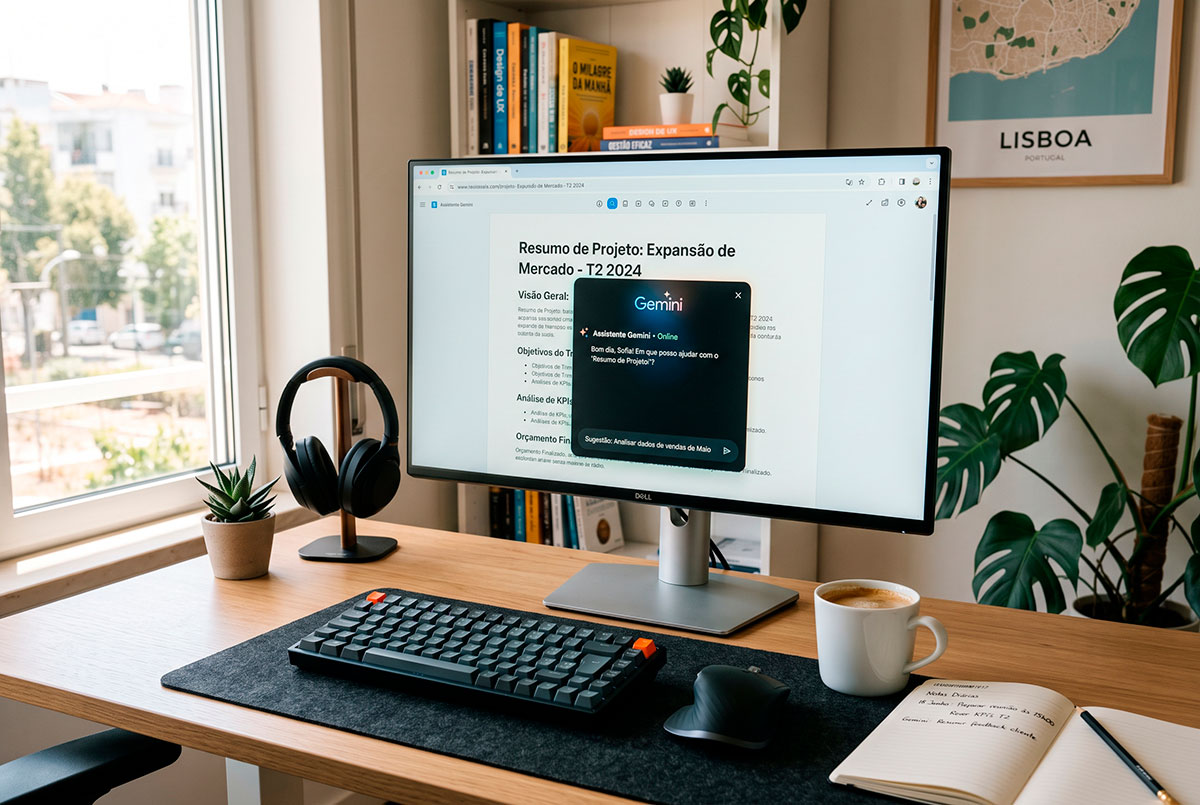
O que é a nova aplicação do Gemini para o seu computador?
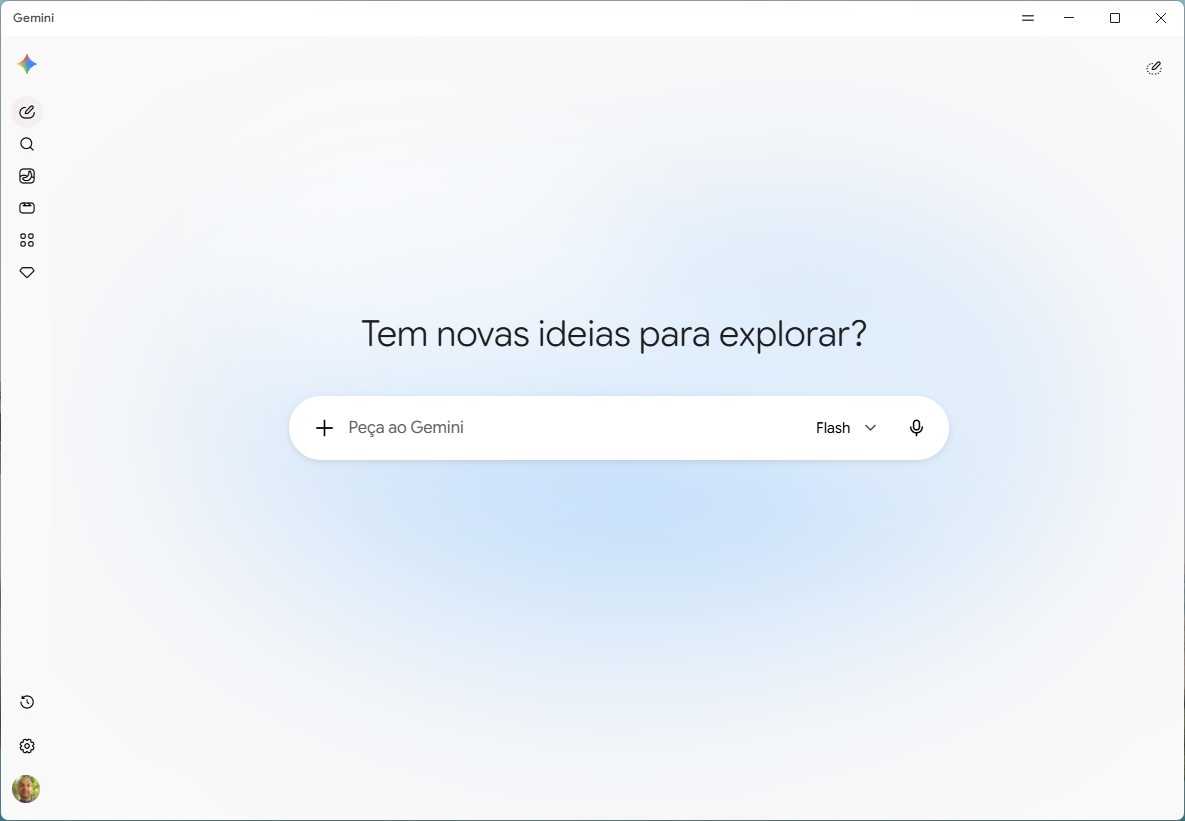
A Google disponibilizou uma nova ferramenta que permite utilizar o seu assistente de inteligência artificial de forma direta e prática no computador. Esta novidade está disponível para quem utiliza o sistema operativo Windows 10 ou Windows 11 e traz a inteligência artificial para junto dos programas que utiliza todos os dias.
A grande vantagem deste lançamento é a facilidade de integração. Em vez de precisar de abrir o navegador de internet e procurar pelo site do serviço, passa a ter um acesso imediato a partir do seu ambiente de trabalho.
Que tarefas pode realizar com este assistente?
Esta aplicação foi desenhada para ajudar na organização do trabalho e na criação de conteúdos. O assistente consegue ligar-se a outros serviços da Google que já utiliza, como o correio eletrónico do Gmail ou os ficheiros guardados no Google Drive.
Com esta ligação, torna-se muito simples pedir ao programa para fazer um resumo de um documento longo, procurar informações em ficheiros antigos ou organizar ideias para um novo projeto. Para além disso, a ferramenta inclui funcionalidades avançadas para a criação de imagens e produção de vídeos diretamente no computador.
A aplicação foi desenvolvida para ser leve, o que significa que funciona em segundo plano sem desacelerar o computador ou prejudicar o desempenho de outros programas.
Como instalar e começar a utilizar no dia a dia
Para ter esta ferramenta no seu computador, basta aceder ao endereço gemini.google/desktop e descarregar o ficheiro de instalação. O processo é simples e rápido.
Assim que a instalação estiver concluída, pode chamar o assistente a qualquer momento utilizando o teclado. Basta pressionar em simultâneo as teclas Alt + Espaço.
Ao fazer esta combinação, surge uma janela flutuante sobre aquilo que estiver a fazer no ecrã. Pode utilizar essa janela para esclarecer dúvidas sobre um texto que esteja a ler, pedir sugestões para uma apresentação de trabalho ou solicitar ajuda para escrever um e-mail. Quando terminar a conversa com o assistente, basta fechar a janela e continuar o seu trabalho exatamente onde o tinha deixado.