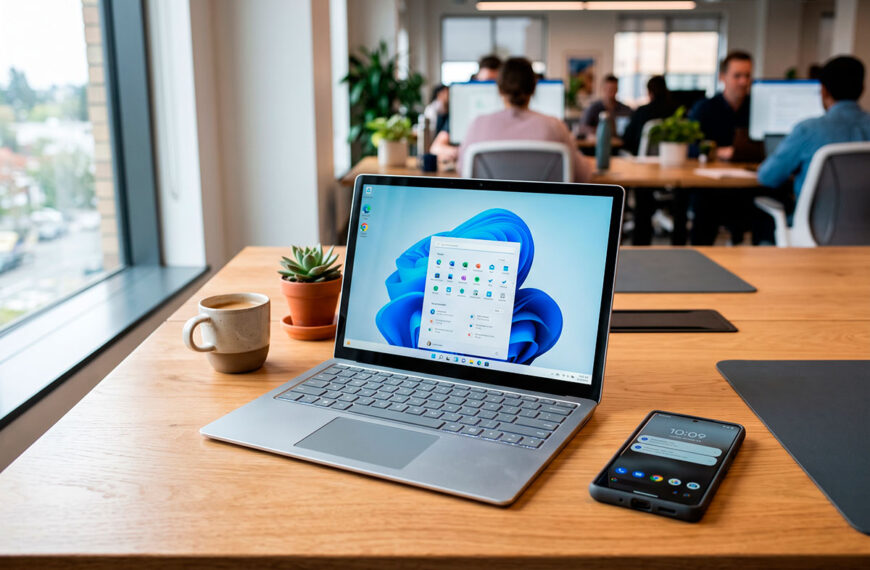
Sente o portátil mais quente do que o habitual, mesmo quando apenas tem algumas separadores abertos? A culpa pode não ser da falta de pasta térmica nem de uma ventoinha cheia de pó. Trata-se do próprio sistema operativo a trabalhar em segundo plano contra o seu hardware.
O responsável é o serviço de telemetria da Microsoft. Criado para recolher dados sobre o funcionamento do sistema, este processo invisível provoca picos de processamento que elevam a temperatura interna e consomem a bateria desnecessariamente.
O que é o serviço DiagTrack e porque consome tantos recursos
Originalmente batizado de Diagnostics Tracking Service (DiagTrack) na era do Windows 7, o serviço foi criado para enviar dados de diagnóstico à equipa de desenvolvimento da Microsoft. O problema é que o trabalho de recolha não é leve.
O sistema analisa constantemente o comportamento dos controladores, o estado da rede Wi-Fi, o desempenho das aplicações, erros do sistema e até métricas de utilização de periféricos. Quando junta toda esta informação e a envia para os servidores da empresa, o processador entra em esforço.
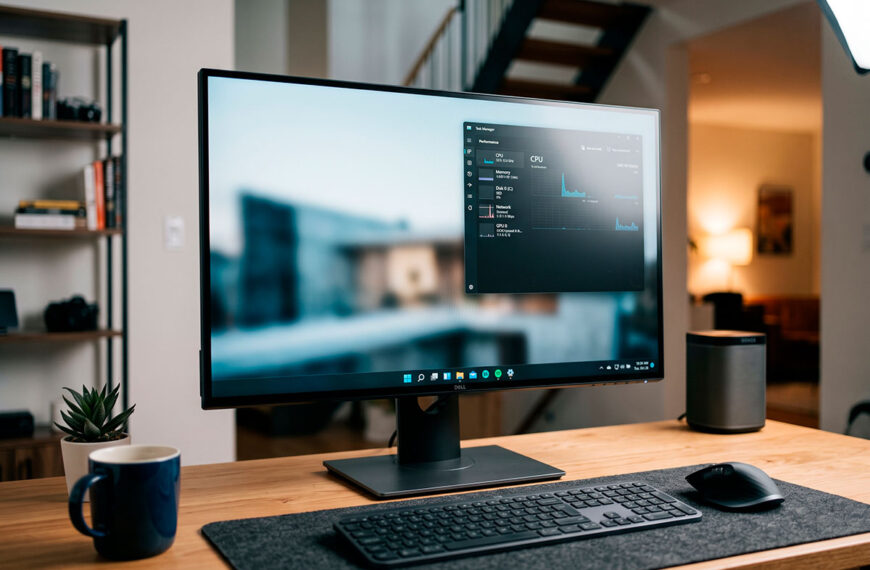
Em computadores de secretária, o impacto passa quase despercebido. Em portáteis, onde o espaço interno é reduzido e a dissipação de calor tem limites rigorosos, a história é outra. O pico de atividade do DiagTrack, que ocorre frequentemente logo após a inicialização do Windows, faz as ventoinhas dispararem e aumenta a temperatura geral dos componentes. Com o tempo, a exposição contínua ao calor acelera o desgaste da bateria e do próprio processador.
O novo nome e a estratégia da Microsoft
Caso tente procurar o DiagTrack na lista de processos do Windows 11, não o vai encontrar por esse nome. Em 2015, na sequência de várias críticas relativas à privacidade dos utilizadores, a Microsoft alterou a designação oficial para Experiências de Utilizador e Telemetria Interligadas (Connected User Experiences and Telemetry).
A mudança de nome ocorreu sem qualquer aviso público. Além disso, em atualizações passadas do Windows 10, o serviço voltou a ser reativado automaticamente em sistemas onde os utilizadores o tinham desligado de forma manual.
O processo não regista palavras passe ou o conteúdo de mensagens pessoais, mas a recolha contínua de métricas de utilização não é indispensável para o funcionamento diário do computador. Desativá-lo é uma forma simples de recuperar desempenho e estabilidade térmica.
Como desativar a telemetria no Windows 10 e 11
Existem diferentes métodos para desligar esta funcionalidade. O caminho mais direto e acessível a qualquer utilizador passa pela consola de serviços do Windows.
Através do menu Serviços
- Prima a combinação de teclas Windows + R, digite
services.msce prima Enter. - Na lista de serviços, procure por Experiências de Utilizador e Telemetria Interligadas.
- Clique com o botão direito do rato sobre o nome e selecione Propriedades.
- No separador Geral, altere o Tipo de arranque para Desativado.
- Clique no botão Parar (caso o serviço esteja em execução) e confirme em Aplicar e OK.

Através do PowerShell (Modo Avançado)
Para quem prefere a linha de comandos, abra o PowerShell como Administrador e introduza a seguinte sequência:
Stop-Service -Name DiagTrack -Force
Set-Service -Name DiagTrack -StartupType Disabled
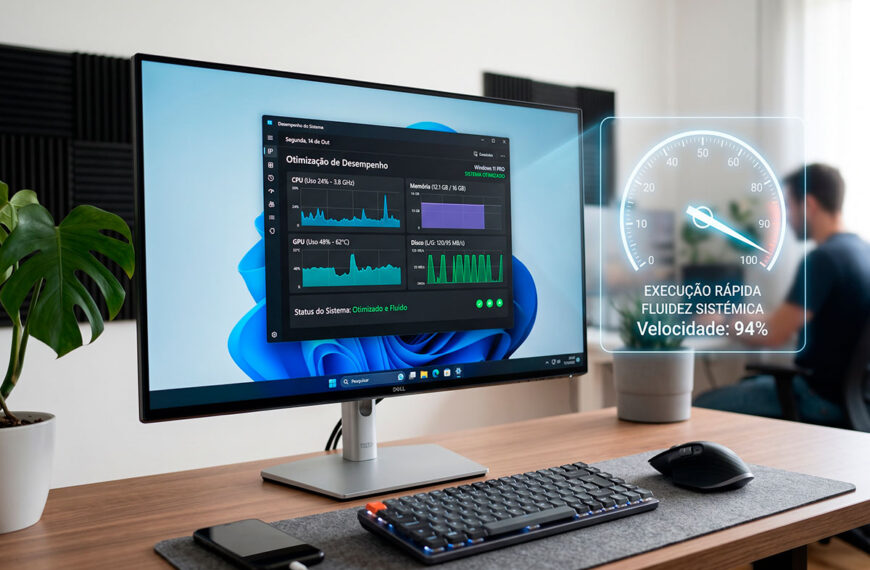
Após aplicar estas alterações, o Windows deixa de executar a recolha periódica em segundo plano. O resultado imediato reflete-se num sistema mais fresco, ventoinhas mais silenciosas e menor impacto na autonomia do portátil.