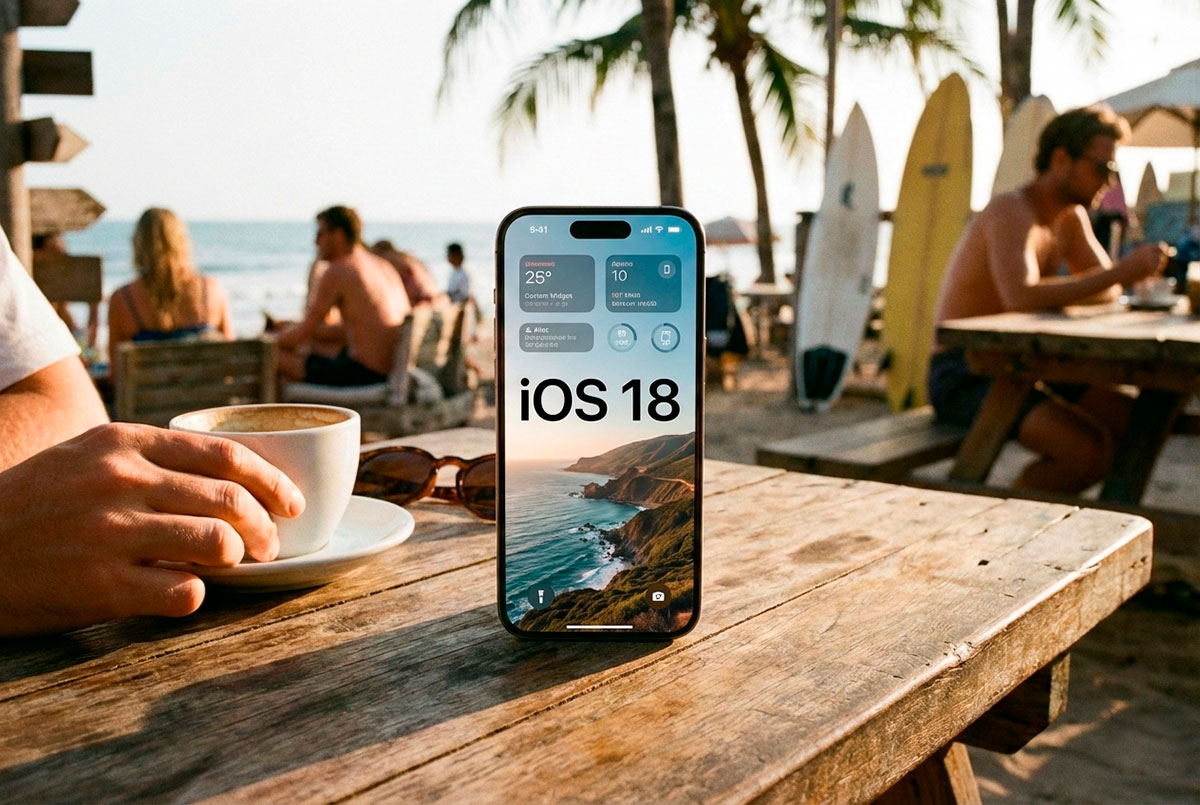
Apesar de o iOS 26 já estar disponível, muitos utilizadores optaram por continuar no iOS 18. Seja por questões de compatibilidade, desempenho ou simplesmente por preferência pessoal, a verdade é que o sistema continua a oferecer várias funcionalidades interessantes — muitas delas pouco exploradas. A boa notícia é que, mesmo sem instalar a versão mais recente, é possível renovar completamente a experiência de utilização do iPhone com alguns ajustes simples e eficazes.
Desde melhorias na gestão de notificações até opções avançadas de personalização da interface, o iOS 18 permite adaptar o sistema ao seu estilo de utilização, tornando-o mais prático, organizado e até mais bonito. De seguida, mostramos 10 ajustes fundamentais que pode activar agora mesmo para “afinar” o seu iPhone e tirar o máximo partido do sistema.
Como melhorar o seu iPhone com iOS 18: 10 ajustes a ativar
1. Desativar as categorias automáticas na app Mail
A aplicação Mail passou a organizar automaticamente os e-mails por categorias como Pessoal, Transacções, Atualizações e Promoções. Embora esta funcionalidade seja útil para quem recebe muitas mensagens, nem todos se adaptam a este tipo de organização.
Se prefere ver todos os e-mails numa única lista, por ordem cronológica, pode desativar esta separação. Basta abrir a app Mail, tocar no ícone dos três pontos no canto superior direito e selecionar “Visualização por Lista”. A caixa de entrada volta imediatamente ao formato clássico.
2. Alterar os botões padrão do ecrã de bloqueio
No iOS 18, os atalhos do ecrã de bloqueio deixaram de ser fixos. Os tradicionais botões da lanterna e da câmara podem ser substituídos por outras funções ou removidos por completo — ideal para evitar toques acidentais.
Para personalizar, mantenha o dedo pressionado no ecrã de bloqueio, toque em “Personalizar” e escolha “Ecrã Bloqueado”. Pode remover um botão tocando no símbolo “-” ou adicionar outro através do “+”, como o Modo Escuro ou outro atalho compatível. Finalize em “Concluído”.
3. Dar prioridade aos alertas realmente importantes
A funcionalidade Priorizar Notificações permite destacar apenas os alertas mais relevantes, reduzindo interrupções desnecessárias ao longo do dia. O sistema analisa quais as notificações mais importantes e apresenta-as em destaque.
Esta opção está disponível apenas em modelos compatíveis com Apple Intelligence, ou seja, a partir do iPhone 15 Pro. Para ativar, vá a Ajustes > Notificações e, na secção Apple Intelligence, selecione “Priorizar Notificações”. Também pode definir prioridades por aplicação.
4. Aproveitar melhor o Botão de Ação
O Botão de Ação deixou de servir apenas para ativar o modo silencioso. No iOS 18, pode associá-lo a várias tarefas úteis, como abrir a câmara, ativar a lanterna, iniciar gravações ou executar atalhos.
Para configurar, aceda a Ajustes > Botão de Ação, percorra as opções disponíveis e escolha a função desejada. A partir desse momento, basta pressionar o botão lateral para executar a tarefa selecionada.
5. Renovar completamente o visual do ecrã inicial
A personalização do ecrã inicial é um dos pontos fortes do iOS 18. Pode alterar o tamanho dos ícones, ajustar cores e tonalidades, modificar o espaçamento e integrar widgets interativos que tornam a navegação mais eficiente.
Para começar, pressione um espaço vazio no ecrã inicial até entrar no modo de edição. Pode reorganizar apps, remover páginas pouco usadas e adicionar widgets tocando no botão “+” no canto superior esquerdo. A paleta de cores permite criar um visual uniforme ou adaptado ao papel de parede.
6. Personalizar a Central de Controlo
A Central de Controlo passou a ser totalmente configurável. Pode adicionar ou remover funções, reorganizar controlos, alterar tamanhos e até distribuir os atalhos por diferentes ecrãs.
Deslize o dedo para baixo a partir do canto superior direito, mantenha pressionado e entre no modo de edição. A partir daí, ajuste a Central de Controlo conforme as suas necessidades, tornando o acesso às funções mais rápidas e intuitivas.
7. Bloquear ou ocultar aplicações confidenciais
Para quem valoriza a privacidade, o iOS 18 permite bloquear aplicações individuais com Face ID ou até ocultá-las completamente do ecrã inicial. Esta funcionalidade é ideal para apps bancárias, mensagens ou dados sensíveis.
Toque e segure o ícone da app e escolha “Exigir Face ID”. Se quiser ocultá-la, seleccione “Ocultar e Exigir Face ID”. A aplicação ficará disponível apenas na pasta “Ocultos”, na Biblioteca de Apps, e só poderá ser aberta após autenticação.
8. Desativar a reprodução automática de vídeos na app Fotos
Por defeito, a app Fotos reproduz automaticamente as miniaturas dos vídeos, o que pode ser visualmente interessante, mas também consumir bateria e distrair.
Para desativar, vá a Ajustes > Fotos e desligue a opção “Vídeos em Loop”. Assim, os vídeos só serão reproduzidos quando tocar neles manualmente.
9. Ajustar a visualização do calendário
O Calendário recebeu melhorias importantes no iOS 18. Na vista mensal, pode usar dois dedos para ajustar o nível de detalhe, passando de simples barras coloridas para eventos completos com horários e descrições.
Na vista diária, existe agora a opção “Vários dias”, que mostra dois dias consecutivos, ideal para planear compromissos próximos. Para ativar, toque em “Visualizar” e seleccione “Vários dias”.
10. Melhorar a clareza dos diálogos no app TV
Se costuma ter dificuldade em ouvir os diálogos de filmes e séries, o iOS 18 traz uma solução eficaz. A funcionalidade Aprimorar diálogo equilibra vozes, música e efeitos sonoros.
Para ativar, abra a app TV, toque nos três pontos, vá a Áudio e selecione “Aprimorar diálogo”. O resultado é uma experiência de áudio mais clara e confortável.
Conclusão
Mesmo sem atualizar para o iOS 26, o iOS 18 continua a ser um sistema robusto e altamente personalizável. Com estes 10 ajustes, pode melhorar o desempenho, a organização e a usabilidade do seu iPhone, adaptando-o totalmente às suas necessidades. Se procura tirar mais partido do seu dispositivo sem mudar de versão, estas sugestões são um excelente ponto de partida.