

Ao abrir o Gestor de Tarefas no computador, é muito comum encontrar uma lista extensa de processos associados ao Google Chrome, muitos deles a consumir uma quantidade considerável de memória RAM. Esta situação deu ao navegador a fama de ser pesado e guloso em termos de recursos. No entanto, este comportamento não é necessariamente um defeito, mas sim uma escolha de funcionamento para garantir que tudo corre de forma rápida e segura.
Com o aumento recente do preço dos componentes informáticos, o tema do consumo de memória voltou a ser muito falado. Para perceber se a fama do Chrome ainda faz sentido, vale a pena entender como é que a tecnologia por trás do programa funciona.
Por que motivo o Chrome utiliza tanta memória RAM?
A principal razão para este consumo está na forma como o programa foi construído. Em vez de juntar todas as páginas abertas num único processo, o Chrome cria um processo separado para cada separador que tem aberto.
Esta estratégia serve dois objetivos essenciais:
- Estabilidade: Se uma página da Web falhar ou crashar por ter um erro, apenas esse separador é fechado. O resto do navegador continua a funcionar normalmente, evitando que perca o trabalho que estava a fazer noutros sites.
- Segurança: Ao isolar os separadores, evita-se que um site malicioso consiga aceder aos dados de outra página aberta no mesmo navegador.
Além disso, a própria Internet mudou drasticamente. Antigamente, os sites eram simples e estáticos. Hoje em dia, a maioria das páginas funciona como autênticas aplicações dentro da Web. Serviços como o WhatsApp Web ou redes sociais precisam de atualizar informações em tempo real constantemente, o que exige muito mais da memória do computador.
O consumo elevado é sempre um problema?
Nem sempre. Na verdade, a memória RAM existe precisamente para ser utilizada. Deixar a memória totalmente livre não torna o computador mais rápido. O objetivo do navegador é usar essa memória para tornar a navegação fluida e instantânea.
O próprio Chrome inclui mecanismos automáticos para gerir estes recursos. Se tiver muitos separadores abertos e não utilizar alguns deles durante algum tempo, o programa coloca-os num estado de suspensão para libertar espaço para outras tarefas. Além disso, o navegador ajusta a sua exigência consoante a quantidade total de RAM disponível no seu equipamento.
Como pode reduzir o consumo de memória no seu computador
Se sentir que o computador está a ficar lento, existem algumas ações simples que pode tomar para gerir o consumo:
Ativar a Poupança de Memória
Nas definições do próprio Chrome, pode ativar a funcionalidade de Poupança de Memória. Esta opção desativa automaticamente os separadores inativos até que clique neles novamente.

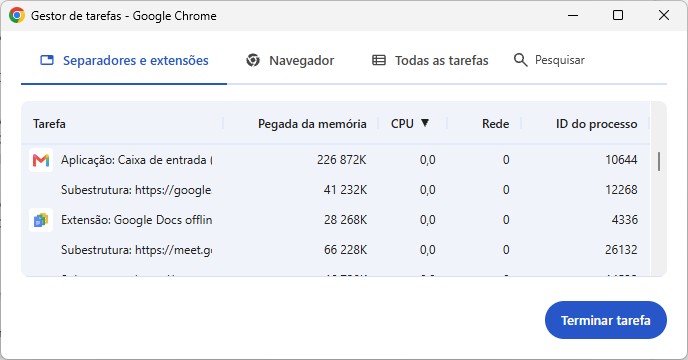
Consultar o Gestor de Tarefas do Navegador
Pode pressionar as teclas Shift + Esc com o Chrome aberto para ver uma lista detalhada de quais as páginas ou extensões que estão a gastar mais recursos no momento.
Outros navegadores sofrem do mesmo problema?
A resposta curta é sim. A grande maioria dos navegadores modernos utiliza a mesma base de tecnologia (chamada Chromium), incluindo o Microsoft Edge, o Opera e o Vivaldi. Por utilizarem a mesma base, o comportamento de separar as páginas em processos individuais é muito semelhante.
O que muda entre eles são algumas ferramentas específicas de otimização. Por exemplo, o Microsoft Edge possui um sistema muito agressivo para adormecer páginas inativas, enquanto o Mozilla Firefox utiliza um limite fixo para a quantidade de processos que pode criar ao mesmo tempo.
Em suma, embora o Chrome continue a ser um programa exigente, esse consumo é o preço a pagar por uma navegação mais rápida, estável e protegida contra falhas graves.