O rato a “engasgar” (ou o mouse travando, como dizem os nossos amigos e leitores brasileiros) ou a apresentar atrasos quando é movimentado de forma rápida é um problema mais comum do que parece e pode afetar seriamente a produtividade e a experiência de utilização do computador. Este tipo de falha, conhecido como mouse lag, pode surgir tanto em ratos básicos como em modelos gaming mais avançados, tornando tarefas simples bastante frustrantes.
Na maioria dos casos, a origem do problema está relacionada com falhas de software ou de hardware, como drivers desactualizados, interferências na ligação sem fios, uso excessivo do processador ou até problemas nas portas USB. A boa notícia é que, na maioria das situações, existem soluções simples e eficazes.
Neste guia, explicamos o que é o mouse lag, quais as causas mais frequentes e apresentamos várias soluções práticas para eliminar os travamentos e evitar que o problema volte a acontecer.
1. O que é o mouse lag e de que forma afeta a utilização do computador?
O mouse lag é um problema que provoca atrasos, quebras ou saltos no movimento do cursor no ecrã. Em vez de acompanhar o movimento da mão de forma fluida, o ponteiro reage com atraso ou apresenta pequenas paragens, situação que se torna ainda mais evidente quando o rato é movimentado rapidamente.
Este comportamento pode ir além do simples incómodo visual, afectando directamente várias tarefas do dia a dia. Em jogos, sobretudo nos competitivos, o mouse lag compromete a precisão e o tempo de reacção. Já em contextos profissionais, como edição de imagem, design gráfico ou trabalho de escritório, o problema reduz a precisão, aumenta a probabilidade de erros e atrasa a conclusão das tarefas.
2. Principais causas do mouse lag
Drivers corrompidos ou desatualizados
Embora não seja a causa mais comum, drivers desatualizados ou danificados podem provocar falhas na comunicação entre o rato e o sistema operativo. Este tipo de problema pode surgir após atualizações mal sucedidas, falhas no sistema ou desligamentos incorretos do computador.
Interferências na ligação sem fios
Nos ratos sem fios, interferências são uma causa bastante frequente. Outros dispositivos a funcionar na mesma frequência — como teclados, auscultadores ou até redes Wi-Fi — podem afetar a estabilidade da ligação. No caso de mouses Bluetooth, a interferência pode ser ainda mais evidente quando utilizados em conjunto com Wi-Fi na banda de 2,4 GHz.
Utilização elevada do processador (CPU)
Quando o processador está constantemente sobrecarregado, o sistema pode priorizar outras tarefas e reduzir os recursos disponíveis para os dispositivos de entrada. Como resultado, o rato pode apresentar atrasos ou falhas no movimento.
Problemas na porta USB
Tanto em ratos com fio como em modelos sem fios (através do receptor USB), portas USB defeituosas podem causar instabilidade. Falta de energia adequada, sujidade, desgaste físico ou problemas elétricos são fatores que contribuem para este tipo de falha.
Bateria fraca ou desgastada
Em ratos sem fios, uma bateria com pouca carga ou já desgastada pode levar o dispositivo a reduzir o desempenho para poupar energia. Isso traduz-se, muitas vezes, em travamentos ou falhas no cursor.
“Ratos Sem Fios” (Interferência)
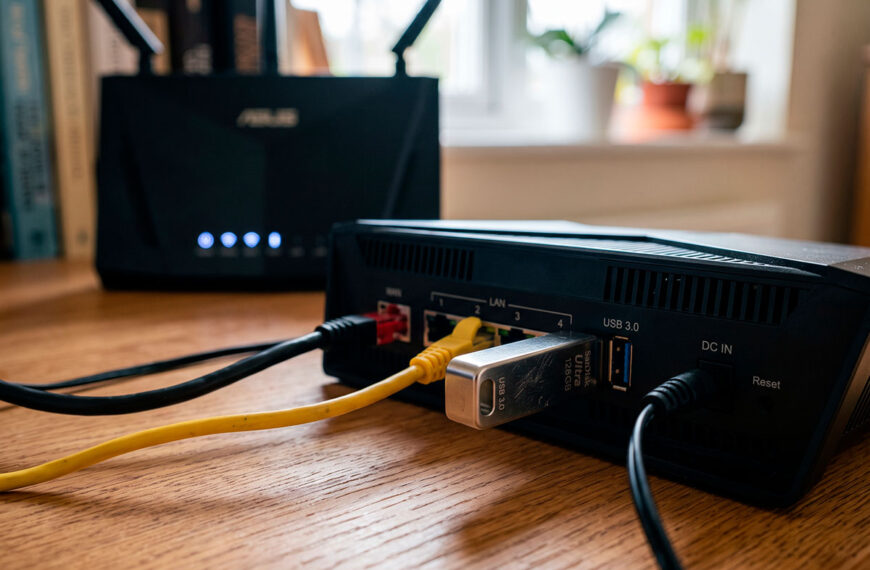
Se usa um rato sem fios (wireless), a causa pode ser interferência de rádio. Portas USB 3.0 (as azuis) podem causar interferência na frequência de 2.4GHz dos ratos. Tente usar uma porta USB 2.0 ou use o cabo extensor que vem com o equipamento para aproximar o recetor do rato.
3. Como resolver o rato a travar quando se mexe rapidamente
Atualizar ou reinstalar os drivers
A forma mais simples de resolver problemas relacionados com drivers é instalar versões atualizadas. Pode fazê-lo através do site oficial do fabricante do rato ou recorrendo ao Windows Update, que verifica automaticamente a existência de drivers compatíveis.
Outra opção é atualizar manualmente:
- Abra o Gestor de Dispositivos no Windows.
- Expanda a opção Ratos e outros dispositivos apontadores.
- Clique com o botão direito sobre o rato e seleccione Atualizar controlador.
- Escolha a opção de pesquisa automática.

Reduzir interferências na ligação sem fios
Afaste o receptor USB do rato de outros dispositivos sem fios ligados ao computador. Sempre que possível, utilize portas USB frontais ou extensões USB. Além disso, optar por redes Wi-Fi a 5 GHz pode ajudar, uma vez que esta frequência raramente é utilizada por periféricos sem fios.
Verificar o uso do processador
Abra o Gestor de Tarefas e analise quais os programas que estão a consumir mais recursos. Caso identifique picos constantes de utilização da CPU, faça uma verificação completa com um antivírus atualizado. Em situações mais graves, uma reinstalação do sistema operativo ou a utilização de um sistema mais leve, como Linux, pode ser uma solução viável.
Testar ou trocar a porta USB
Experimente ligar o rato noutra porta USB. Em alguns casos, uma simples limpeza com álcool isopropílico pode remover sujidade acumulada nos contatos. Se existir oxidação ou danos físicos, será necessário recorrer a uma assistência técnica para avaliar a substituição da porta ou, em casos extremos, da placa-mãe.
Limpar o sensor do rato
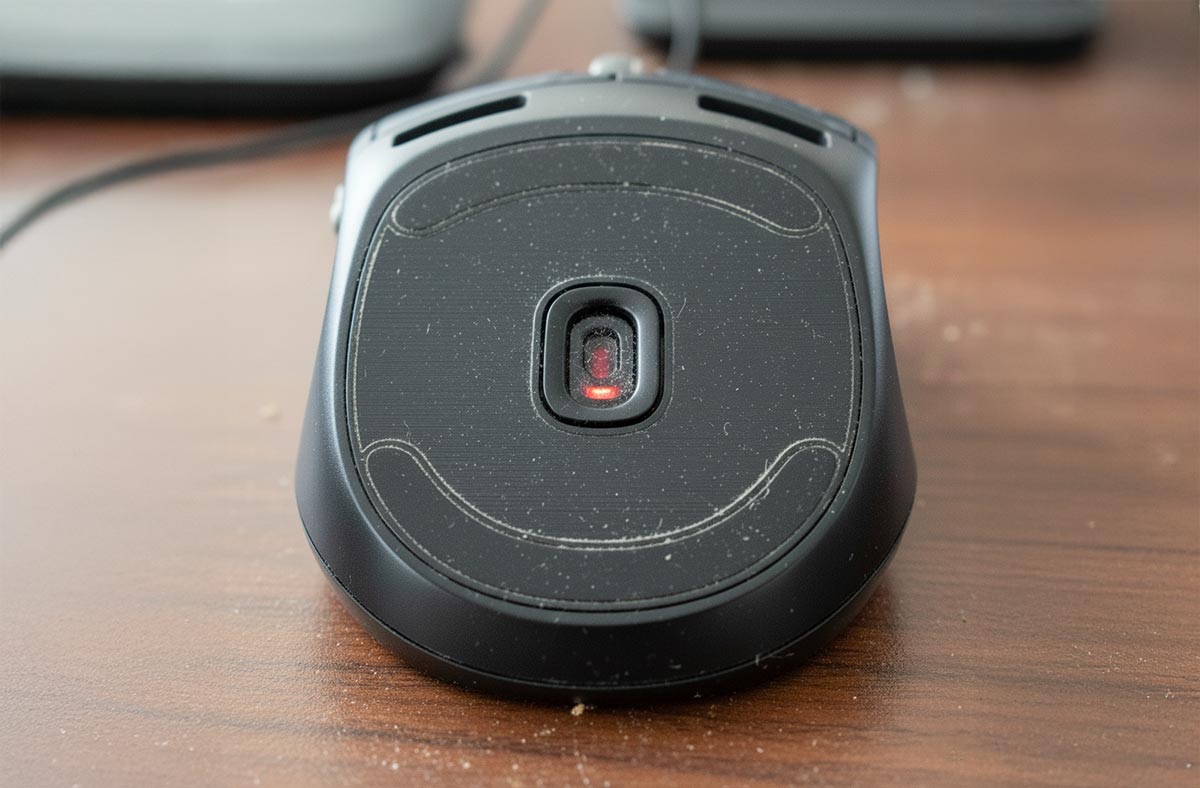
A sujidade acumulada no sensor óptico ou laser pode causar falhas de leitura. Com o rato desligado, utilize um cotonete ligeiramente humedecido em álcool isopropílico para limpar cuidadosamente a zona do sensor. Este procedimento deve ser feito com atenção, pois trata-se de um componente sensível.
Taxa de Sondagem (Polling Rate) e Aceleração do Windows
Muitas vezes, o rato engasga não por sujeira, mas por conflitos de software:
- Polling Rate: Se usa um rato gamer com 1000Hz ou mais em um computador mais antigo, o processador pode não acompanhar, causando saltos. Tente baixar para 500Hz no software da marca (Logitech, Razer, etc).
- Aceleração do Ponteiro: No Painel de Controlo do Windows, desmarque a opção “Melhorar precisão do ponteiro”. Isto elimina movimentos artificiais que causam a sensação de o rato estar a “patinar”.
Conclusão
O mouse lag pode ter várias origens, mas, na maioria das situações, é possível resolver o problema com alguns ajustes simples. Manter os drivers actualizados, evitar interferências, controlar o uso do sistema e realizar manutenções básicas são práticas essenciais para garantir um funcionamento fluido do rato e uma melhor experiência de utilização no computador.
Perguntas Frequentes (FAQ) – Problemas com o Rato
Por que é que o rato dá saltos quando o movo depressa?
Geralmente, isto acontece devido à saturação do sensor ou a uma baixa taxa de rastreio (IPS). Se o sensor for de baixa qualidade ou estiver sujo, ele perde a capacidade de ler a superfície em movimentos rápidos, resultando em “saltos” ou no ponteiro a ficar preso.
O que é o “Polling Rate” e como afeta o movimento do rato?
O Polling Rate (Taxa de Sondagem) é a frequência com que o rato comunica a sua posição ao computador. Embora taxas altas (como 1000Hz) sejam ótimas para jogos, em computadores mais antigos podem causar uma utilização excessiva do CPU, fazendo com que o ponteiro pareça “engasgar”.
Um tapete de rato (mousepad) velho pode causar lag?
Sim. Tapetes muito gastos, com manchas de humidade ou excessivamente brilhantes podem refletir a luz do sensor de forma irregular. Experimente testar o rato numa folha de papel branca; se o problema parar, o defeito está no seu tapete.
O meu rato sem fios falha muito, o que pode ser?
A causa mais comum é a interferência de sinal. Dispositivos USB 3.0, routers Wi-Fi ou até telemóveis próximos do recetor podem causar micro-cortes. Tente usar o recetor USB numa porta frontal do PC ou numa extensão USB para o manter o mais próximo possível do rato.
Como saber se o problema é do hardware ou do Windows?
forma mais rápida de testar é ligar o rato noutro computador ou portátil. Se o erro persistir, o problema é físico (sensor ou cabo). Se o rato funcionar bem noutro PC, o problema está nas definições ou drivers do seu Windows.