O seu smartphone Android é, na prática, um pequeno ficheiro vivo de informações sobre si. Desde as pesquisas que realiza até aos sites que visita, o seu dispositivo regista dados que muitas vezes nem imagina. Embora isso permita personalizar a experiência, como sugerir apps ou anúncios que possam interessar, também significa que algumas configurações ativadas por defeito podem pôr a sua privacidade e segurança em risco.
Algumas destas funções permitem que aplicações coletem dados para fins publicitários, rastreiem a sua localização, revelem senhas ou até instalem outros apps sem aviso claro. Se não tiver atenção, pequenos ajustes podem transformar o seu telemóvel num alvo fácil para hackers e softwares maliciosos.
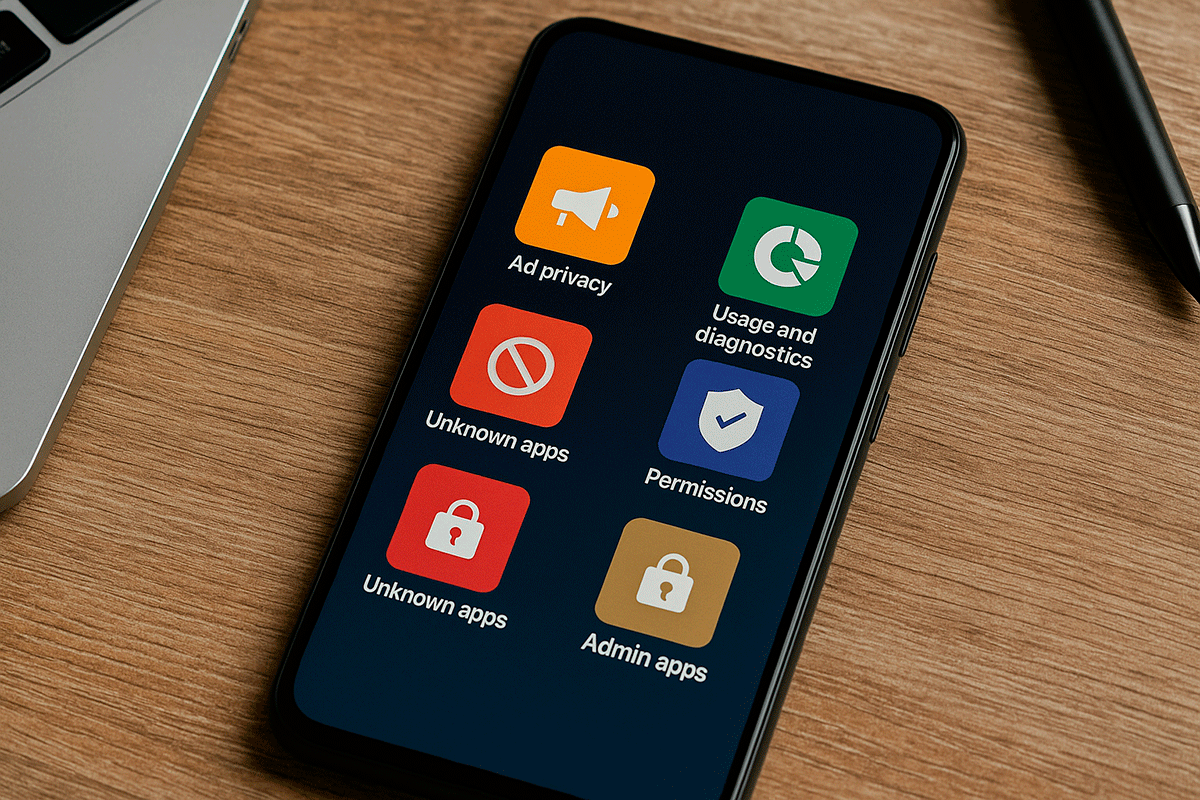
Neste artigo, vamos analisar seis configurações do Android que podem comprometer os seus dados e mostrar, passo a passo, como desativá-las. Ao seguir estas dicas, poderá proteger melhor a sua informação pessoal, manter a segurança do seu dispositivo e evitar surpresas desagradáveis.
1. Configurações de privacidade de anúncios
Já reparou que, depois de fazer uma pesquisa no Chrome, começa a ver anúncios relacionados ao tema em todo o lado? Isto acontece graças ao ID de publicidade do Android, que transforma as suas pesquisas em dados para fins publicitários.
Embora esta funcionalidade personalize os anúncios, também levanta questões de privacidade, pois terceiros ficam a saber quais os seus interesses.
Para eliminar o ID de publicidade:
- Abra Definições → Segurança e Privacidade.
- Toque em Mais configurações de privacidade → Anúncios.
- Selecione Eliminar ID de publicidade e confirme.
Nota: Não vai deixar de receber anúncios, mas estes deixarão de ser personalizados com base nas suas pesquisas.
2. Dados de utilização e diagnóstico
O Android envia automaticamente dados sobre o desempenho do dispositivo e do sistema para o Google através da função Uso e Diagnóstico. Esta informação ajuda a empresa a identificar problemas, mas não sabemos exatamente quais os dados recolhidos ou como são utilizados.
Para desativar:
- Abra Configurações → Segurança e Privacidade.
- Toque em Mais configurações de privacidade → Uso e Diagnóstico.
- Desative a função.
3. Verificação do Gerenciador de Permissões
As aplicações precisam de permissões para funcionar, mas nem todas são justificadas. Por exemplo, um app de edição de imagens não precisa de aceder aos seus contactos ou localização.
Para rever e revogar permissões desnecessárias:
- Abra Definições → Segurança e Privacidade.
- Selecione Permissões usadas nos últimos 7 dias.
- Analise os acessos e revogue os que não fazem sentido.
4. Bloquear a instalação de aplicações desconhecidas
O Android permite instalar apps fora da Google Play Store, mas esta flexibilidade também é um risco. Aplicações maliciosas podem ser instaladas sem perceber.
Para impedir instalações externas:
- Abra Definições → Aplicações.
- Toque nos três pontos → Acesso especial → Instalar apps desconhecidos.
- Desmarque todos os apps para impedir instalações externas.
5. Ocultar senhas
O Android tem uma opção que mostra as senhas enquanto escreve, o que pode facilitar a vida a quem esteja a olhar para o ecrã.
Para aumentar a segurança:
- Abra Definições → Segurança e Privacidade.
- Toque em Mais configurações de segurança.
- Desative Tornar senhas visíveis.
6. Evitar acesso de administrador a apps indesejadas
Algumas aplicações pedem privilégios de administrador, o que pode ser perigoso se for um app malicioso.
Para rever e revogar acessos:
- Abra Definições → Segurança e Privacidade.
- Selecione Mais configurações de segurança → Apps do administrador do dispositivo.
- Desative o acesso a apps que não sejam essenciais.
Resumo:
Estas seis configurações do Android são práticas comuns de segurança que qualquer utilizador deve rever. Ao desativar opções desnecessárias, controlar permissões e proteger senhas, estará a reduzir significativamente os riscos de privacidade e de exposição de dados no seu dispositivo.