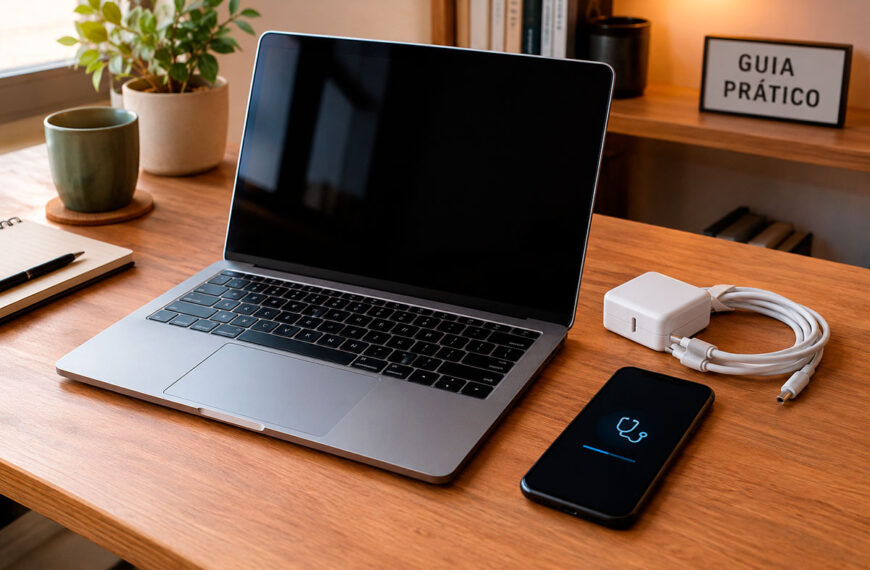
O computador é, para muitos, uma ferramenta indispensável no trabalho, nos estudos e até no entretenimento. No entanto, a forma como o utilizamos diariamente pode influenciar diretamente o seu desempenho e durabilidade. Uma das dúvidas mais comuns é: devo desligar o computador todos os dias ou é melhor deixá-lo em suspensão? A resposta não é única, mas sim dependente do tipo de utilização que dá ao seu equipamento.
Embora cada utilizador tenha as suas próprias rotinas, existem boas práticas gerais que ajudam a evitar problemas a longo prazo e a garantir que o seu PC ou portátil se mantém rápido e eficiente.
Desligar pelo menos uma vez por semana é fundamental
Mesmo que a suspensão ou hibernação permita um acesso mais rápido ao sistema, desligar completamente o computador pelo menos uma vez por semana é altamente recomendável.
Este simples hábito ajuda a:
- Corrigir pequenos erros de software que se acumulam com o tempo;
- Libertar memória e processos em segundo plano que podem tornar o sistema mais lento;
- Reduzir a probabilidade de falhas inesperadas no sistema operativo ou nos programas instalados.
Riscos de manter o computador sempre ligado
Deixar o equipamento permanentemente ligado aumenta o risco de sobreaquecimento, sobretudo em portáteis. Um sistema que nunca é desligado trabalha continuamente, o que pode afetar a ventoinha e outros componentes internos.
Sugestão prática: evite utilizar o portátil em camas, mantas ou almofadas, pois estas superfícies bloqueiam a ventilação e dificultam a dissipação do calor. Prefira sempre mesas, secretárias ou suportes específicos para portáteis.
O outro lado da questão: desligar em excesso também tem desvantagens
Por incrível que pareça, ligar e desligar o computador demasiadas vezes também pode acelerar o desgaste da bateria em portáteis, aumentando o número de ciclos de carga e descarga. Além disso, quando o sistema está completamente desligado, não consegue executar atualizações automáticas ou realizar backups agendados, o que pode comprometer a segurança dos seus dados.
Qual a melhor opção para cada tipo de utilizador?
A decisão entre desligar, suspender ou hibernar o computador depende do seu perfil:
- Utilizadores móveis ou profissionais: se usa o portátil várias vezes ao dia e precisa de acesso rápido a programas e documentos, a suspensão é a opção mais prática. Assim, evita ciclos de arranque constantes e ganha tempo ao retomar o trabalho.
- Utilizadores ocasionais: se utiliza o computador apenas algumas vezes por semana, desligá-lo totalmente é a escolha mais segura para preservar o desempenho e evitar problemas a longo prazo.
Recomendações específicas para Windows e macOS
Além das boas práticas gerais, cada sistema operativo oferece opções que podem otimizar a gestão de energia e melhorar a experiência do utilizador.
No Windows
- Suspensão vs. Hibernação:
- Suspensão mantém a sessão ativa na memória, permitindo retomar o trabalho quase instantaneamente, mas consome um pouco de energia.
- Hibernação grava o estado atual no disco, gastando praticamente zero energia, ideal para quem não vai usar o computador por várias horas ou dias.
- Definições de Energia: aceda a Definições → Sistema → Energia e suspensão para ajustar o tempo de inatividade antes de o ecrã ou o computador entrarem em suspensão.
- Atualizações automáticas: mantenha o Windows Update ativo para que o sistema instale correções e melhorias de segurança durante os períodos de suspensão ou quando o computador estiver ligado.
No macOS
- Modo Repouso (Sleep): semelhante à suspensão no Windows, é ideal para pausas curtas, pois permite um regresso rápido ao trabalho com consumo mínimo de energia.
- Power Nap: nas Preferências do Sistema → Bateria (ou Energia, em modelos mais antigos), pode ativar esta função para que o Mac receba atualizações de e-mail, calendário e backups do Time Machine mesmo em repouso.
- Agendar Arranques/Desligamentos: em Preferências do Sistema → Bateria → Programar, pode definir horários automáticos para ligar, desligar ou entrar em repouso, ajudando a equilibrar desempenho e poupança de energia.
Em resumo
Não existe uma regra universal: o importante é encontrar um equilíbrio entre conforto e manutenção do equipamento. Desligar pelo menos uma vez por semana, garantir uma boa ventilação e adaptar os hábitos ao seu tipo de utilização são passos simples que fazem toda a diferença para manter o computador em ótimo estado durante mais tempo — seja em Windows ou macOS.