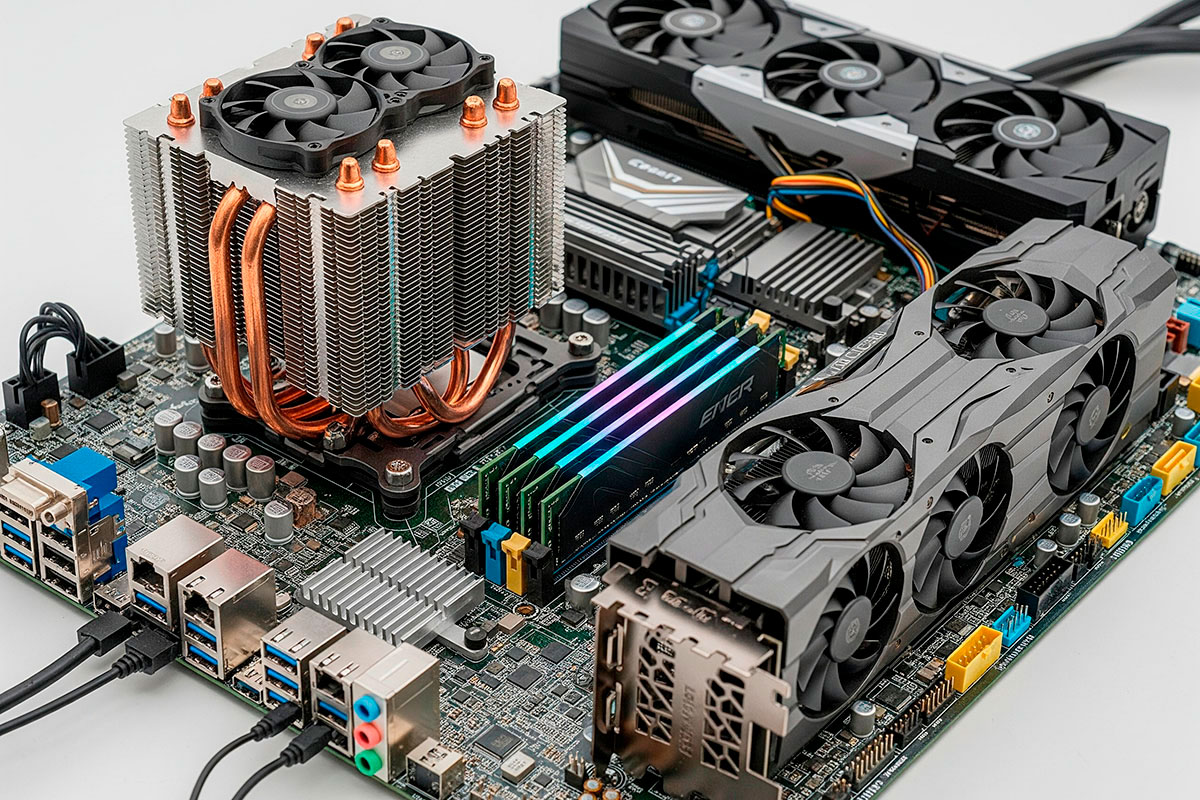
A placa-mãe (ou motherboard) é um dos elementos mais importantes de um computador, mas muitas vezes passa despercebida em relação a outros componentes mais “vistosos”, como o processador ou a placa gráfica. É nela que tudo acontece: todas as peças de hardware do PC estão ligadas à placa-mãe e dependem dela para funcionarem em conjunto.
Sem este componente, seria impossível ligar, coordenar ou expandir um computador, já que é a placa-mãe que garante a comunicação entre processador, memória RAM, dispositivos de armazenamento, GPU e periféricos. Além disso, define também a compatibilidade do sistema, limitando ou permitindo upgrades futuros.
Por isso, compreender o que é uma placa-mãe, os seus tipos, componentes e funcionamento é essencial tanto para quem está a montar um PC de raiz como para quem apenas pretende conhecer melhor o computador que usa no dia a dia.
Neste artigo, explicamos de forma clara tudo o que precisa de saber sobre a motherboard, desde as suas funções principais até às diferenças entre os vários formatos disponíveis no mercado.
O que é uma placa-mãe?
A placa-mãe é uma placa de circuito impresso de grande porte que concentra diferentes componentes eletrónicos e ligações essenciais de um computador. É nela que encontramos as trilhas condutoras metálicas que permitem a comunicação entre soquetes, chips, conectores de energia e portas de entrada/saída.
Graças a esta estrutura, é possível ligar e coordenar o funcionamento de dispositivos como CPU, GPU, memória RAM, discos rígidos (HDD), SSDs e até periféricos como rato, teclado ou auscultadores.
Para que serve a placa-mãe?
A função principal da motherboard é interligar todos os componentes do computador, garantindo que troquem informações e energia de forma sincronizada. Além disso, também é responsável por permitir a ligação de periféricos e gerir a inicialização do sistema operativo.
Resumindo: sem a placa-mãe, nenhum outro componente conseguiria comunicar ou funcionar em conjunto.
Tipos de placas-mãe
As placas-mãe diferenciam-se pelo tamanho, número de slots e conectores disponíveis, bem como pela finalidade a que se destinam. Eis os principais formatos:
- XL-ATX: modelo de grandes dimensões, pensado para quem precisa de múltiplas placas gráficas e muitas ligações.
- E-ATX (Extended ATX): maior que a ATX tradicional, indicada para computadores de alto desempenho, como edição de vídeo, gaming exigente e modelação 3D.
- ATX (Advanced Technology Extended): o formato mais comum em computadores desktop, com espaço suficiente para expansão e compatibilidade alargada. Mede até 305 x 244 mm.
- Micro-ATX (mATX): versão reduzida da ATX, mais acessível e adequada a caixas de menores dimensões. Mede até 244 x 244 mm.
- Mini-ITX: ainda mais pequena (170 x 170 mm), ideal para PCs compactos.
- Nano-ITX: versão ainda mais reduzida (119 x 119 mm), pouco usada em computadores convencionais devido às limitações de expansão.
- Pico-ITX: o menor formato (99 x 71 mm), usado sobretudo em sistemas embarcados, robótica ou equipamentos de monitorização.
Como funciona a placa-mãe?
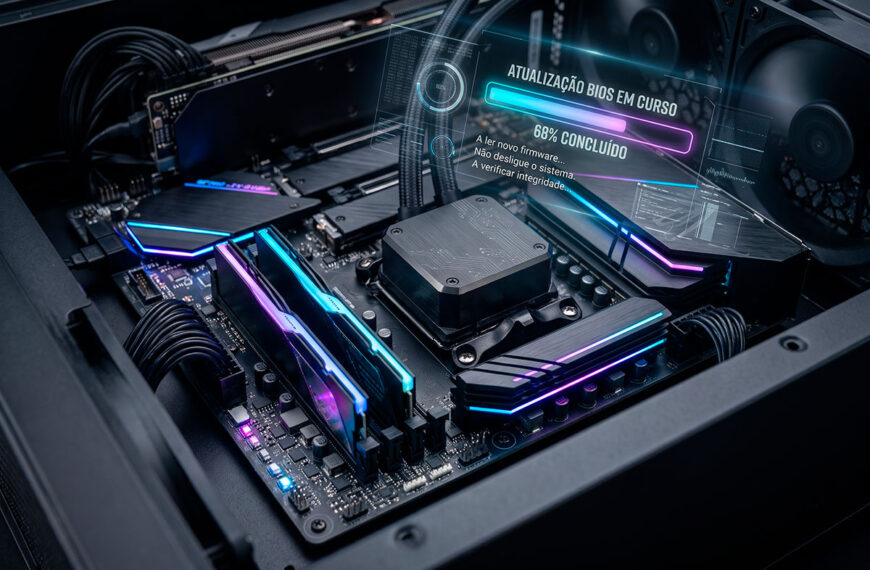
O funcionamento começa assim que o computador recebe energia. A BIOS/UEFI executa o POST (Power-On Self Test) para verificar se os principais componentes (CPU, memória RAM, GPU, discos, periféricos) estão a funcionar corretamente.
Depois, o firmware carrega o sistema operativo, enquanto outros componentes como os VRMs regulam a energia e os condensadores estabilizam a corrente. A partir daí, o chipset gere a comunicação entre todos os dispositivos conectados, assegurando que o PC funciona de forma estável.
Principais componentes da placa-mãe
Uma motherboard inclui diversos elementos fundamentais, tais como:
- Soquete de CPU – encaixe para o processador.
- Slots de memória RAM – onde são instalados os módulos de RAM.
- Slots PCI/PCIe – usados para placas gráficas, de som ou rede.
- Conectores SATA – ligação para discos HDD e SSDs SATA.
- Slot M.2 NVMe – ligação para SSDs de alto desempenho.
- Chipset – controla a comunicação entre todos os dispositivos.
- BIOS/UEFI – firmware de arranque do sistema operativo.
- Conectores de energia – distribuem energia pelo sistema.
- Portas USB – ligação de periféricos externos.
- Saídas de vídeo (HDMI, VGA, DisplayPort) – permitem ligar monitores.
- Porta Ethernet – conexão à rede via cabo.
- Entradas e saídas de áudio – ligação de colunas e auscultadores.
- Bateria CMOS – mantém as configurações da BIOS.
- VRM (Voltage Regulator Module) – estabiliza a energia entregue aos componentes.
- Conectores para ventoinhas/coolers – gestão da refrigeração do sistema.
- Trilhas condutoras – circuitos metálicos que fazem a ligação entre todos os elementos.
Diferença entre ATX e Micro-ATX
- ATX: oferece mais espaço e maior número de slots PCI/PCIe, ideal para utilizadores que precisam de expansão e maior flexibilidade.
- Micro-ATX: mantém a maioria das funcionalidades da ATX, mas com menos ligações e tamanho mais compacto, sendo mais económica.
Diferença entre Mini-ITX, Nano-ITX e Pico-ITX
- Mini-ITX: mede 170 x 170 mm, suporta até dois módulos de RAM e geralmente apenas um slot PCIe. Muito usada em computadores pequenos e económicos.
- Nano-ITX: mais pequena que a Mini-ITX, pode incluir memória e algumas ligações mini-PCIe, mas tem menos possibilidades de expansão.
- Pico-ITX: extremamente compacta, destinada a equipamentos específicos como sistemas de automação e robótica.
Como saber qual é a placa-mãe do meu computador?
No Windows é fácil descobrir. Basta:
- Pressionar Windows + R;
- Escrever msinfo32 e carregar em Enter;
- Na secção Resumo do sistema, procurar os campos:
- “Fabricante da BaseBoard”;
- “Produto BaseBoard”;
- “Versão da BaseBoard”.
Estas informações indicam o modelo exato da sua placa-mãe.

Conclusão: como escolher a placa-mãe certa?
Agora que já sabe o que é uma placa-mãe, como funciona e quais os principais tipos disponíveis, a grande questão é: como escolher a ideal para o seu computador?
A resposta depende sobretudo da utilização que pretende dar ao PC e do orçamento disponível. Eis alguns pontos a considerar:
- Compatibilidade com o processador – verifique sempre se a placa-mãe é compatível com a geração e o soquete do CPU que pretende utilizar (por exemplo, Intel LGA 1700 ou AMD AM5).
- Quantidade de RAM suportada – confirme se a motherboard suporta a quantidade e velocidade de memória RAM de que precisa, bem como a presença de slots disponíveis para futuras expansões.
- Opções de armazenamento – avalie se tem ligações suficientes para os seus discos (SATA ou M.2 NVMe). Para PCs modernos, ter pelo menos um slot M.2 NVMe é altamente recomendado.
- Expansão gráfica e de periféricos – jogadores ou profissionais que utilizam placas gráficas dedicadas devem dar atenção ao número de slots PCIe disponíveis, assim como à largura de banda suportada.
- Conectividade – além das portas USB, verifique se a placa-mãe oferece recursos adicionais como Wi-Fi integrado, Bluetooth ou Ethernet de alta velocidade (2.5Gbps ou mais).
- Tamanho do gabinete – certifique-se de que a sua caixa é compatível com o formato da motherboard (ATX, Micro-ATX, Mini-ITX, etc.).
- Orçamento vs. necessidades – placas mais avançadas oferecem maior durabilidade e mais funcionalidades, mas isso nem sempre é necessário em computadores de uso básico.
Em suma, a placa-mãe é o alicerce do computador: escolher o modelo certo vai garantir não só o desempenho imediato, mas também a possibilidade de fazer upgrades no futuro.
Se está a pensar montar ou atualizar o seu PC, invista tempo a analisar as especificações da motherboard – isso pode fazer toda a diferença entre um computador limitado e um sistema flexível, preparado para evoluir consigo.