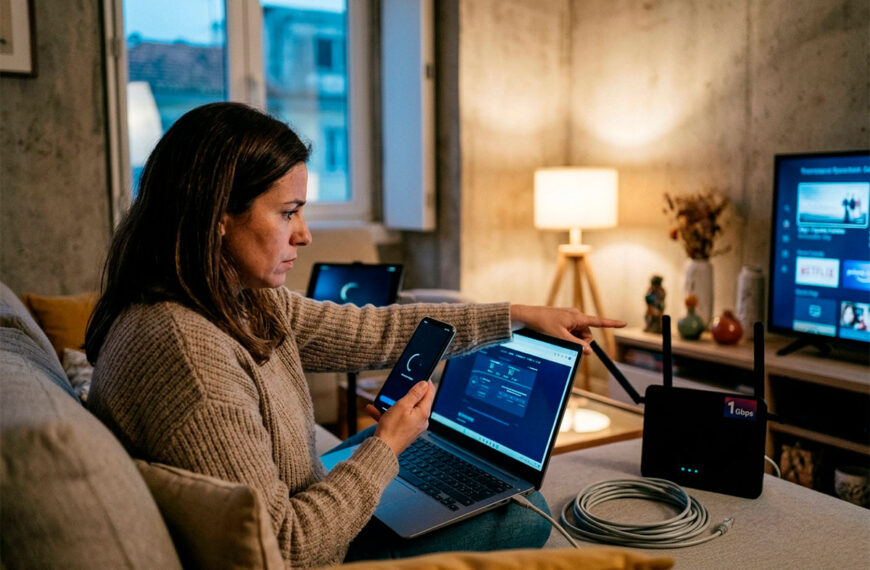
Quantas vezes já olhou para o ícone de Wi-Fi no seu telemóvel, portátil ou tablet e sentiu alívio ao ver todas as barras cheias, acreditando que isso garantia uma internet mais rápida? Este é um erro comum que muitos utilizadores cometem.
Embora o símbolo pareça indicar que a ligação está no máximo, as barras de Wi-Fi não têm qualquer relação direta com a velocidade da internet contratada. Na verdade, elas servem apenas para mostrar a intensidade do sinal entre o seu dispositivo e o router – e não a velocidade real de navegação que chega até si.
Neste artigo, explicamos em detalhe como funciona a medição do sinal, o que realmente determina a velocidade da sua internet e como pode testar a qualidade da sua ligação para saber se está a receber aquilo pelo qual paga.
O que realmente indicam as barras de Wi-Fi
As barras representam a chamada taxa de sinal, ou seja, a capacidade máxima teórica da comunicação entre o seu dispositivo e o router. Isto significa que elas apenas mostram a intensidade do sinal recebido, não a velocidade real que o seu serviço de internet é capaz de fornecer.
De acordo com a TP-Link, empresa especializada em equipamentos de rede, esta taxa de sinal apenas reflete a qualidade da ligação local. Uma taxa baixa pode causar instabilidade ou quedas de ligação, mas não implica necessariamente que a internet do seu fornecedor esteja lenta.
De forma simples:
- 1 ou 2 barras – sinal fraco e maior probabilidade de interrupções;
- 3 ou mais barras – ligação mais estável e confiável.
O que define a velocidade da internet
A velocidade da sua ligação depende do plano de banda larga contratado junto do operador. Esta velocidade é medida em Mbps (megabits por segundo), que representa a quantidade de dados que podem ser transferidos a cada segundo.
Por exemplo, uma ligação de 50 Mbps é capaz, em teoria, de transferir até 50 milhões de bits por segundo. No entanto, a velocidade real pode ser inferior devido a vários fatores, como:
- interferências na rede;
- número de dispositivos ligados em simultâneo;
- congestionamento do tráfego do operador;
- limitações do equipamento (router ou dispositivo).
Como testar a velocidade da sua internet
Se suspeita que a sua internet está mais lenta do que o contratado, pode fazer um teste de velocidade online para confirmar. Alguns exemplos de ferramentas úteis:
- Speedtest by Ookla (site ou app para Android e iOS)
- nPerf (site ou app para Android e iOS)
- Fast.com (serviço simples da Netflix)
Para usar, basta aceder ao site ou aplicação escolhida, iniciar o teste e aguardar alguns segundos para obter os resultados de download, upload e latência.
Dica extra: Se notar velocidades muito abaixo do esperado, experimente ligar o dispositivo ao router através de cabo de rede (Ethernet). Se a velocidade aumentar, o problema pode estar na cobertura Wi-Fi ou em interferências no sinal.