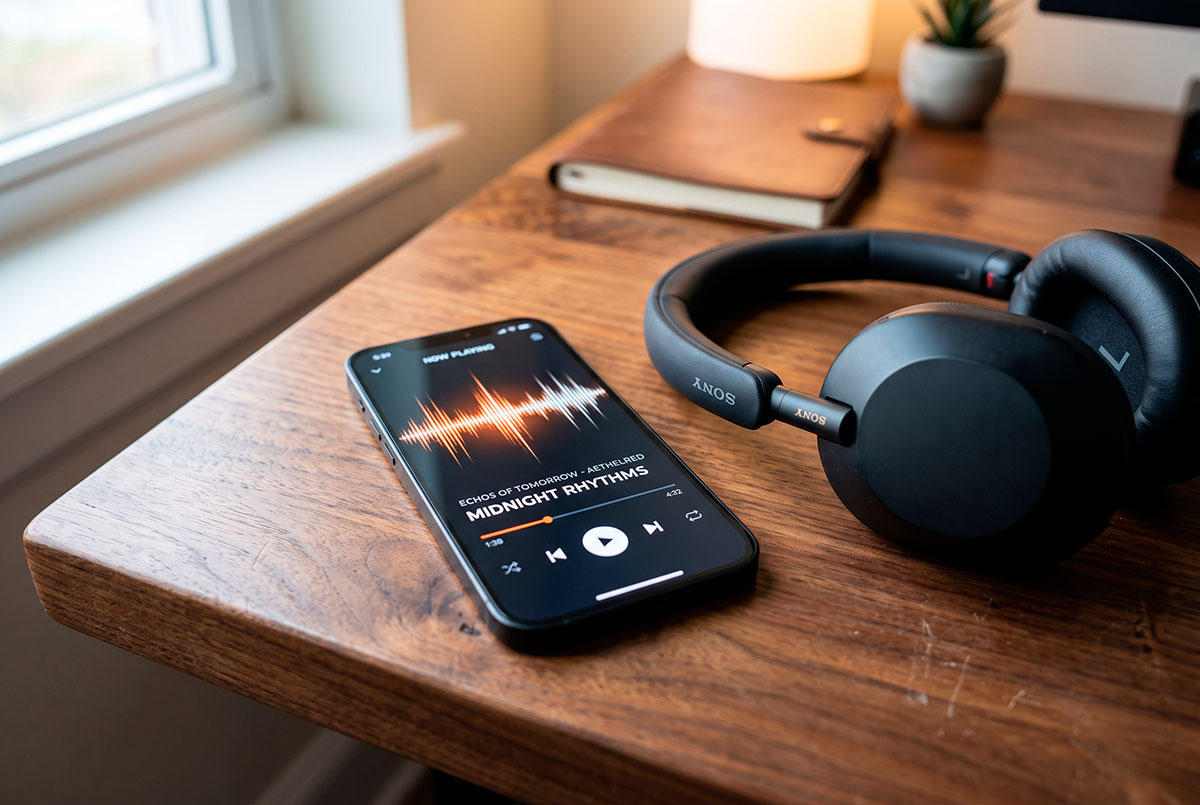
O catálogo do YouTube Music reúne lançamentos oficiais e milhares de atuações ao vivo ou faixas raras que simplesmente não existem noutros serviços. No entanto, a definição predefinida da aplicação prioriza a poupança de dados, o que resulta numa experiência sonora fraca e comprimida. Se tem uma subscrição ativa, uma alteração simples nas definições liberta todo o potencial sonoro da plataforma.
A diferença real entre a transmissão Normal e Alta
O YouTube Music não oferece áudio lossless (sem perda de informação), mas atinge uma taxa de bits de 256 kbps no formato AAC quando configurado para a qualidade máxima. Este valor representa o padrão da indústria para áudio comprimido de alta fidelidade. Por oposição, a opção predefinida de nível “Normal” funciona a 128 kbps. Na prática, este corte para metade elimina detalhe nas frequências agudas, reduz a presença dos graves e afunila o palco sonoro.
A alteração para a fidelidade máxima exige uma subscrição do YouTube Premium ou YouTube Music Premium. Sem este plano ativo, a plataforma bloqueia o acesso à taxa de bits mais elevada.
Como alterar a qualidade do áudio no telemóvel
A configuração da aplicação móvel deve ser ajustada separadamente para a reprodução online e para os ficheiros descarregados.
1.Aceder às definições do perfil:
Abra a aplicação do YouTube Music no telemóvel, toque na fotografia do perfil no canto superior direito e selecione a opção Definições.
2.Ajustar a qualidade da reprodução:
No Android, entre em Poupança de dados. No iPhone, selecione Reprodução e restrições. Em Qualidade do áudio na rede móvel e Qualidade do áudio no Wi-Fi, altere o valor para Alta.
3.Verificar o sucesso do ajuste:
Inicie a reprodução de uma faixa conhecidos os detalhes sonoros. A transição para 256 kbps é imediata e perceptível na nitidez dos instrumentos.
4.Ajustar os downloads para escuta offline:
Regresse ao menu principal das Definições, abra a secção Downloads e armazenamento, toque em Qualidade do áudio e selecione a opção Alta.
A reprodução contínua a 256 kbps consome sensivelmente o dobro do tráfego de dados móveis em comparação com a definição predefinida. Se o seu plano de telecomunicações for limitado, faz sentido manter a qualidade “Alta” apenas na ligação Wi-Fi.
Como alterar a qualidade no computador
A versão Web do serviço permite o mesmo ajuste através do navegador de internet, sem necessidade de instalar qualquer software adicional.
- Aceda ao site do YouTube Music e clique na fotografia de perfil.
- Selecione Definições no menu suspenso.
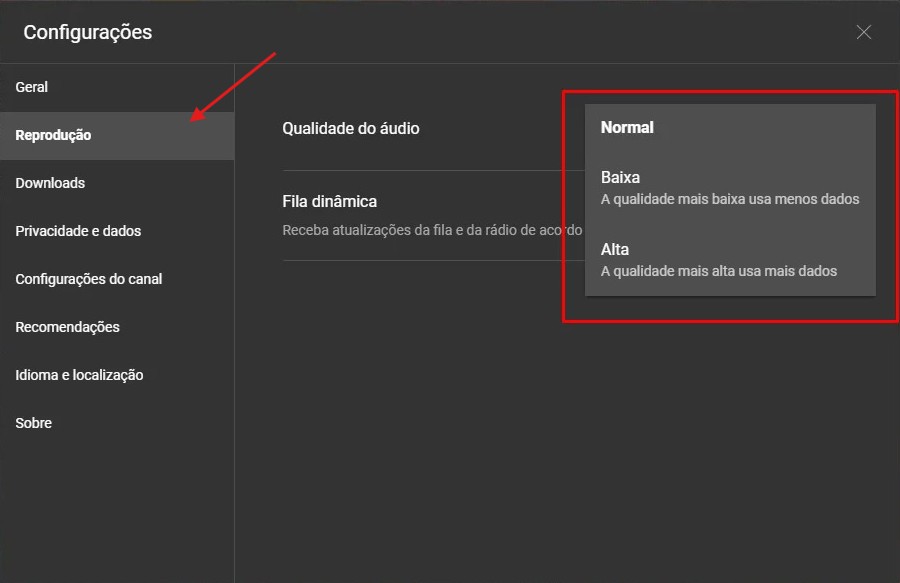
- Clique no separador Reprodução do lado esquerdo.
- Na linha Qualidade do áudio, mude a seleção de “Normal” para Alta.