Comprar um portátil novo é entusiasmante: mais velocidade, um ecrã melhor e uma bateria que dura. No entanto, a alegria pode transformar-se em pânico se, a meio do processo, perceber que as fotos das últimas férias ou aquele documento de trabalho importante ficaram no disco antigo.
Em 2026, com a maioria dos nossos dados espalhados entre a nuvem e o disco rígido, fazer um backup (cópia de segurança) exige método. Neste guia, ensinamos o passo a passo para migrar os seus dados com segurança e as dicas para não esquecer os ficheiros “escondidos”.
1. Porquê o Backup é a fase mais importante da troca?
Muitos utilizadores confiam na “sorte” ou em transferências diretas por cabo que podem falhar. O backup serve para:
- Prevenir corrupção de dados: Se a transferência falhar, tem sempre o original.
- Privacidade: Antes de vender ou dar o portátil antigo, precisa de garantir que os seus dados estão noutro lado para poder formatar o PC com segurança.
- Rapidez: Com os serviços de nuvem atuais, pode começar a trabalhar no PC novo em minutos.
2. Checklist: O que a maioria das pessoas esquece de salvar
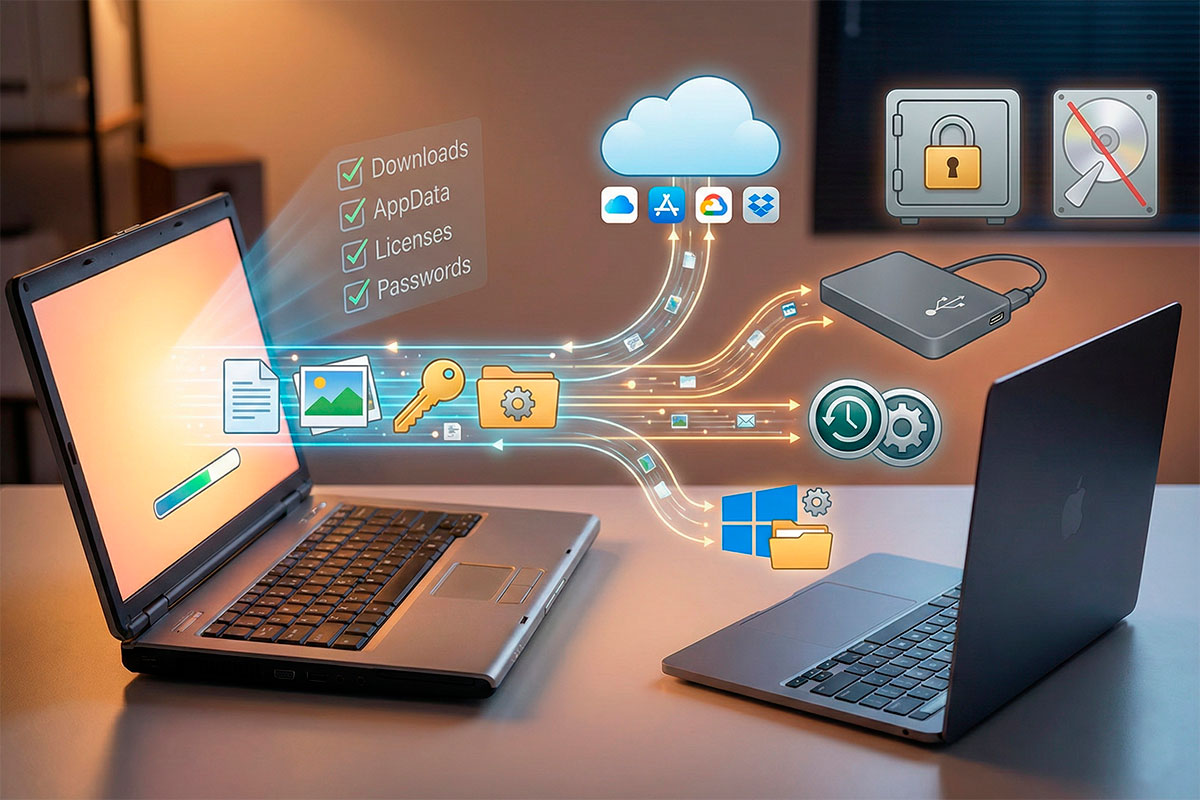
Não são apenas as fotos e os documentos. Verifique estes itens:
- Pasta “Transferências” (Downloads): Muitas vezes guardamos lá PDFs e instaladores importantes por esquecimento.
- AppData e Definições: Se usa softwares específicos (Adobe, CAD, Jogos), as configurações costumam estar na pasta oculta AppData no Windows.
- Licenças de Software: Anote as chaves do Windows ou Office. Dica: Desative a licença no PC antigo antes de a tentar usar no novo.
- Favoritos e Passwords: Não confie apenas na memória. Certifique-se de que a sincronização do navegador está ativa.
3. Os 4 melhores métodos de backup (2026)
A. Nuvem (Cloud): O método mais rápido
Ideal para quem tem uma boa ligação à internet. Ao fazer login no PC novo, os ficheiros “aparecem” como magia.
- Google Drive: Oferece 15GB grátis. Se o seu Google Drive estiver cheio, veja como ganhar espaço aqui.
- OneDrive: Integrado no Windows 11, é perfeito para documentos do Office.
- iCloud: Essencial se estiver a trocar entre MacBooks.
B. Disco externo ou Pen USB (O “cofre” físico)
O método mais seguro para grandes volumes de dados (vídeos 4K, coleções de fotos).
- Vantagem: Não depende da velocidade da internet e não tem mensalidades.
C. Time Machine (Exclusivo Mac)
Se vai de um Mac para outro, esta ferramenta cria uma “imagem” exata do seu sistema, incluindo apps e a disposição dos ícones.
D. Backup nativo do Windows
Nas definições de “Cópia de Segurança”, pode criar um histórico de ficheiros num disco externo, facilitando a restauração no novo hardware.
Tabela: Comparação de métodos de backup
| Método | Custo | Velocidade | Recomendado para… |
| Nuvem (Cloud) | Grátis / Mensal | Depende da Net | Documentos e uso diário |
| Disco Externo | Investimento único | Alta (via USB-C) | Fotos, Vídeos e Backups totais |
| Sincronização Browser | Grátis | Instantânea | Passwords, Histórico e Favoritos |
Passo final: A “limpeza de rasto”
Depois de confirmar que todos os ficheiros abrem corretamente no portátil novo, é hora de proteger a sua privacidade no antigo.
- Termine as sessões: Saia de todas as contas (Google, iCloud, Microsoft).
- Formatação total: Use a opção “Repor este PC” e escolha “Remover Tudo”. Isto garante que o próximo dono não terá acesso aos seus dados.
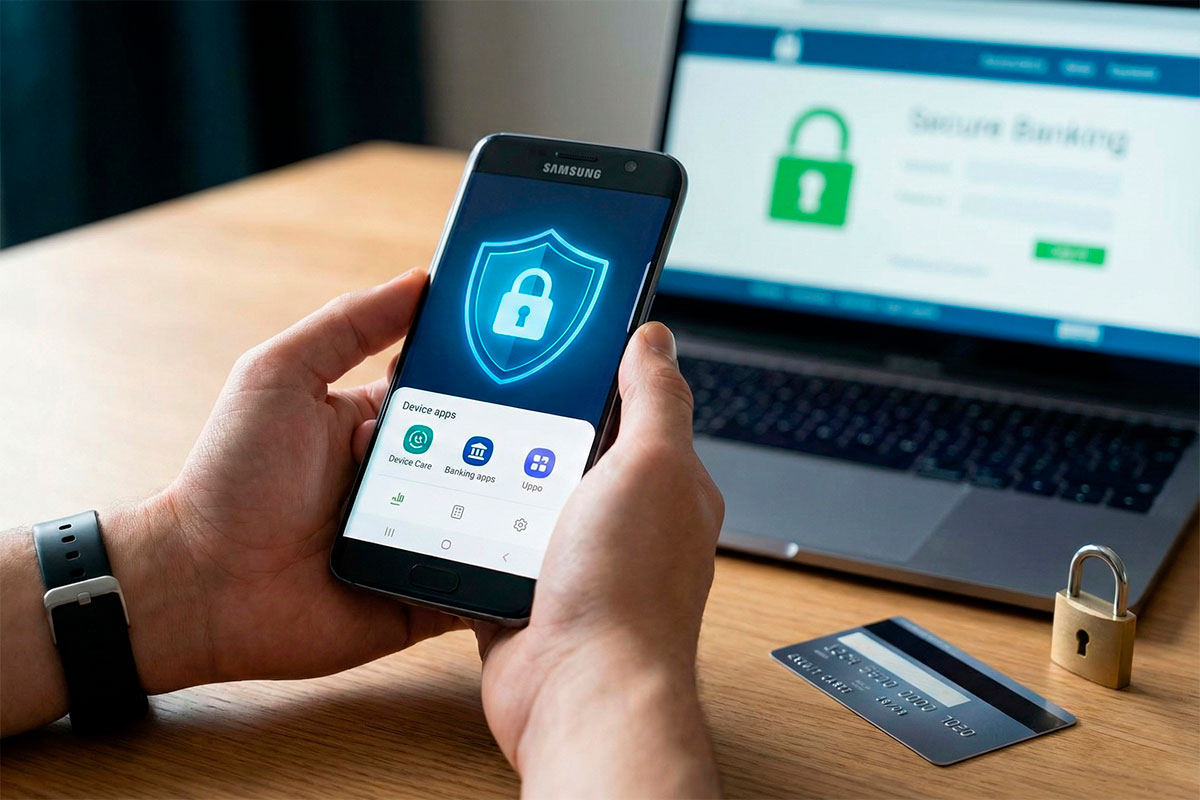
- Cuidado com malware: Se o seu PC antigo tinha comportamentos estranhos, pode ter sido alvo de um Infostealer silencioso. Garanta que o backup foi limpo por um antivírus antes de o passar para o PC novo.
Conclusão
Trocar de portátil deve ser um prazer, não um stress. Ao seguir este guia, garante que a sua vida digital transita sem sobressaltos. Reserve uma tarde para este processo — o tempo investido agora é o descanso de amanhã.
Antes de entregar o seu PC antigo a um novo dono, deixe-o impecável com as nossas dicas de limpeza de ecrã e teclado.