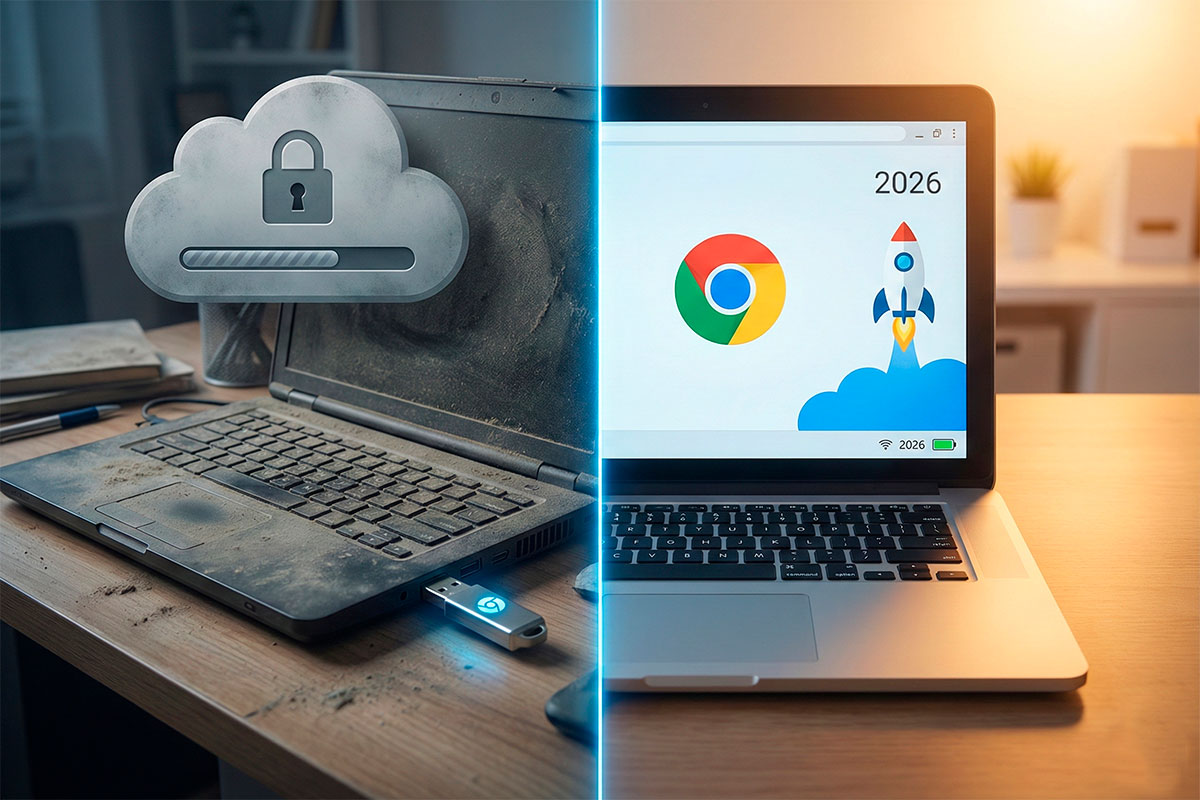
Tem um portátil de 2015 ou 2018 que demora 10 minutos a ligar? Antes de o levar para o centro de reciclagem, saiba que o hardware não está “estragado” — ele está apenas sufocado pelo Windows. Em 2026, a solução mais inteligente para ressuscitar computadores lentos chama-se Chrome OS Flex.
Este sistema operativo gratuito da Google remove todo o “peso” desnecessário e transforma o seu PC antigo num Chromebook. O resultado? Um computador que liga em segundos, a bateria dura o dobro e a navegação na internet é instantânea.
Neste guia, mostramos como instalar o Chrome OS Flex e o que deve verificar antes de começar.
1. O que é o Chrome OS Flex?
O Chrome OS Flex é uma versão leve do sistema operativo que equipa os Chromebooks, desenhada especificamente para ser instalada em PCs e Macs antigos.
- O foco: Tudo acontece no navegador Chrome e na nuvem.
- A vantagem: Como não carrega processos pesados em segundo plano (como a telemetria ou as atualizações forçadas do Windows), o processador e a RAM ficam livres para o que realmente importa: a sua navegação.
Requisitos de sistema (O que precisa para “voar”)
| Componente | Requisito Mínimo | Dica de Performance |
| Processador | Intel ou AMD (64-bit) | Qualquer Core i3/i5 de 2012 em diante |
| Memória RAM | 4 GB | Com 8 GB o sistema fica “supersónico” |
| Armazenamento | 16 GB | [Mudar para um SSD barato] faz milagres |
| Pen Drive | 8 GB ou mais | Use uma porta USB 3.0 para ser mais rápido |
2. Passo a passo: Criar a sua “pen de ressurreição”
Não precisa de ser um técnico para fazer isto. Siga estes passos simples:
- Instale o utilitário: No seu browser, instale a extensão Utilitário de recuperação do Chromebook.
- Identifique o sistema: Abra a extensão e clique em “Selecionar um modelo da lista”. Escolha Google Chrome OS Flex como fabricante e produto.
- Prepare a pen: Insira uma pen drive (atenção: todos os dados na pen serão apagados) e deixe o utilitário fazer o download e a gravação.
3. Instalação: O momento da verdade
Com a pen pronta, insira-a no portátil antigo e ligue-o pressionando a tecla de Boot Menu (F12, F10 ou ESC, dependendo da marca).
- A “Rede de Segurança”: Escolha a opção “Testar primeiro”. O Chrome OS Flex irá correr diretamente da pen drive. Isto permite-lhe testar se o Wi-Fi, o som e o teclado funcionam bem antes de apagar o disco.
- A instalação final: Se gostar do que viu, clique em “Instalar o Chrome OS Flex”.
Aviso Importante: Este processo irá apagar permanentemente todos os ficheiros do seu PC antigo. Certifique-se de que fez um backup completo antes de clicar em instalar.
Chrome OS Flex vs. Windows: Vale a pena mudar?
- Prós: Velocidade incrível, segurança nativa contra vírus, atualizações automáticas silenciosas e interface extremamente simples.
- Contras: Não corre aplicações
.exedo Windows (como Photoshop ou Office offline). Tudo é feito via browser ou Web Apps.
Precisa de programas reais? Se o Chrome OS Flex for demasiado limitado para si, a melhor alternativa para manter a compatibilidade mas ganhar velocidade é instalar o Linux Mint 22.3.
Conclusão: sustentabilidade e performance
Dar uma nova vida a um portátil antigo é bom para a sua carteira e para o planeta. Em 2026, não faz sentido deitar fora hardware funcional apenas porque o Windows ficou pesado demais. Com o Chrome OS Flex, aquele portátil “morto” pode tornar-se o PC perfeito para os seus filhos estudarem, para ver Netflix na cozinha ou para um escritório focado na escrita e e-mails.