Se tentou fazer um overclock, mudou as definições da memória RAM ou simplesmente o seu PC decidiu não arrancar e apresentar apenas um ecrã preto, não entre em pânico. Existe um herói analógico que vive na sua motherboard e que tem o poder de apagar os seus erros e devolver a vida ao sistema: o Clear CMOS.
Mesmo na era do Windows 11 e dos processadores ultra-inteligentes de 2026, este pequeno jumper (ou botão) continua a ser o plano B absoluto. Neste guia, explicamos o que é o CMOS e ensinamos os 3 métodos para resetar a sua BIOS com total segurança.
1. O que é o CMOS e por que razão ele “esquece”?
O CMOS (Complementary Metal-Oxide-Semiconductor) é uma pequena memória na motherboard que guarda as definições da BIOS — como a ordem dos discos, a hora do sistema e as voltagens.
- O segredo: Esta memória é volátil. Ela precisa de energia constante para manter os dados.
- A bateria: É aqui que entra a icónica pilha CR2032. Se retirar a pilha ou cortar o circuito, o CMOS “esquece” tudo e volta às definições de fábrica.
2. Os 3 métodos para fazer Clear CMOS em 2026
Dependendo da idade e do preço da sua motherboard, terá uma destas três opções:
Método A: O jumper de 2 ou 3 Pinos (o clássico)
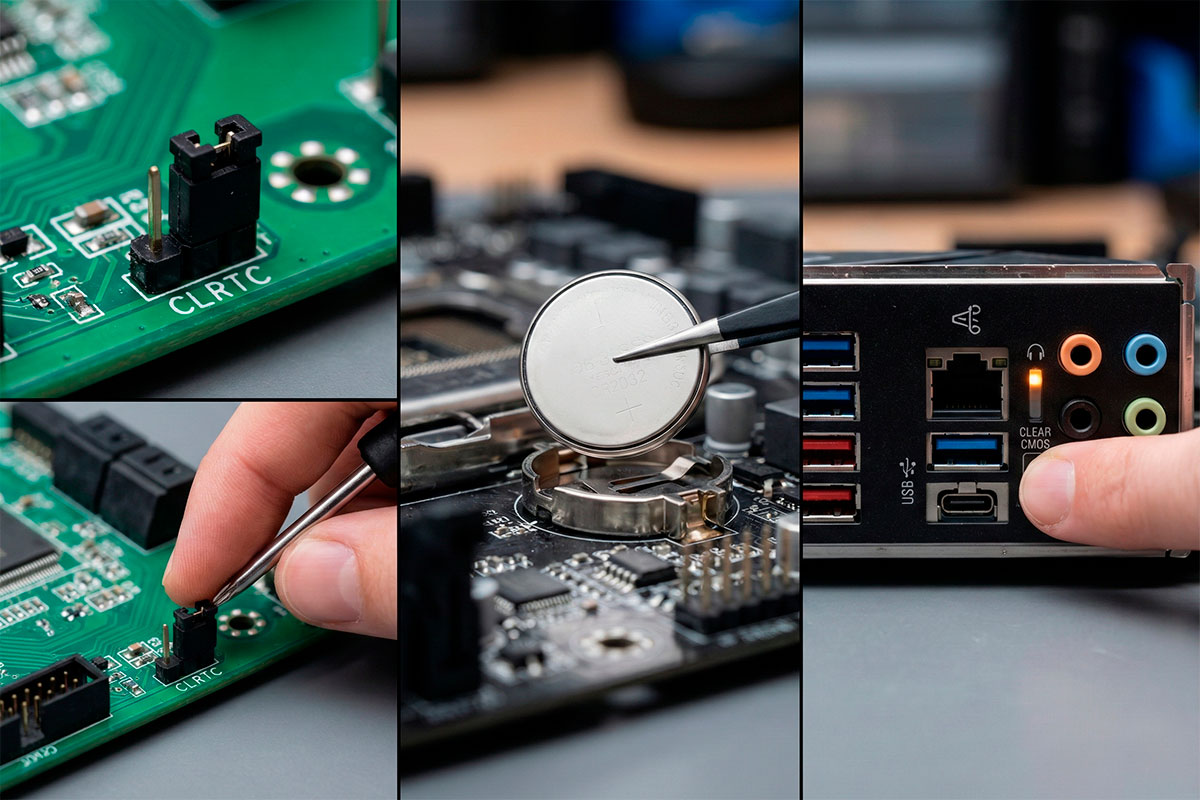
É o método “raiz”. Procure por dois ou três pinos metálicos com a legenda JBAT1, CLRTC ou CLR_CMOS.
- Desligue o PC da tomada (obrigatório!).
- Se forem 3 pinos: Mude o jumper da posição 1-2 para 2-3 por 15 segundos. Depois, volte à posição original.
- Se forem 2 pinos: Use uma chave de fendas para tocar nos dois pinos simultaneamente durante 15 segundos (fazendo um curto-circuito controlado).
Método B: Retirar a bateria (o infalível)
Se não encontra o jumper, a pilha nunca falha.
- Remova a pilha CR2032 da motherboard.
- Pressione o botão Power do PC (ainda desligado da tomada) durante 15 segundos para drenar a energia restante nos condensadores.
- Espere 1 minuto, coloque a pilha e ligue o PC.
Método C: Botão “Clear CMOS” (o moderno)
Se tem uma motherboard de gama média/alta de 2025 ou 2026, provavelmente tem um botão dedicado no painel traseiro (perto das portas USB).
- Vantagem: Não precisa de abrir o PC. Basta manter o botão pressionado com o computador desligado.
Tabela: Quando deve fazer um Clear CMOS?
| Sintoma do PC | Causa Provável | O Clear CMOS resolve? |
| Ecrã preto após mudar a RAM | Frequência incompatível | Sim (Volta ao padrão) |
| Esqueceu a senha da BIOS | Bloqueio de segurança | Sim (Apaga a senha) |
| PC liga mas não dá imagem | Overclock instável | Sim (Reseta voltagens) |
| Erro de “Checksum Error” | Pilha fraca/morta | Não (Precisa de pilha nova) |
3. Cuidados críticos de segurança
Fazer um Clear CMOS é seguro, mas exige respeito pelo hardware:
- Eletricidade estática: Toque em algo metálico antes de mexer na motherboard para descarregar o seu corpo.
- Corte de corrente: Nunca tente mexer nos jumpers ou na pilha com o cabo de alimentação ligado à fonte. Pode causar um curto-circuito fatal.
- Perfil XMP/DOCP: Lembre-se que, após o reset, as suas memórias RAM vão voltar à velocidade base. Terá de entrar na BIOS e reativar o perfil de performance.
Dica Pro: Se o seu PC não liga e o Clear CMOS não resolveu, o problema pode ser mais grave. Verifique se a sua fonte de alimentação está a debitar a potência correta.
Conclusão: Uma lição de engenharia imortal
O Clear CMOS é a prova de que, na informática, as soluções mais simples são as mais robustas. Numa época em que tudo é controlado por software e inteligência artificial, ter um pedaço de metal que nos permite “recomeçar do zero” é um luxo técnico que esperamos que nunca desapareça.