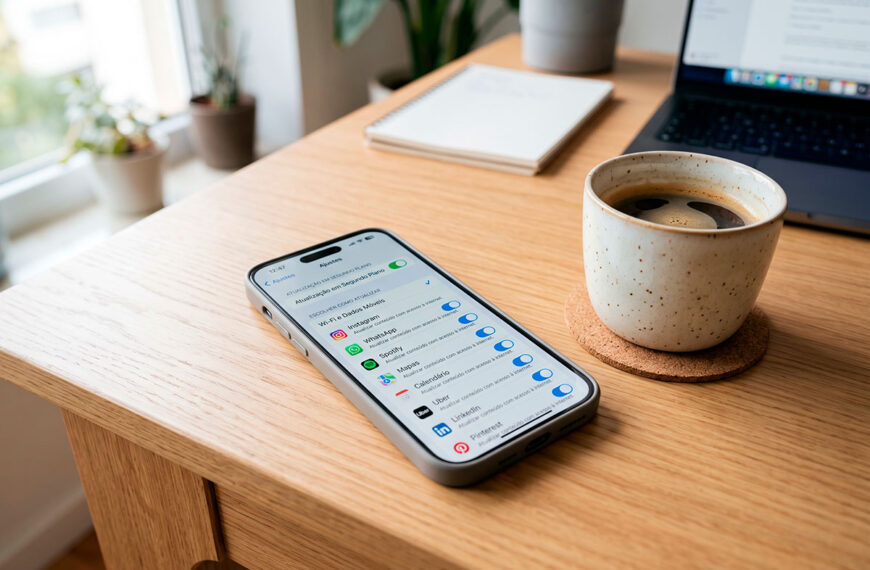
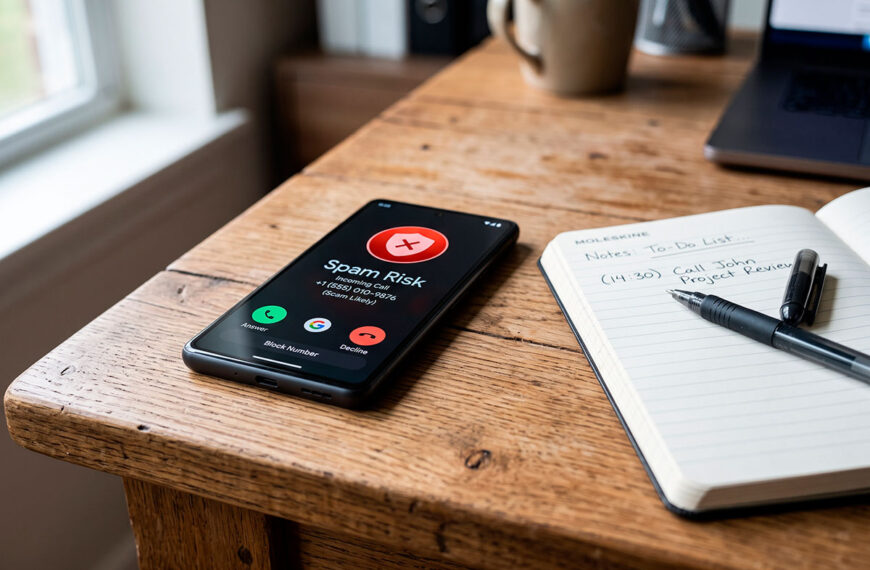
A utilização indevida do modo de programador pode afetar negativamente o desempenho de um smartphone Android e até comprometer a segurança do utilizador. Esta funcionalidade oculta existe há vários anos no sistema operativo da Google e é especialmente útil para quem desenvolve apps ou precisa de realizar testes avançados. No entanto, quando usada sem o devido conhecimento, pode alterar o comportamento do sistema e provocar instabilidades.
Neste guia completo, explicamos o que é o modo de programador, para que serve, quais os riscos associados e como o pode desativar no seu smartphone, seja ele Samsung, Xiaomi, Motorola ou qualquer outro modelo Android.
O que é o modo de programador e para que serve?
O modo de programador é um menu escondido no Android que disponibiliza configurações avançadas sobretudo pensadas para programadores e utilizadores mais experientes. Ao ativá-lo, surgem funcionalidades como:
- Depuração USB, essencial para ligar o smartphone ao computador e realizar testes com ferramentas como o Android Studio;
- Simulação de localização GPS, útil para desenvolvimento e testes de apps baseadas em geolocalização;
- Ajuste de limites de processos em segundo plano, permitindo um controlo mais granular sobre a gestão de memória;
- Alteração das animações do sistema, o que pode acelerar a sensação de fluidez do equipamento;
- Visualização de toques no ecrã e relatórios de erros, úteis para debugging.
Embora estas opções tenham utilidade em cenários técnicos, qualquer utilizador pode ativá-las para personalizar o comportamento do sistema — desde melhorar a resposta do dispositivo até testar apps próprias.
O que acontece ao ativar ou desativar o modo de programador?
Quando é ativado, o modo de programador desbloqueia um novo menu chamado “Opções do programador”. Isto não altera o funcionamento padrão do smartphone, mas passa a permitir ajustes que podem influenciar:
- desempenho,
- segurança,
- funcionamento de aplicações,
- comportamento da interface.
Ao desativar o modo de programador:
- o menu pode desaparecer ou continuar visível (depende do fabricante);
- todas as funções avançadas são imediatamente desligadas;
- a ligação a ferramentas de desenvolvimento deixa de funcionar caso a depuração USB esteja desativada.
É uma alteração segura e reversível.
Onde fica o modo de programador no Android?
Para ativar o modo de programador é necessário tocar sete vezes sobre uma opção específica dentro das definições do sistema. O procedimento varia ligeiramente entre fabricantes:
- Samsung:
Definições → Sobre o telefone → Informações do software → tocar 7 vezes em “Número da versão”. - Xiaomi:
Definições → Sobre o telefone → tocar 7 vezes em “Versão MIUI”. - Motorola:
Definições → Sobre o telefone → tocar 7 vezes em “Número da versão”.
Após a ativação, o menu Opções do programador aparece normalmente em:
- Sistema
ou - no final da lista principal de definições.
O modo de programador é perigoso?
O modo de programador não é perigoso por si só, mas pode trazer riscos se forem alteradas opções sem o conhecimento adequado. Alguns exemplos:
- A depuração USB pode expor o smartphone a riscos de segurança se for ligado a computadores desconhecidos.
- Opções como “Não manter atividades” ou “Limite de processos em segundo plano” podem fazer apps fechar inesperadamente.
- Alterações em animações, renderização gráfica ou simulação de GPS podem interferir com o desempenho do sistema.
Para utilizadores comuns, recomenda-se cuidado e evitar mexer em configurações desconhecidas.
Sugestão prática:
Se notar que o smartphone ficou mais lento ou com apps a fechar inesperadamente após mexer nestas opções, desative imediatamente o modo de programador — muitas vezes isso basta para restaurar o comportamento normal do sistema.
Como desativar o modo de programador no Android?
Samsung
- Aceder a Definições
- Entrar em Sistema
- Abrir Opções do programador
- Desativar o botão no topo do ecrã
O menu permanece visível, mas todas as opções ficam inativas.
Xiaomi
- Aceder a Definições
- Abrir Definições adicionais
- Entrar em Opções do programador
- Desativar o botão superior
Em alguns modelos, para ocultar completamente o menu pode ser necessária uma reposição de fábrica (opcional e só recomendada em último caso).
Motorola
- Aceder a Definições
- Ir a Sistema
- Tocar em Avançado
- Abrir Opções do programador
- Desativar o interruptor superior
Outros modelos Android
O processo é muito semelhante:
- Abrir as Definições
- Procurar Opções do programador (geralmente em Sistema)
- Desativar o botão principal
Independente da marca, esta ação não compromete o funcionamento do smartphone — apenas desliga as funções avançadas.