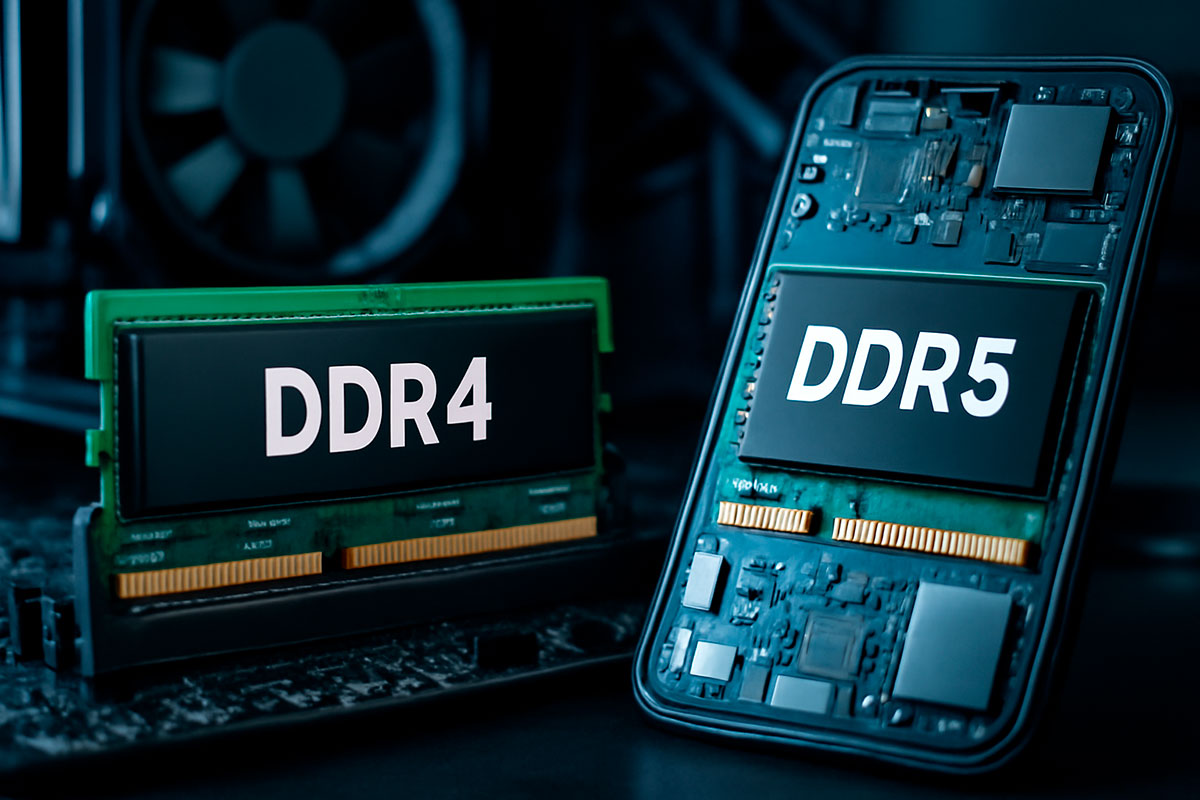
A memória RAM é um dos componentes mais importantes de qualquer computador, portátil ou smartphone. Muitas vezes, quando falamos em desempenho, multitarefa ou até mesmo fluidez em jogos, a quantidade e a velocidade da RAM desempenham um papel determinante. Mas afinal, o que é a memória RAM, para que serve e quais são os seus diferentes tipos?
Neste artigo, vamos explicar de forma clara como funciona este componente essencial, quais as suas variações e de que forma influencia diretamente a utilização do seu dispositivo.
O que é memória RAM?
A memória RAM (Random Access Memory, ou Memória de Acesso Aleatório) é um tipo de memória volátil, ou seja, perde todos os dados quando o dispositivo é desligado. A sua principal função é armazenar temporariamente informações e programas em execução, permitindo que o processador (CPU) tenha acesso rápido aos dados de que precisa para realizar tarefas.
Sem RAM suficiente, qualquer dispositivo torna-se lento, pois o processador teria de recorrer ao disco rígido (HDD) ou SSD, que são bem mais lentos.
Para que serve a memória RAM?
De forma simples, a RAM funciona como um “bloco de notas” temporário do processador. Sempre que abre um programa ou jogo, os dados essenciais são carregados para a RAM. Assim, o processador consegue aceder rapidamente às informações, sem ter de ir buscá-las ao disco.
Quanto mais RAM tiver disponível, mais programas e aplicações podem correr em simultâneo, sem que o desempenho do sistema seja afetado. É por isso que computadores com pouca RAM costumam apresentar lentidão quando têm várias abas de navegador abertas ou quando executam software mais pesado.
Como funciona a memória RAM no PC e no smartphone?
Quando abre uma aplicação no PC ou no telemóvel, os ficheiros necessários são transferidos do armazenamento permanente (HDD ou SSD) para a RAM. Enquanto a aplicação está em funcionamento, mantém-se ativa na memória, pronta para ser acedida pelo processador a qualquer momento.
Nos smartphones, existe ainda a RAM virtual, que usa parte do armazenamento interno para simular memória adicional. Apesar de ser mais lenta que a RAM física, ajuda a melhorar o desempenho em modelos com menor capacidade.
Tipos de memória RAM
Existem diferentes tipos de memória RAM, cada um com aplicações específicas:
- SRAM (Static RAM): muito rápida e estável, utilizada em caches de CPU, mas com maior custo e consumo energético.
- DRAM (Dynamic RAM): usada como memória principal em PCs; precisa de ser constantemente atualizada.
- SDRAM (Synchronous DRAM): sincronizada com a frequência do processador, oferece melhor desempenho.
- DDR SDRAM (Double Data Rate): evolução da SDRAM, popular em computadores e portáteis. As versões mais recentes (DDR3, DDR4 e DDR5) oferecem maior velocidade e eficiência.
- LPDDR (Low-Power DDR): comum em smartphones e tablets, focada em eficiência energética para poupar bateria.
- GDDR (Graphics DDR): memória dedicada a placas gráficas, essencial para jogos e aplicações 3D.
- HBM (High Bandwidth Memory): usada em sistemas de alto desempenho e inteligência artificial, com grande largura de banda.
- FRAM e MRAM: tecnologias emergentes que combinam velocidade e capacidade de retenção de dados mesmo sem energia.

Diferença entre DDR2, DDR3, DDR4 e DDR5
Estas gerações de memória DDR representam saltos significativos em velocidade, eficiência energética e capacidade:
- DDR2: mais antiga e lenta, atualmente obsoleta.
- DDR3: trouxe maior eficiência, ainda presente em PCs mais antigos.
- DDR4: oferece melhor desempenho e menor consumo de energia, sendo a mais usada atualmente.
- DDR5: a mais recente, com maior largura de banda, ideal para jogos e aplicações exigentes.

Como verificar a quantidade de RAM?
- No PC: no Windows, aceda ao Gestor de Tarefas (Ctrl + Shift + Esc) e veja a aba Desempenho → Memória. No macOS, abra o Monitor de Atividade.
- No smartphone Android: vá a Definições → Sobre o telefone → Informações do dispositivo.
- No iPhone: a Apple não mostra diretamente a RAM nas definições, mas pode consultar as especificações no site oficial.
Vale a pena aumentar a RAM?
Sim, em muitos casos. Aumentar a RAM pode:
- Melhorar o desempenho geral do sistema.
- Tornar a navegação na internet mais fluida, mesmo com várias abas abertas.
- Reduzir os tempos de carregamento de jogos e programas.
- Aumentar a capacidade de multitarefa.
- Prolongar a vida útil do computador, permitindo lidar com software mais exigente no futuro.
Vantagens e desvantagens de ter mais RAM
Vantagens:
- Desempenho mais rápido e fluido.
- Melhor experiência em jogos e multitarefa.
- Execução mais eficiente de programas pesados, como edição de vídeo e design gráfico.
Desvantagens:
- Custo: módulos de RAM de alta capacidade são caros.
- Ganhos limitados: adicionar mais RAM do que o necessário nem sempre resulta em melhorias significativas.
- Compatibilidade: a motherboard tem limites de capacidade e nem todos os módulos funcionam em conjunto.
RAM vs ROM, HD e Processador
- RAM vs ROM: a RAM é volátil e temporária; a ROM guarda instruções permanentes, como a BIOS/UEFI.
- RAM vs HD/SSD: o HD/SSD é armazenamento de longo prazo, enquanto a RAM é apenas temporária e muito mais rápida.
- RAM vs Processador: o processador executa operações, enquanto a RAM fornece os dados necessários para que isso aconteça de forma rápida.
Conclusão
A memória RAM é um dos pilares do desempenho de qualquer dispositivo. Seja num PC, portátil ou smartphone, é ela que garante rapidez, fluidez e capacidade de multitarefa. Conhecer os tipos de RAM e as suas diferenças ajuda não só a perceber como funcionam os dispositivos, mas também a tomar decisões mais informadas na hora de escolher ou atualizar o hardware.