Se acabou de instalar novos módulos — sejam eles a veloz DDR5-8000 ou a estável RAM ECC que discutimos — e o computador recusa-se a dar imagem, não entre em pânico. Em 2026, as motherboards são mais inteligentes, mas também mais “esquisitas” com as memórias.
Siga esta ordem lógica para diagnosticar o problema sem gastar dinheiro num técnico.
1. O “clique” da verdade: Reinstalação física
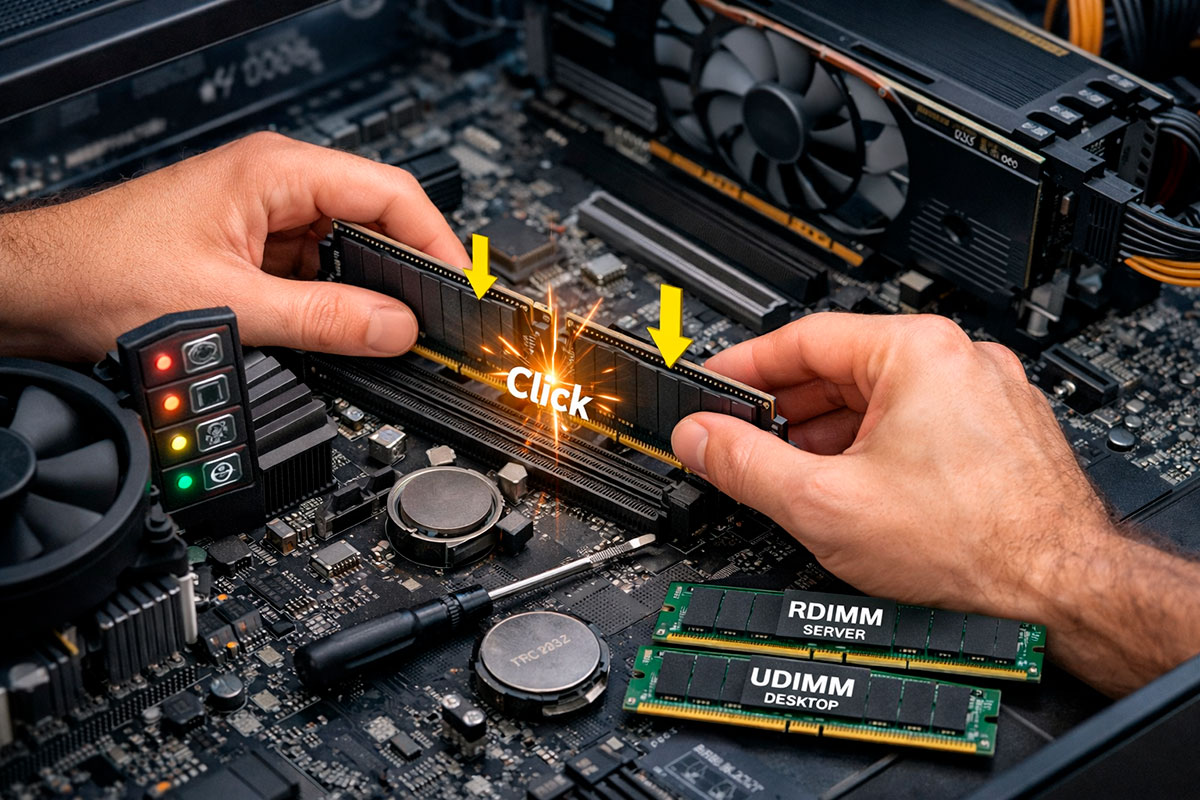
Parece óbvio, mas 80% dos problemas de “PC que não liga” devem-se a módulos mal encaixados. Nas motherboards modernas, muitas vezes apenas um dos lados do slot tem uma patilha móvel.
- O erro comum: Encaixar um lado e achar que está fixo. A RAM exige uma pressão considerável.
- A solução: Remova os módulos e insira-os novamente. Deve ouvir um “clique” nítido em ambas as extremidades. Se a patilha não fechou sozinha, a memória não está bem sentada.
2. Ordem de prioridade: Os Slots A2 e B2
Se tem 4 slots de memória mas apenas 2 módulos de RAM, a ordem onde os coloca não é opcional. Em 2026, com as frequências altíssimas da DDR5, a integridade do sinal depende da distância física ao processador.
- A regra de ouro: Quase todas as motherboards modernas exigem que use o 2.º e o 4.º slot (a contar do processador para fora) para garantir estabilidade.
- Porquê? Usar os slots errados cria “reflexos” de sinal elétrico nos slots vazios, impedindo o PC de arrancar.
3. Limpeza do “cérebro”: Reset ao CMOS
A sua motherboard “lembra-se” das definições da memória antiga (latências, voltagens e frequências). Quando coloca RAM nova — especialmente se for ECC ou de uma marca diferente — o sistema tenta aplicar as definições antigas e falha catastróficamente.
Como fazer:
- Desligue o PC da tomada.
- Remova a pilha tipo moeda (CR2032) da motherboard por 30 segundos.
- Volte a colocar a pilha e ligue o PC.
- Isto força a motherboard a fazer o “Memory Training”, um processo onde ela testa a nova RAM durante 1 a 2 minutos (o ecrã ficará preto, seja paciente!).
4. O conflito de identidade: RDIMM vs. UDIMM
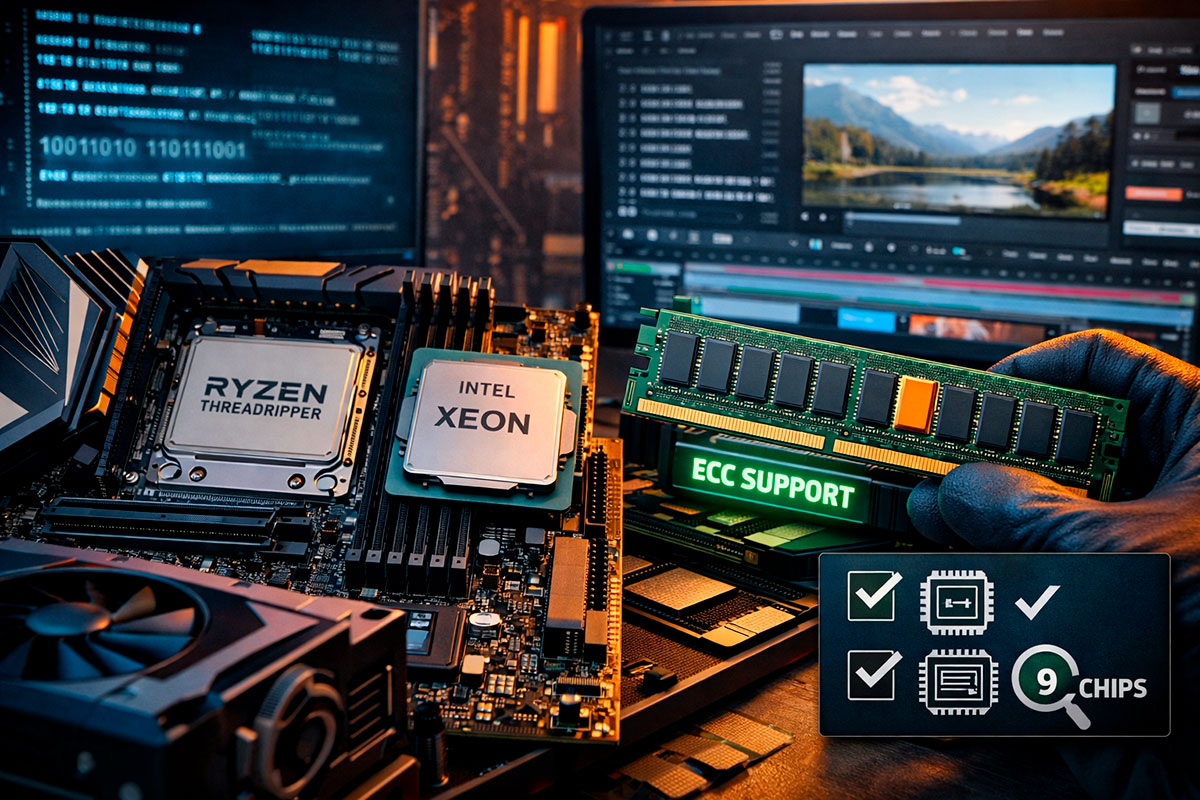
Se seguiu o nosso guia anterior sobre ECC, este é o ponto onde muitos falham. Existem dois tipos de memória ECC que são fisicamente idênticas, mas eletricamente incompatíveis:
| Tipo de RAM | Uso Comum | Compatibilidade |
| UDIMM (Unbuffered) | Workstations/Ryzen | Funciona em boards de consumo que suportam ECC. |
| RDIMM (Registered) | Servidores / Xeon | Não liga em motherboards comuns (B650, Z790, etc). |
Veredito: Se comprou memória de servidor (RDIMM) para um PC doméstico, o PC nunca irá ligar. Verifique a etiqueta do módulo. Certifique-se de que não comprou por erro memória RDIMM, como explicámos no nosso Guia sobre Memória ECC.
5. O teste de isolamento (módulo a módulo)
Se nada funcionou, pode ter um slot da motherboard avariado ou um módulo de RAM com defeito de fábrica.
- O teste: Tente ligar o PC com apenas um módulo de memória de cada vez, testando em cada um dos slots.
- A lógica: Se o PC ligar com o Módulo A, mas não com o Módulo B, parabéns: descobriu que o Módulo B está avariado e deve acionar a garantia.
Tabela de diagnóstico: Luzes de erro (Debug LEDs)
A maioria das motherboards de 2026 tem 4 pequenas luzes perto dos slots de RAM. Veja qual está acesa:
| LED Aceso | Significado | O que fazer? |
| CPU | Falha no Processador | Verifique se não dobrou pinos no socket. |
| DRAM | Problema na Memória | Releia os passos 1, 2 e 4 deste guia. |
| VGA | Problema na Gráfica | Verifique os cabos de alimentação da GPU. |
| BOOT | Problema no Disco | O PC ligou, mas não encontra o Windows. |
Conclusão: Paciência é uma virtude digital
Em 2026, os sistemas DDR5 podem demorar até 3 minutos a fazer o primeiro arranque (boot) após uma troca de RAM. Se as luzes estão a piscar, o sistema está a “aprender”. Dê-lhe tempo antes de carregar no botão de reset.
Seguiu todos os passos e o PC continua em silêncio? Pode ser um sinal de que a sua fonte de alimentação não está a enviar a voltagem correta para os novos módulos de alta performance.