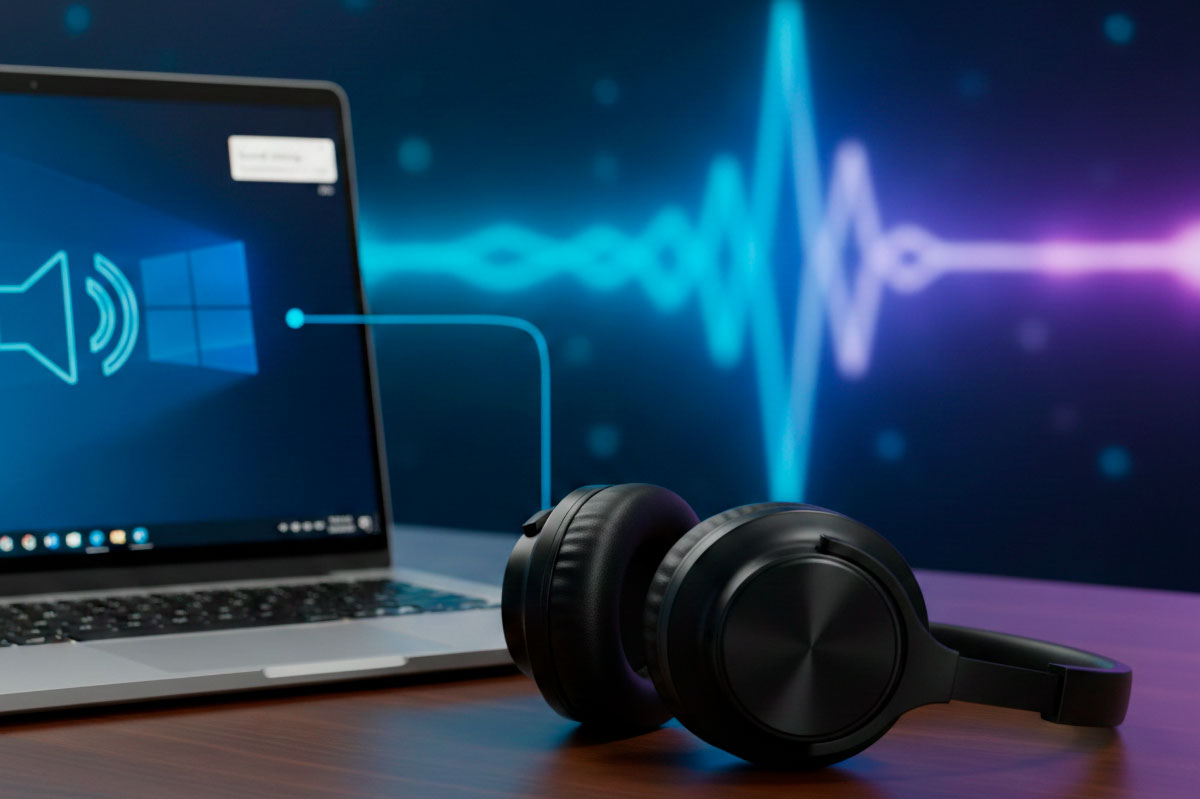
Já notou que os seus auscultadores sem fios soam incrivelmente bem no telemóvel (celular), mas a qualidade cai drasticamente quando os liga ao computador? Se o áudio do seu PC parece abafado, metálico ou em “mono”, saiba que a culpa não é dos seus fones, mas sim de uma limitação antiga do Windows.
Este problema acontece porque o sistema prioriza o uso do microfone em detrimento da qualidade sonora. Neste guia, explicamos como forçar o Windows a entregar som de alta fidelidade e como a nova tecnologia Bluetooth LE Audio vai resolver isto de vez.
Por que é que o áudio Bluetooth piora no PC?
O problema reside nos perfis de ligação do Bluetooth. O Windows 11 (e versões anteriores) utiliza dois “modos” distintos quando liga um headset:
- Modo Estéreo (A2DP): É o modo de alta fidelidade. Ideal para ouvir música e ver filmes com som cristalino.
- Modo Hands-Free (HFP/HSP): Este modo reserva parte da largura de banda para o microfone. Para conseguir enviar a sua voz e receber áudio ao mesmo tempo, o Windows reduz a qualidade do som para níveis de uma rádio AM (8kHz ou 16kHz).
O erro do Windows: Muitas vezes, ao entrar numa chamada de Zoom ou abrir um jogo com chat de voz, o sistema muda permanentemente para o modo Hands-Free, “esquecendo-se” de voltar à alta fidelidade.
Solução rápida: Como forçar o som de Alta Qualidade
Se não precisa de usar o microfone interno dos seus auscultadores (porque usa o microfone do portátil ou um externo), pode desativar o modo de “mãos-livres” para recuperar a qualidade máxima.
Passo a Passo no Windows 11:
- Abra as Definições e vá a Sistema > Som.
- Desça até ao fim e clique em Mais definições de som.
- Na janela que abrir, vá ao separador Gravação.
- Localize os seus auscultadores (aparecerá algo como “Hands-Free AG Audio”).
- Clique com o botão direito e selecione Desativar.
- Agora, vá ao separador Reprodução, clique com o botão direito no perfil “Stereo” do seu fone e defina como Dispositivo Predefinido.

Ao fazer isto, o Windows deixa de tentar usar o microfone do Bluetooth, libertando toda a largura de banda para a música e jogos.
A solução definitiva: Bluetooth LE Audio e Codec LC3
Estamos em 2026 e a solução “mágica” já começou a chegar aos novos dispositivos. O Bluetooth LE Audio substitui o codec antigo (SBC) pelo novo LC3.
- O Benefício: O LC3 consegue transmitir áudio de alta qualidade e usar o microfone ao mesmo tempo sem qualquer perda de fidelidade.
- Requisitos: Precisa de auscultadores modernos (Bluetooth 5.3 ou superior) e do Windows 11 versão 24H2 ou mais recente.
Tabela Comparativa: Bluetooth Antigo vs. LE Audio
| Característica | Bluetooth Classic (Antigo) | Bluetooth LE Audio (Novo) |
| Codec Padrão | SBC (Qualidade média) | LC3 (Alta Fidelidade) |
| Uso de Microfone | Som cai para Mono/Baixa qualidade | Mantém Estéreo/Alta qualidade |
| Latência (Atraso) | Alta (Notável em jogos) | Ultrabaixa |
| Consumo de Bateria | Elevado | Muito Baixo |
Dicas extras para melhorar o áudio no PC
Se o som continua a não agradar, tente estas duas soluções que já abordámos aqui no site:
- Controlo Granular: Utilize o [EarTrumpet para gerir o volume de cada app individualmente]. Por vezes, uma aplicação de fundo está a “roubar” o canal de áudio.
- Limpeza do Sistema: Se o áudio “soluça” (stuttering), o problema pode ser o processador sobrecarregado. Veja as [5 ferramentas gratuitas para acelerar o seu PC].
Conclusão
O “som mau” no Windows é quase sempre um conflito entre o microfone e a reprodução. Desativar o canal de gravação nas definições de som é a forma mais rápida de transformar os seus auscultadores de “rádio velha” em “sala de cinema”.
Já conseguiu sentir a diferença no som? Se ainda tiver dúvidas sobre codecs (como aptX ou LDAC), deixe um comentário abaixo!