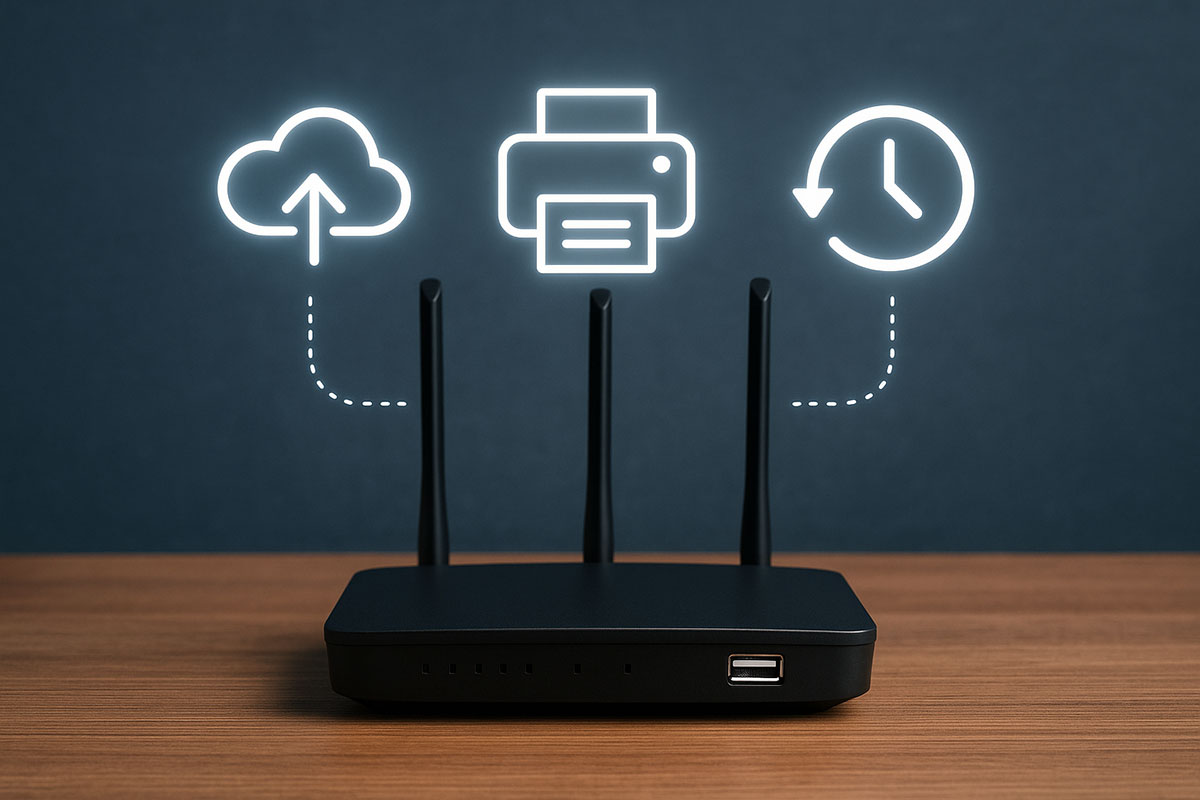
Muitos utilizadores nem se apercebem da existência dela, mas a verdade é que a porta USB do router pode ser uma verdadeira caixa de ferramentas digital — e com potencial para transformar por completo a forma como utiliza a sua rede doméstica.
Se está habituado a ver essa porta apenas como um “extra” técnico sem utilidade prática, está na altura de repensar. Desde backups automáticos a centros multimédia caseiros, passando por partilha de impressoras ou ligação à internet móvel, este pequeno conector pode dar uma nova vida ao seu equipamento.
Descubra como aproveitar ao máximo a porta USB do seu router com estas sugestões simples e úteis.
1. Crie a sua própria cloud em casa (sem pagar subscrições)
Em vez de depender da cloud tradicional, transforme uma pen ou disco externo num sistema de armazenamento partilhado através do seu router.
Partilhar ficheiros entre dispositivos ou pessoas é algo que todos fazemos — mas nem sempre da forma mais eficiente. Em vez de depender de pens USB, anexos de email ou serviços como o Google Drive, porque não criar a sua própria “cloud” em casa?
Basta ligar uma pen ou disco externo à porta USB do router para criar um NAS (Network Attached Storage) acessível a todos os dispositivos ligados à sua rede Wi-Fi. Muitos routers permitem até configurar o acesso remoto, o que significa que poderá aceder aos seus ficheiros de qualquer lugar, como se estivesse a usar um serviço de cloud — mas sem mensalidades.
Dica extra: pode mapear essa unidade como disco de rede no seu computador para acesso ainda mais rápido.
2. Backups automáticos 24/7 com zero esforço
Ligue um disco ao router e proteja os seus ficheiros importantes sem ter de se lembrar de fazer cópias manualmente.
Fazer cópias de segurança é uma daquelas tarefas importantes que muitas vezes ficam esquecidas. Mas com um simples disco externo ligado ao router, pode automatizar todo o processo.
Alguns modelos de router incluem ferramentas próprias para programar backups dos seus dispositivos. Caso o seu não tenha essa funcionalidade, pode usar o “Histórico de Ficheiros” do Windows ou outras soluções de backup que funcionem com unidades de rede.
Resultado: os seus ficheiros ficam protegidos automaticamente, sem necessidade de se lembrar de ligar discos externos manualmente.
3. Transforme uma impressora com fios numa impressora sem fios
Dê nova vida à sua impressora antiga e imprima a partir de qualquer dispositivo da rede, sem mexer em cabos.
Tem uma impressora USB antiga que só funciona ligada diretamente a um computador? Com a ajuda do router, pode partilhá-la com todos os dispositivos da casa — sem necessidade de mover cabos ou ficheiros.
Ligue a impressora à porta USB do router, aceda à interface de configuração (normalmente via browser) e ative a opção de partilha de impressora. A partir daí, qualquer computador ou portátil na rede poderá imprimir como se estivesse ligado diretamente ao equipamento.
Uma solução simples para evitar complicações com impressoras antigas.
4. Carregue gadgets diretamente do router (quando não há mais portas)
Use a porta USB como fonte de energia para pequenos dispositivos, ideal em situações de emergência ou falta de carregadores.
É verdade: a porta USB do router também pode ser usada como carregador. Não espere velocidades de carregamento rápidas, mas é suficiente para pequenos gadgets como smartwatches, auscultadores Bluetooth, ratos sem fios ou pulseiras fitness.
Ideal para situações em que todas as portas USB do computador estão ocupadas ou quando não tem um carregador por perto.
5. Faça streaming de filmes e músicas a partir do seu router
Configure um servidor multimédia em casa e aceda facilmente à sua biblioteca em qualquer dispositivo da rede.
Gosta de ver filmes e séries armazenados num disco externo? Se o seu router suportar DLNA ou outro protocolo de partilha multimédia, pode transformar esse disco num verdadeiro servidor de conteúdos acessível a partir da sua televisão, consola ou tablet.
O processo é simples:
- Ligue um disco com vídeos, músicas ou fotos ao router;
- Aceda às definições do router e ative o “Servidor Multimédia”;
- A partir daí, qualquer dispositivo compatível na rede poderá aceder à sua biblioteca.
Perfeito para quem quer ter tudo centralizado e disponível em qualquer divisão da casa.
6. Fique sempre online com internet móvel ligada ao router
Use o seu smartphone ou modem 4G como plano B e mantenha a rede ativa mesmo durante falhas de serviço.
Quando a internet falha, especialmente em momentos de trabalho remoto ou videochamadas, é sempre um problema. Mas se o seu router suportar tethering por USB, pode ligar um smartphone ou modem 4G à porta USB e manter a ligação à internet ativa.
É uma excelente solução de emergência — principalmente se tiver um plano de dados generoso ou precisar de continuar online sem interrupções.
Conclusão: uma porta cheia de possibilidades
Apesar de discreta, a porta USB do router pode ser a chave para desbloquear um conjunto de funcionalidades úteis no dia a dia. Com criatividade (e um disco ou pen USB à mão), pode transformar o seu router num servidor de backups, cloud pessoal, central multimédia, partilhador de impressoras… e até carregador de gadgets.
Antes de ignorar essa porta como um simples detalhe técnico, explore o que o seu router permite — e torne a sua rede doméstica ainda mais inteligente.