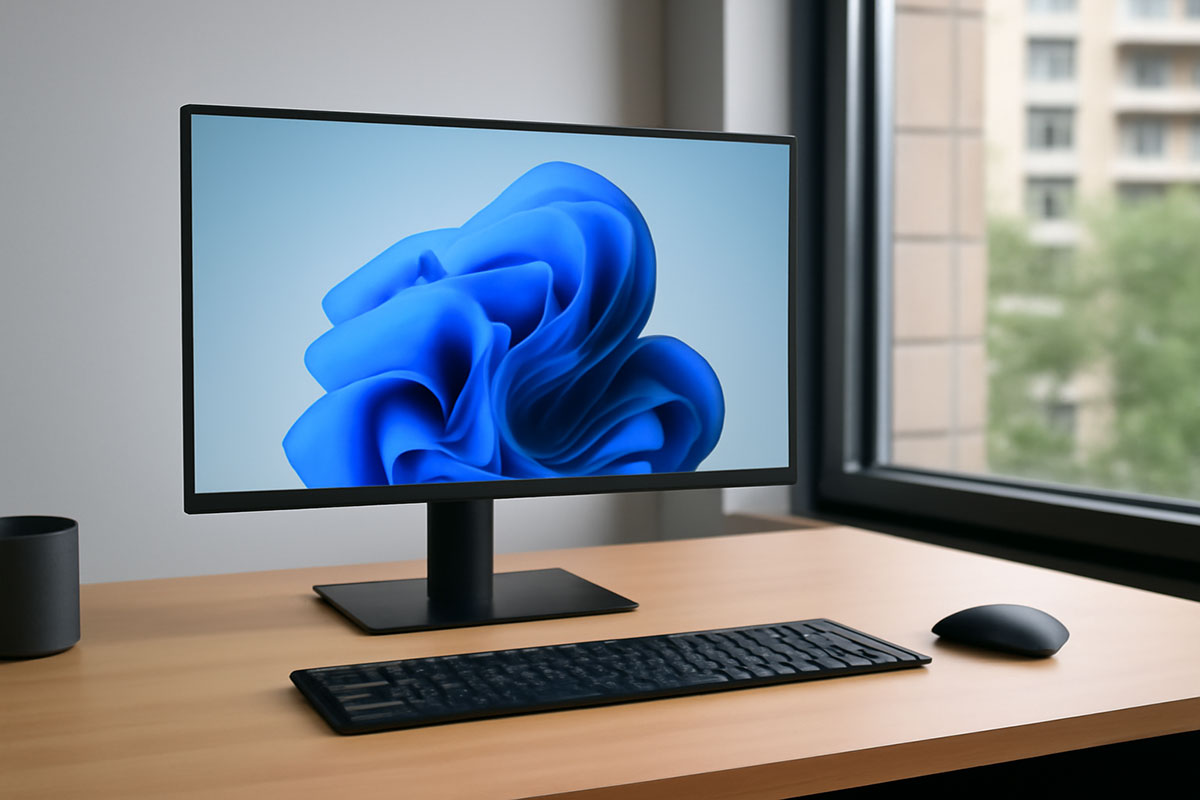
Se os ícones do ambiente de trabalho desapareceram no teu computador com Windows 11, não estás sozinho. Este é um problema frequente e pode surgir após atualizações do sistema, instalação de programas de terceiros ou alterações acidentais nas definições do Windows.
Embora pareça um erro grave, há várias formas simples de resolver o problema e restaurar os teus ícones. Neste guia passo a passo, explicamos as causas mais comuns e todas as soluções disponíveis — desde as opções básicas até métodos mais avançados.
Porque é que os ícones desaparecem no Windows 11?
Possíveis causas incluem:
- Atualizações do Windows que redefinem configurações
- Software de terceiros que altera o comportamento do ambiente de trabalho
- Problemas na cache de ícones ou de miniaturas
- Resolução de ecrã mal configurada
- Definições incorretas nos temas ou na exibição dos ícones
Cada uma destas situações pode fazer com que os ícones deixem de aparecer, mesmo que os ficheiros ou atalhos ainda estejam presentes.
Como restaurar os ícones do ambiente de trabalho no Windows 11
1. Mostrar novamente os ícones no ambiente de trabalho
- Clica com o botão direito do rato numa zona vazia do ambiente de trabalho.
- Vai a Ver e ativa a opção Mostrar ícones do ambiente de trabalho.
Se esta opção estiver desativada, os ícones simplesmente não são exibidos, embora continuem no sistema.

2. Verificar as definições de exibição
- Prime as teclas Windows + I para abrir as Definições.
- Acede a Sistema > Ecrã.
- Confirma se a Resolução do Ecrã recomendada está ativa.
- Em setups com múltiplos monitores, verifica as opções em Vários ecrãs para garantir que os ícones não estão a ser mostrados noutro monitor.

3. Ativar ícones do sistema no ambiente de trabalho
- Vai a Definições > Personalização > Temas.
- Clica em Definições dos ícones do ambiente de trabalho.
- Ativa os ícones que queres ver (Este PC, Reciclagem, etc.).
- Clica em Aplicar e depois em OK.

4. Limpar e repor a cache de miniaturas
- Abre o Explorador de Ficheiros.
- Clica nos três pontos no menu superior e seleciona Opções.
- Vai ao separador Ver.
- Desmarca a opção Mostrar sempre ícones, nunca miniaturas.
- Clica em Aplicar > OK.
- Reinicia o computador.
Este passo ajuda se os ícones aparecerem com visualização errada ou não forem exibidos.

5. Usar o Verificador de Ficheiros do Sistema
- No menu Iniciar, escreve cmd, clica com o botão direito sobre Linha de Comandos e escolhe Executar como administrador.
- Executa estes comandos, um de cada vez, pressionando Enter após cada um:
dism /online /cleanup-image /CheckHealthdism /online /cleanup-image /restorehealth - Depois, escreve e executa:
sfc /scannow
Após este processo, deves reiniciar o Explorador do Windows. Abre o Gestor de Tarefas, pesquisando por ele no menu Iniciar. No menu lateral, clica em “Detalhes” e procura o processo Explorador do Windows. Clica sobre ele para que apareça a opção “Reiniciar tarefa” no menu superior.
Estes comandos vão verificar e reparar ficheiros do sistema que possam estar danificados.

Ainda não funcionou?
Se nenhum dos métodos acima resolver o problema, pode ser necessário criar um novo utilizador no Windows ou restaurar o sistema para um ponto anterior.
Para isso, vai a Definições > Sistema > Recuperação e escolhe a opção que melhor se adequa à situação.

Conclusão
Ver os ícones desaparecerem do ambiente de trabalho pode ser frustrante, mas como viste, há várias formas simples e eficazes de resolver o problema no Windows 11. Desde ajustar definições até usar ferramentas do próprio sistema, recuperar os teus ícones está ao alcance de poucos cliques.
Mantém o teu sistema sempre atualizado e evita instalar software de fontes duvidosas para prevenir que este tipo de erro aconteça novamente.