O Windows 11 veio com várias melhorias em termos de design e funcionalidade — e o programa Fotografias é um ótimo exemplo disso. Mais do que um simples visualizador de imagens, esta ferramenta da Microsoft integra diversas ferramentas úteis de edição, muitas delas impulsionadas por inteligência artificial, e que podem poupar bastante tempo ao utilizador comum.
Se costuma usar o app apenas para ver fotos ou fazer pequenos cortes, está na hora de conhecer todo o seu potencial. Desde redimensionar imagens com facilidade até remover objetos ou fundos automaticamente, passando pela sincronização com serviços na nuvem, o Fotografias pode surpreendê-lo pela positiva.
Neste artigo, mostramos-lhe 7 funcionalidades pouco conhecidas (mas muito úteis) da app Fotografias no Windows 11 — e como tirar o melhor partido de cada uma.
1. Redimensionar imagens de forma simples
Precisa de ajustar o tamanho de uma imagem para enviar por e-mail, publicar nas redes ou poupar espaço? O Fotografias do Windows 11 tem uma função de redimensionamento integrada que dispensa o uso de programas externos.
Basta abrir a imagem no app, clicar nos três pontos no canto superior direito e selecionar “Redimensionar imagem”. Pode ajustar por percentagem ou definir manualmente a largura e altura em píxeis. A app mantém a proporção automaticamente e permite escolher a qualidade final (baixa, média ou alta), bem como o formato do ficheiro (JPG, PNG, TIFF ou BMP).

2. Copiar texto de imagens com OCR
A funcionalidade de Reconhecimento Óptico de Caracteres (OCR) é perfeita para quem precisa de copiar texto de fotografias, digitalizações ou capturas de ecrã.
Clique em “Digitalizar texto”, e a app identifica automaticamente o conteúdo textual da imagem. Depois, pode selecionar e copiar como se fosse texto de um documento. Ideal para digitalizar notas, artigos ou até textos manuscritos.

3. Remover objetos com borracha generativa
Com ajuda de inteligência artificial, a app permite remover objetos ou elementos indesejados de uma imagem com poucos cliques.
Use a ferramenta “Apagar” (dentro da opção de edição) e marque a área que deseja eliminar com um pincel ajustável. O sistema preenche automaticamente o espaço, imitando os píxeis ao redor. Perfeito para eliminar distrações de fundo ou pequenos defeitos.

4. Editar o fundo de uma imagem (desfocar, remover ou trocar)
Quer destacar uma pessoa ou objeto numa fotografia? O programa Fotografias do Windows 11 inclui uma ferramenta para editar o fundo com grande facilidade.
Aceda ao separador “Plano de Fundo” nas opções de edição. A aplicação deteta automaticamente o fundo e permite:
- Desfocar, com ajuste da intensidade;
- Remover, deixando apenas o primeiro plano;
- Substituir o fundo por uma cor sólida, à escolha (com código hexadecimal, se preferir).
Também pode refinar os contornos com um pincel e ajustar camadas para mais precisão.

5. Super Resolução (exclusiva para PCs Copilot+)
Se tem um PC Copilot+ com Windows 11, tem acesso à funcionalidade Super Resolução, que permite ampliar imagens até 8 vezes com qualidade melhorada — graças ao processador neural (NPU) integrado.
Abra a imagem, vá a “Editar” e procure “Super Resolução”. Pode comparar lado a lado a imagem original e a versão melhorada. Ideal para preparar imagens para impressão ou recuperar fotografias antigas de baixa resolução.

6. Aprimoramento automático com um clique
Nem sempre há tempo (ou conhecimento) para ajustar brilho, contraste ou exposição manualmente. Para isso, existe o botão “Aprimorar automaticamente”, que analisa a imagem com IA e aplica as melhores correções em segundos.
Está disponível no separador “Filtrar”, nas opções de edição. Se o resultado agradar, basta clicar em “Guardar” e já está.

7. Sincronização com OneDrive e iCloud
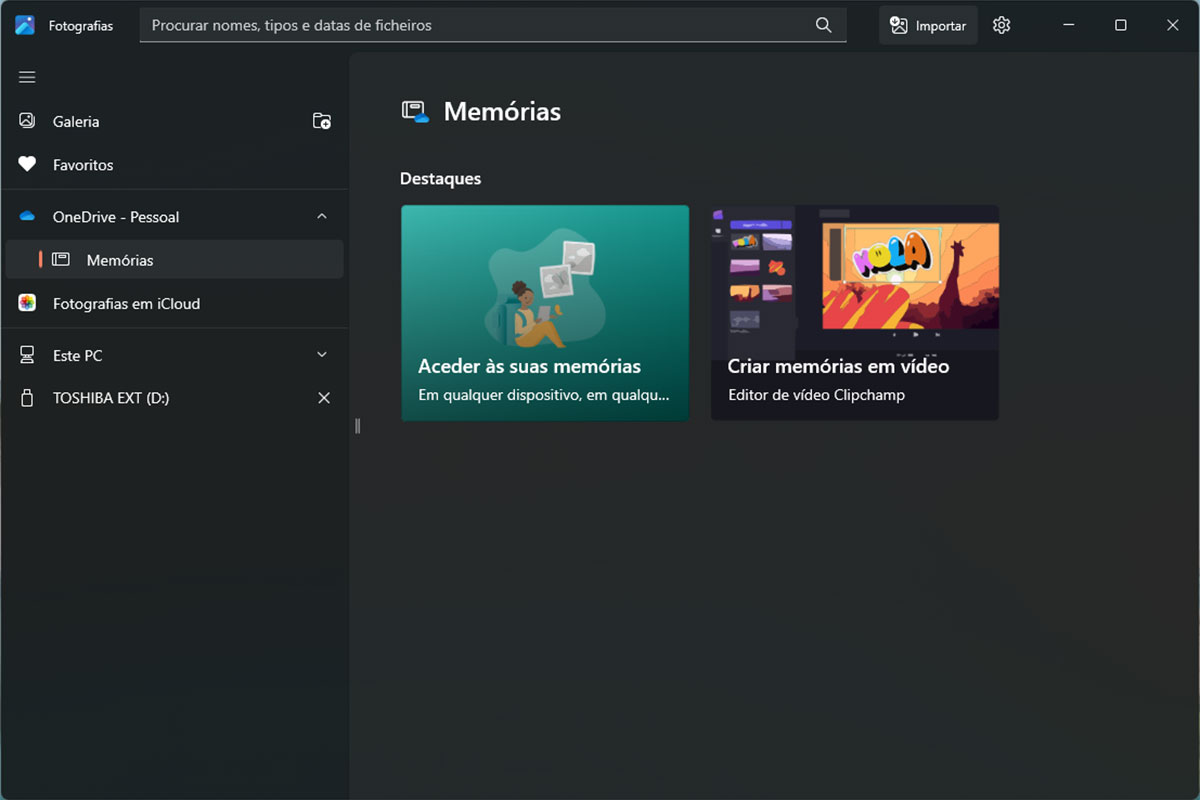
Se usa vários dispositivos (PC, telemóvel, tablet), é muito útil ter as fotos sincronizadas num só sítio. A app Fotografias do Windows 11 permite isso mesmo.
Com o OneDrive, a sincronização é automática após iniciar sessão com a sua conta Microsoft. Para o iCloud, precisa de instalar a aplicação na Microsoft Store e iniciar sessão com a sua conta Apple. Depois disso, todas as imagens ficam organizadas e acessíveis diretamente no app, sem necessidade de alternar entre pastas ou aplicações.

Conclusão
A app Fotografias do Windows 11 está longe de ser apenas um visualizador de imagens básico. Com ferramentas alimentadas por IA e integração com serviços na nuvem, é uma solução cada vez mais completa para quem procura praticidade na edição e gestão de fotos.
Já experimentou alguma destas funcionalidades? Partilhe a sua experiência nos comentários!