Portugal tem registado verões com picos de calor extremo e, em muitas regiões, as temperaturas elevadas dentro de casa são uma constante. Quando o calor ambiente se junta aos componentes do computador, o seu hardware sofre. Investir num bom cooler para o CPU e numa caixa com bom fluxo de ar (airflow) é o passo óbvio, mas existe um herói invisível que dita o sucesso da refrigeração: o material de interface térmica (TIM).
Entre o chip e o dissipador de metal, é obrigatório usar um composto para transferir o calor. As duas opções mais populares são a pasta térmica e o thermal pad (adesivo térmico). Mas afinal, qual é o melhor para proteger o seu PC nos dias mais quentes?
O que têm em comum? (A luta contra o ar)
Apesar das diferenças físicas, a pasta e o pad partilham a mesma missão. Nenhum deles arrefece o PC por conta própria. O objetivo destes materiais é preencher as imperfeições microscópicas que existem entre o topo do processador e a base de metal do cooler.
Sem um composto térmico, essas imperfeições ficam cheias de ar — que é um péssimo condutor térmico —, fazendo com que o calor fique retido no chip. Portanto, a escolha do material é vital, mas lembre-se: nenhum composto milagroso vai salvar o seu PC se a caixa estiver cheia de pó ou se o cooler for demasiado fraco.
Pasta térmica vs. Thermal Pad
| Componente do PC | Melhor Escolha | Espessura da Camada | Resistência a Altas Temperaturas | Quando Deve Substituir? |
| CPU (Processador) | Pasta Térmica | Ultra-fina (Ideal). | Excelente. | A cada 2 anos (ou se remover o cooler). |
| GPU (Chip da Gráfica) | Pasta Térmica | Ultra-fina. | Excelente. | A cada 2 ou 3 anos. |
| VRAM / VRM (Gráfica/Borda) | Thermal Pad | Espessa (0.5mm a 2mm). | Alta. | Apenas se rasgarem ou secarem. |
| SSD M.2 NVMe | Thermal Pad | Média. | Boa. | Raramente necessita de troca. |
Pasta térmica: A rainha dos CPUs e GPUs
A grande vantagem da pasta térmica é a sua capacidade de adaptação. Ao aplicar uma pequena gota e pressionar o cooler, a pasta espalha-se e cria uma camada infinitamente mais fina do que qualquer adesivo conseguiria. Na física do hardware, quanto mais fina for a interface, mais rápida é a transferência de calor para o dissipador.
- Onde usar: Obrigatoriamente no processador (CPU) de secretária e no chip principal da placa gráfica (GPU).
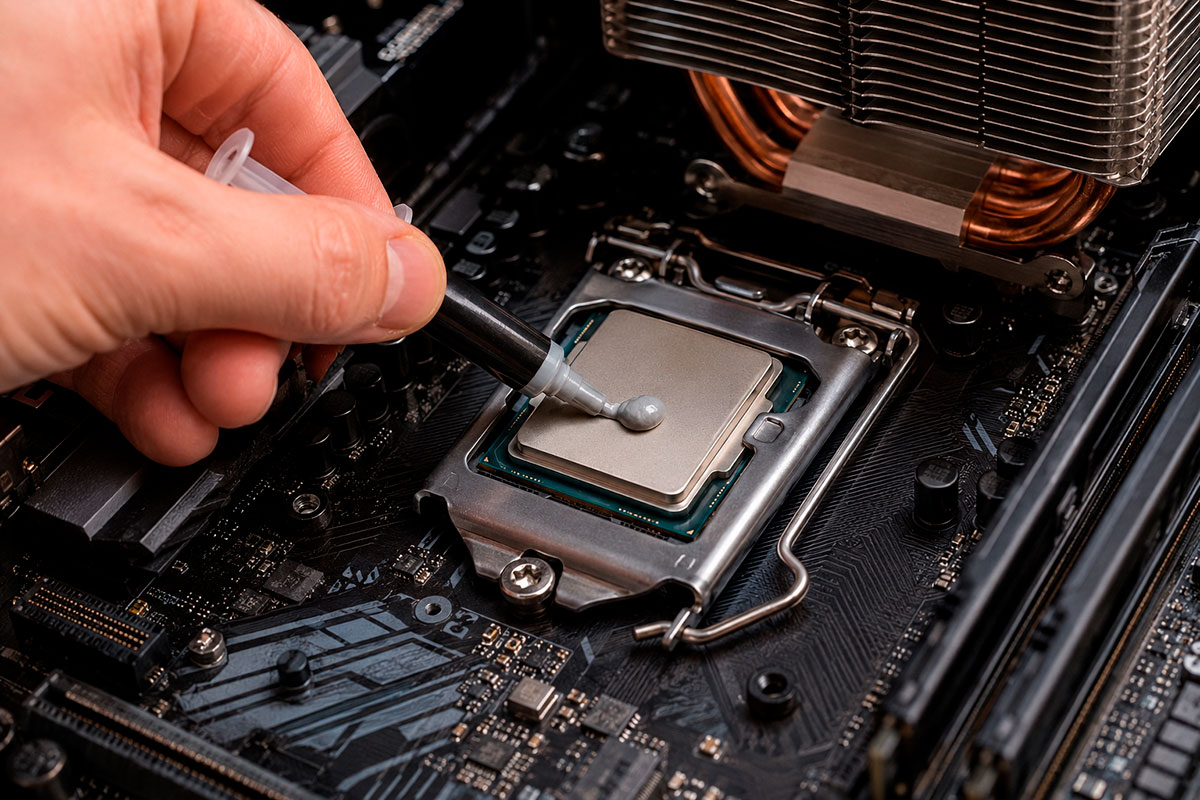
- Como aplicar: Aplique uma quantidade equivalente a um grão de ervilha no centro do chip. O excesso de pasta é prejudicial, pois cria uma barreira espessa que retém o calor e pode verter para a motherboard.
Thermal Pad: Quando o espaço é o inimigo
O thermal pad funciona como uma almofada elástica e condutora. Ele não foi feito para criar camadas finas, mas sim para preencher grandes folgas físicas. Em muitos componentes, o dissipador de metal não toca diretamente nos chips por questões de relevo da placa. É aí que o pad brilha.
- Onde usar: Nos módulos de memória de vídeo (VRAM) das placas gráficas, nos VRMs da motherboard (fases de alimentação) e nos SSDs M.2.
- O perigo: Nunca use um thermal pad comum de silicone no lugar da pasta térmica de um CPU de desktop. O processador vai sobreaquecer e desligar-se em poucos segundos devido à espessura do adesivo.
Nem todo o “Pad” é igual: A revolução do grafeno e mudança de fase
Em 2026, o mercado de alta performance mudou com a chegada de novos materiais:
- Pads de Grafeno (ex: Thermal Grizzly KryoSheet): Películas ultra-finas de grafite que substituem a pasta térmica tradicional em CPUs entusiastas. Não secam nunca, duram uma vida, mas exigem cuidado extremo na instalação porque conduzem eletricidade.
- Materiais de mudança de fase (ex: Honeywell PTM7950): Vendidos em formato de almofada sólida, mas que se liquefazem quando o PC atinge os 45°C, oferecendo o desempenho de uma pasta topo de gama sem o risco de secar. São o novo padrão para portáteis gaming.
Cuidado com o mercado de contrafações
Com a urgência de arrefecer o PC para o verão, muitos utilizadores compram compostos baratos em lojas online duvidosas. Evite marcas sem certificação. Recentemente, relatórios de assistência técnica detetaram pastas térmicas falsificadas (como lotes adulterados da SGT-4) que libertavam vapores ácidos, corroendo as bases de cobre dos coolers e inutilizando motherboards de alto custo. Compre sempre marcas reputadas (Noctua, Arctic, Thermal Grizzly, Corsair) em lojas oficiais.
Checklist: O seu PC continua a ferver?
Se você já trocou a pasta térmica e as temperaturas continuam perigosas no pico do verão, o problema está noutro sítio. Faça esta verificação rápida:
- [ ] Filtros de Pó: O radiador do Liquid Cooler ou as ventoinhas estão obstruídos por cotão?
- [ ] Pressão do Cooler: Os parafusos do cooler estão apertados de forma uniforme e firme?
- [ ] Airflow (Fluxo de Ar): As ventoinhas da frente estão a puxar ar frio e a de trás está a extrair o ar quente?
- [ ] Curva de ventoinhas: Já acedeu à BIOS para ajustar a velocidade das ventoinhas para dispararem mais cedo quando o CPU atinge os 70°C?
Veredito: Qual escolher?
A resposta é direta: Para o processador (CPU) do seu computador de trabalho ou jogos, a pasta térmica continua a ser a escolha mais segura, eficiente e barata. Deixe os thermal pads de silicone para os SSDs M.2 e memórias da placa gráfica. Se tiver um portátil gaming que ferve constantemente, os novos pads de mudança de fase (PTM7950) são o melhor upgrade que pode fazer.