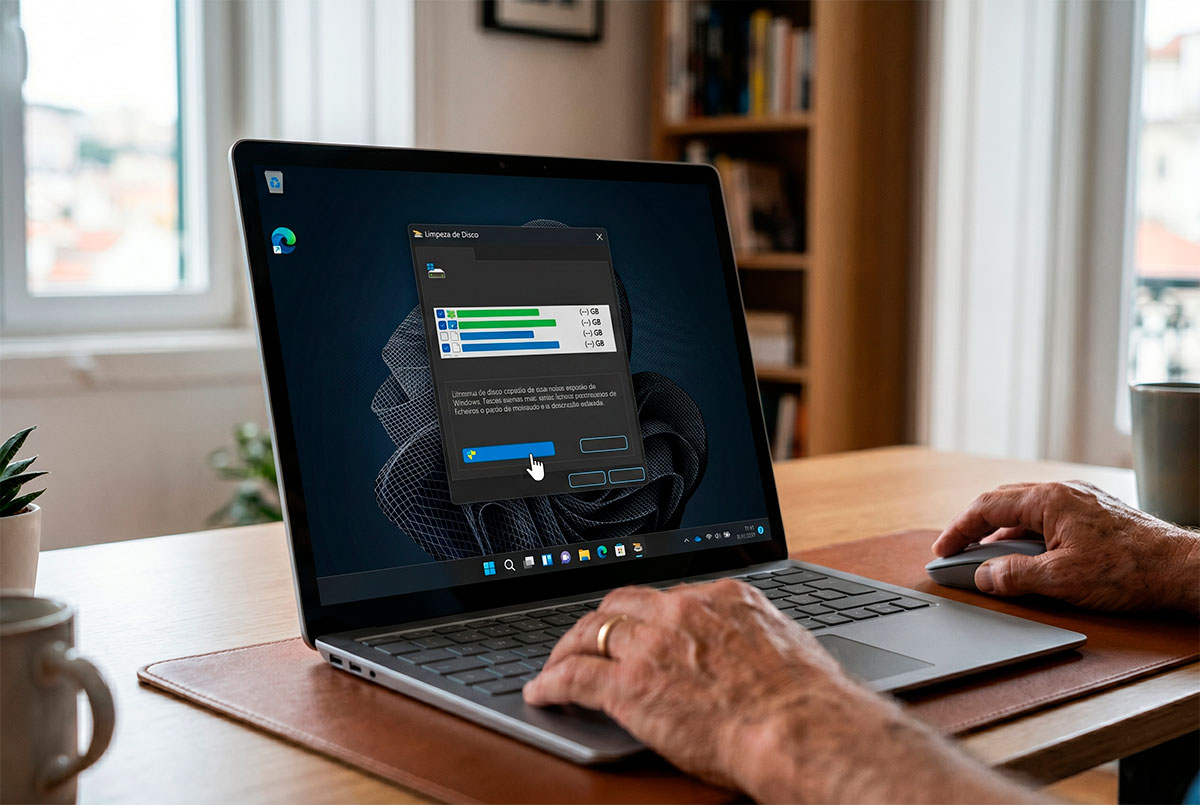
Tem o hábito de acumular instaladores de programas, descarregar ficheiros pesados ou testar pequenas alterações no sistema para tentar extrair o máximo desempenho do seu computador? Esse lixo digital acumula-se a um ritmo avassalador. Geralmente, é o seu disco de armazenamento principal (o Disco C:) que sofre as consequências, ficando no limite vermelho da capacidade.
Se procura uma forma segura, limpa e fiável de fazer uma higienização profunda no seu PC — sem recorrer a softwares de terceiros que muitas vezes trazem vírus ou publicidade —, a solução está escondida numa ferramenta nativa que você já tem instalada. Existe uma opção que a maioria dos utilizadores ignora, apesar de estar mesmo à frente dos nossos olhos: Limpar ficheiros do sistema.
A análise padrão é apenas uma limpeza superficial
A Limpeza de Disco acompanha o ecossistema Windows desde o final dos anos 90. Quase toda a gente faz o mesmo: abre a aplicação, seleciona duas ou três caixas rápidas, clica em OK e segue com a sua vida. No entanto, correr a ferramenta na sua configuração padrão é o equivalente a espanar o pó da mesa e deixar o lixo acumulado debaixo do tapete.
A análise normal foca-se apenas em elementos superficiais:
- Ficheiros da Reciclagem que você se esqueceu de esvaziar.
- Ficheiros temporários básicos de navegação.
- Caches de miniaturas (thumbnails) de imagens.
Embora seja útil limpar estes dados, eles ocupam muito pouco espaço. O verdadeiro “peso pesado” do entulho digital está escondido em áreas protegidas às quais a análise padrão simplesmente não tem permissão de administrador para aceder.
Passo a passo: Como ativar a limpeza profunda no Windows
Para passar de uma limpeza superficial para uma varredura completa do seu SSD, siga estes passos simples:
- Abra o menu Iniciar, escreva “Limpeza de Disco” na barra de pesquisa e clique no resultado.
- Escolha a unidade principal do sistema (geralmente o Disco C:) e deixe o primeiro varrimento rápido correr.
- Na janela que se abriu, ignore a lista inicial e olhe para o canto inferior esquerdo: clique no botão “Limpar ficheiros do sistema”.
- O Windows irá pedir-lhe novamente para confirmar a unidade. O segundo varrimento demorará visivelmente mais tempo, pois a ferramenta está agora a escavar as camadas mais profundas e protegidas do sistema operativo.
O resultado prático: Numa análise normal padrão, o Windows pode apresentar-lhe apenas 2 GB de ficheiros elimináveis. Após clicar no “botão secreto” dos ficheiros do sistema, esse valor salta facilmente para 10 GB, 15 GB ou mais, revelando categorias que antes estavam completamente invisíveis.


Tabela: O que apagar na limpeza avançada?
| Categoria Oculta Detetada | O Que Contém na Prática? | É Seguro Eliminar? | Espaço Médio Recuperado |
| Limpeza do Windows Update | Ficheiros de atualizações antigas guardados para segurança. | Sim (Se o PC estiver estável) | 2 GB a 12 GB |
| Cache de Shaders do DirectX | Dados gráficos compilados por jogos para acelerar o carregamento. | Sim (O sistema recria-os se necessário). | 500 MB a 2 GB |
| Ficheiros de Otimização de Entrega | Restos de dados usados para partilhar atualizações na rede local. | Sim | 200 MB a 1 GB |
| Instalações Anteriores do Windows | A famosa pasta Windows.old (versões antigas do sistema). | ⚠️ Cuidado (Ver abaixo) | 10 GB a 25 GB |
Atenção às letras miúdas: O que deve (e não deve) marcar
A lista expandida mostra opções de administração avançadas. Algumas são escolhas óbvias para eliminação; outras exigem um momento de cautela:
Limpeza do Windows Update (Pode eliminar)
Esta é quase sempre a categoria que mais espaço rouba ao seu SSD. Quando o Windows instala atualizações cumulativas, guarda versões antigas dos ficheiros para o caso de você querer reverter o sistema se algo falhar. Se o seu computador tem estado estável e sem erros nas últimas semanas, pode marcar esta caixa sem medo e recuperar vários gigabytes de uma só vez.
Cache de Shaders do DirectX (Pode eliminar)
São recursos criados pela sua placa gráfica para fazer com que os jogos carreguem os cenários mais depressa. Se você notar que alguns jogos estão a sofrer de pequenos soluços visuais (stuttering), apagar esta cache é, inclusivamente, uma excelente forma de resolver o problema. O Windows recriará estes ficheiros de forma limpa na próxima vez que você jogar.
Instalações anteriores do Windows (Pasta Windows.old)
Esta opção só aparece se o seu computador passou por uma grande atualização de versão recentemente. É uma pasta gigante que serve de paraquedas caso o sistema atual falhe e você precise de voltar atrás.
- Se atualizou o PC há poucos dias: Não elimine. Aguarde uma semana para garantir que o sistema não apresenta falhas de compatibilidade.
- Se o PC está ótimo há semanas: Pode marcar a caixa. É a forma mais rápida de recuperar dezenas de gigabytes num único clique.
Conclusão: Uma ferramenta clássica que bate a concorrência
Embora a Microsoft tente promover soluções mais modernas dentro do menu de Definições do Windows 11 (como o Assistente de Armazenamento), a clássica Limpeza de Disco continua a ser a ferramenta mais precisa, direta e eficaz para fazer manutenção preventiva. Não espere que o Windows envie um alerta vermelho de “Disco Cheio” para agir. Faça desta limpeza profunda um hábito trimestral e garanta que o seu computador respira livremente e mantém a performance ideal.