Imagine que descarregou um instalador. O ícone está correto, o nome parece certo, mas algo o deixa desconfiado. Os piratas informáticos conseguem criar réplicas perfeitas de sites oficiais. A única coisa que eles (ainda) não conseguem falsificar facilmente é a Assinatura Digital encriptada de uma empresa legítima.
Verificar a assinatura é o equivalente a pedir a identificação a um estafeta antes de o deixar entrar em casa. Demora 10 segundos e pode ser a diferença entre um PC rápido e um PC infetado por um ransomware.
1. Método visual: A forma mais rápida (Windows 11)
Este é o método que todos os utilizadores devem conhecer. É simples e não exige instalar nada.
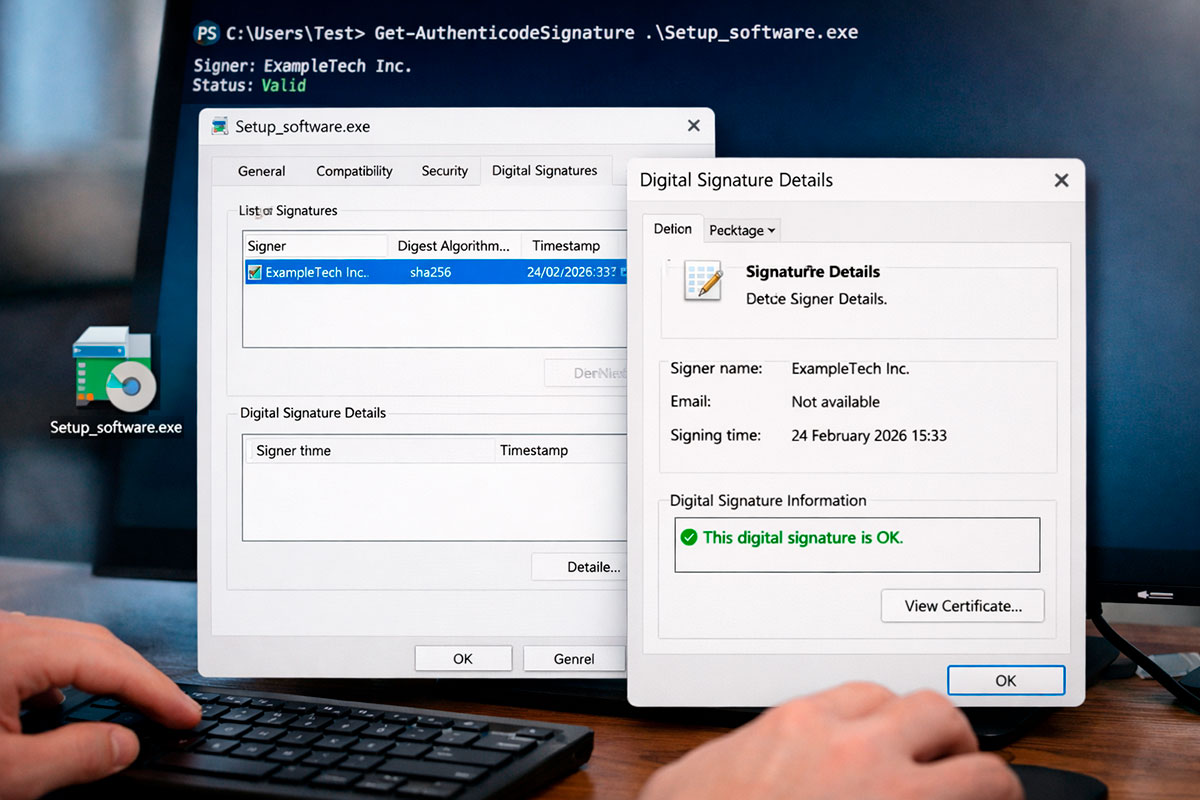
- Clique com o botão direito no ficheiro
.exeou.msie escolha Propriedades. - Procure o separador Assinaturas Digitais.
- Atenção: Se este separador não existir, o ficheiro não está assinado. Em 2026, isto é um sinal vermelho gigante. Evite executar programas não assinados.
- Selecione o nome na lista e clique em Detalhes.

O que deve procurar nos Detalhes?
- Nome do Signatário: Deve ser o nome oficial da empresa (ex: Microsoft Corporation, Google LLC, Notepad++). Desconfie de nomes de pessoas individuais para software comercial.
- Estado da Assinatura: Deve dizer explicitamente: “Esta assinatura digital é válida”.
- Cadeia de Certificação: Se clicar em “Ver Certificado”, poderá ver quem garantiu a identidade da empresa (ex: DigiCert, Sectigo).
2. Método PowerShell: Para utilizadores avançados
Se quer verificar múltiplos ficheiros ou prefere a precisão da linha de comandos, o PowerShell é a sua melhor ferramenta.
- Abra o PowerShell (clique direito no Iniciar).
- Escreva o comando:
Get-AuthenticodeSignature -FilePath "C:\caminho\do\seu\ficheiro.exe"

Como interpretar o Status:
- Valid: O ficheiro é autêntico e não foi alterado.
- HashMismatch: O ficheiro foi modificado após ter sido assinado (altamente perigoso!).
- NotSigned: O ficheiro não tem qualquer assinatura.
Tabela: Assinatura vs. Hash — Qual usar?
Em 2026, a segurança total exige saber a diferença entre quem fez o ficheiro e se ele foi alterado no caminho.
| Verificação | O que prova? | Quando usar? |
| Assinatura Digital | A identidade do autor (Quem fez). | Sempre que descarrega um novo programa. |
| Hash (SHA-256) | A integridade total (O ficheiro é idêntico ao original). | Em software crítico ou open-source. |
| SmartScreen | Reputação do ficheiro na nuvem da Microsoft. | Filtro automático de “primeira linha”. |
3. Verificação de Hash: O “padrão de ouro” da segurança
Se o site do programador fornece um código chamado “SHA-256” ou “Checksum”, deve compará-lo com o seu ficheiro. Isto garante que nem um bit foi alterado por um [malware de dia zero].
- No PowerShell, use:
Get-FileHash "C:\caminho\do\seu\ficheiro.exe" -Algorithm SHA256 - Compare a sequência de letras e números que aparecer com a que está no site oficial. Se um único carácter for diferente, não execute o programa.

4. Dicas de “sobrevivência” digital
- Cuidado com o SmartScreen: Se o Windows exibir uma janela azul a dizer “O fornecedor é desconhecido”, pare. É o sistema a avisar que ninguém pôs a mão no fogo por aquele ficheiro.
- O truque do nome: Hackers usam nomes como “Notepad++ Oficcial” (com dois ‘c’) para enganar o olhar distraído. A assinatura digital não mente na ortografia.
- Ficheiros antigos: Se a assinatura expirou há muitos anos, o ficheiro pode ter vulnerabilidades conhecidas.
Conclusão: A sua última linha de defesa
Verificar uma assinatura digital é um hábito de “higiene” que separa os utilizadores protegidos das vítimas. Num mundo onde as ameaças são automatizadas e invisíveis, estes dois minutos de cautela são o seu melhor antivírus.
Lembre-se: se a assinatura falhar, o seu PC está em risco. Não ignore os avisos do sistema.