Muitos técnicos ainda acreditam que um martelo ou uma broca resolvem qualquer problema de privacidade. Recentemente, um caso viral no Reddit mostrou um SSD perfurado de lado a lado onde 100% dos dados continuavam recuperáveis. Porquê? Porque o técnico acertou no “ar” dentro da carcaça e falhou os minúsculos chips onde a informação vive.
Se vai reformar o seu computador este ano, não confie na sorte. Destruir um SSD não é uma questão de força bruta, é uma questão de pontaria. Vamos aprender a “matar” os seus dados de forma lógica e física.
1. O erro do técnico: HDD vs. SSD
O grande problema é que fomos treinados a destruir Discos Rígidos (HDD). Num HDD, se riscar o prato magnético, o disco morre. Num SSD, a informação está espalhada por vários chips independentes.
Tabela: Por que o método antigo falha no SSD?
| Característica | Disco Rígido (HDD) | Unidade de Estado Sólido (SSD) |
| Onde estão os dados? | Num prato grande que gira. | Em vários chips NAND minúsculos. |
| Espaço Vazio | Quase nenhum (o prato ocupa tudo). | Muito. A placa costuma ser minúscula. |
| Efeito de um furo | Inutiliza o disco por completo. | Pode falhar todos os chips e não apagar nada. |
| Dificuldade de Destruição | Baixa (basta um impacto forte). | Alta (exige precisão nos chips). |
2. Passo 1: O ataque lógico (Secure Erase)
Antes de pegar nas ferramentas, deve “fritar” os dados via software. Uma formatação normal apenas diz ao Windows que o espaço está livre, mas os dados continuam lá.
- O comando mágico: O Secure Erase envia um pico de tensão a todas as células NAND simultaneamente, “limpando” os eletrões.
- Ferramentas Recomendadas 2026:
- Samsung Magician / WD Dashboard: Use sempre o software oficial da marca. É a forma mais segura de comunicar com o controlador.
- Parted Magic: Se o PC não arranca, use esta ferramenta via USB. É o padrão da indústria para limpezas certificadas.
- BitLocker: Se o seu disco estava encriptado antes de morrer, a destruição física torna-se 10x mais eficaz, pois o atacante precisaria de reconstruir os chips e quebrar a chave.
3. Passo 2: A anatomia da destruição física
Se decidiu que o disco tem de ser destruído fisicamente, não fure a carcaça às cegas. Abra-o.
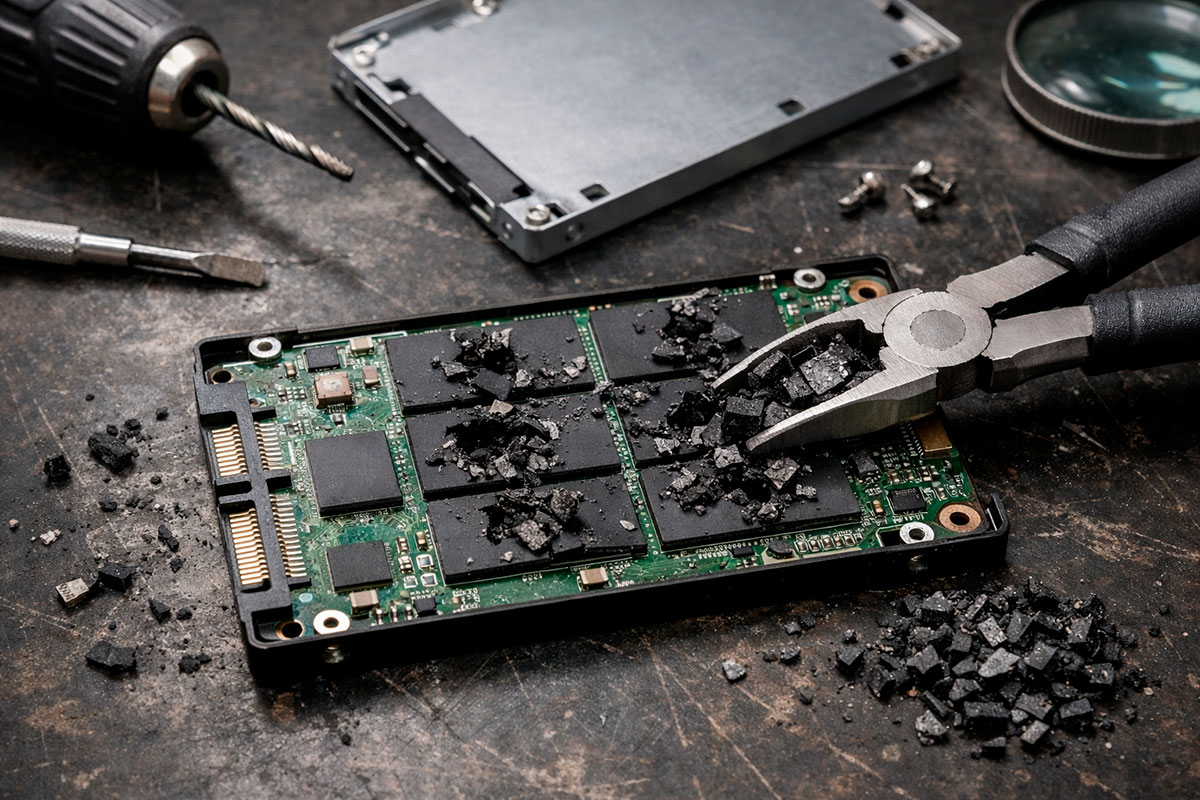
- Exponha a PCB: Use uma chave de fendas para abrir a caixa de 2.5 polegadas ou remover o dissipador do seu M.2.
- Identifique os alvos: Procure os retângulos pretos (Chips NAND). É aí que estão as suas fotos, passwords e documentos.
- Destruição direta: * Não use fogo: É tóxico e ineficaz a baixas temperaturas.
- Use um alicate de corte: Parta cada chip de memória ao meio. Se o chip estiver rachado, os dados são fisicamente irrecuperáveis.
- Pulverização: Para segurança máxima (nível governamental), os chips devem ser moídos até terem menos de 2mm.
Dica de Segurança: Cuidado com a bateria! Se estiver a destruir um portátil inteiro, certifique-se de que removeu a bateria de lítio antes de usar ferramentas elétricas ou martelos para evitar incêndios.
4. O que fazer com os “restos”? (Reciclagem 2026)
Uma vez que os chips estejam destruídos, o que sobra é lixo eletrónico valioso.
- Não deite no lixo comum. Os componentes contêm metais pesados e terras raras que podem ser reciclados.
- Leve os “destroços” a um ponto de recolha de REEE (Resíduos de Equipamentos Elétricos e Eletrónicos). Como os chips estão partidos, ninguém conseguirá ler nada.
Conclusão: Privacidade não é sorte
Destruir um SSD em 2026 exige que saiba o que está a fazer. Um furo na carcaça vazia é apenas um “cosmético” que dá uma falsa sensação de segurança. Limpe logicamente, abra fisicamente e destrua os chips individualmente. Só assim pode ter a certeza de que os seus segredos não vão parar ao mercado de usados.