A Apple demorou a entrar na corrida da inteligência artificial generativa, mas decidiu recuperar o tempo perdido com o macOS 27 Golden Gate. Lançado em setembro, este sistema operativo coloca a Siri e a Apple Intelligence no centro da experiência, permitindo pesquisar na Internet ou editar fotografias diretamente a partir do assistente. O problema surge quando não pretende utilizar estas ferramentas: desativar a inteligência artificial no macOS 27 deixou de ser uma tarefa simples de um único clique.
Enquanto o macOS 26 incluía um interruptor geral para desligar tudo, a versão Golden Gate espalhou esse controlo por cerca de uma dúzia de definições diferentes, algumas delas escondidas dentro do menu Tempo de Ecrã. Pior ainda, mesmo depois de desligar manualmente todas as opções visíveis, os pesados modelos de inteligência artificial continuam guardados a ocupar espaço valioso no disco.
Para resolver esta dor de cabeça, surgiu o RemoveMacAI, um utilitário gratuito e de código aberto que está a ganhar enorme popularidade entre os utilizadores de computadores Mac.
Como desativar a Apple Intelligence no macOS 27 com o RemoveMacAI
Criada pelo programador independente Om Lahore e disponibilizada no GitHub sob licença MIT, esta ferramenta foi concebida exclusivamente para computadores Mac com processadores Apple Silicon que corram o macOS 27. Caso já tenha atualizado para o macOS 27.0.1, terá de garantir que utiliza a versão 0.2.3 ou superior do programa.
A instalação e utilização fazem-se através do Terminal, recorrendo ao gestor de pacotes Homebrew ou a um script direto. O processo é bastante acessível, mesmo para quem não tem por hábito mexer na linha de comandos:
- Instale a ferramenta: Abra o Terminal e escreva o comando
brew install omlahore/tap/removemacaipara descarregar e instalar o utilitário. - Inicie o programa: Escreva apenas
removemacaie prima Enter. A ferramenta irá mostrar o estado atual do seu Mac e pedir confirmação antes de avançar. - Aprove o perfil: Abra as Definições do Sistema e aprove o perfil de configuração gerado. Este é um passo de segurança obrigatório exigido pelo próprio macOS que o programa não consegue contornar sozinho.
- Reverta se mudar de ideias: Caso mais tarde queira voltar a ter a inteligência artificial ativa, basta executar o comando
removemacai revertpara anular todas as alterações.
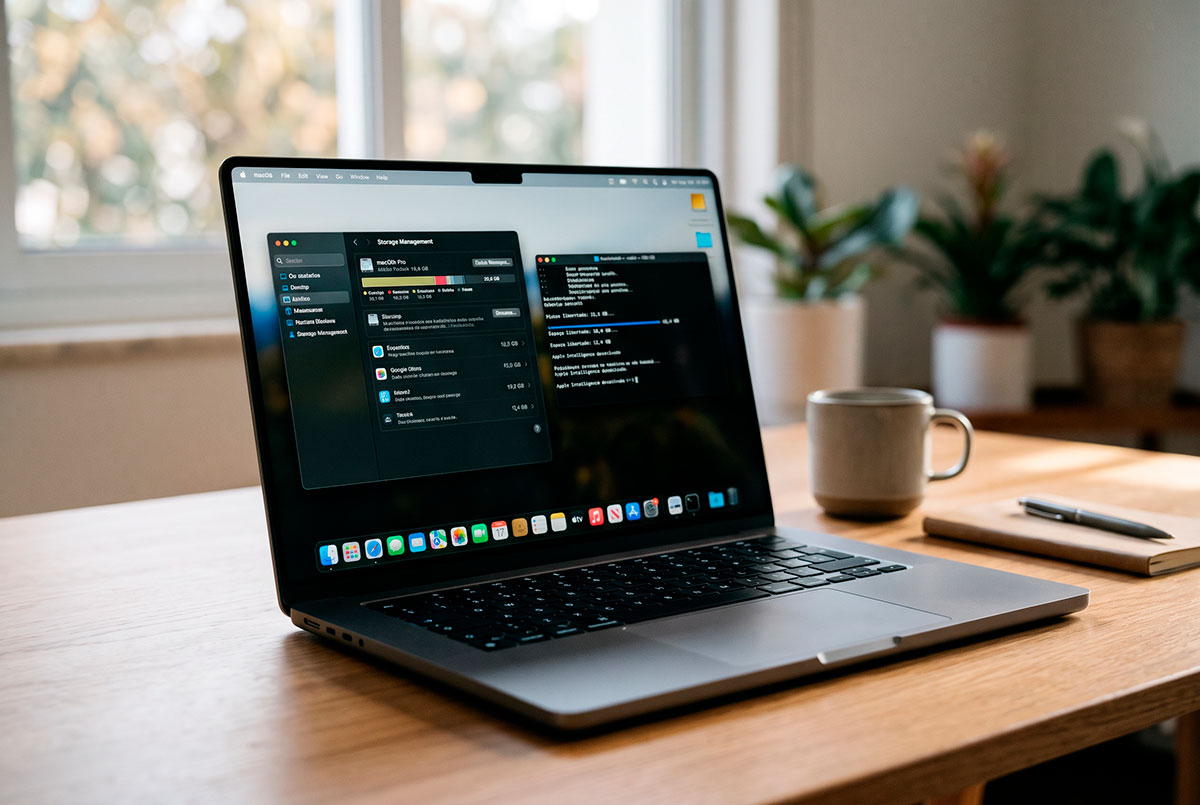
Antes de aplicar as alterações definitivas, recomenda-se que execute o comando removemacai status. Esta opção apresenta uma lista clara de cada funcionalidade ativa e indica exatamente quanto espaço os respetivos ficheiros ocupam no disco. Além disso, se quiser manter alguma ferramenta específica a funcionar, como a opção Limpar na aplicação Fotografias, pode protegê-la acrescentando o parâmetro --keep ao comando principal.
Que funcionalidades são desligadas e quanto espaço recupera?
De uma só vez, o RemoveMacAI desativa a Siri, as Ferramentas de Escrita, os Genmoji, o Image Playground, a integração com o ChatGPT, os resumos automáticos no Mail, as respostas inteligentes, as sugestões de texto em linha, as Fotografias Espaciais, a ferramenta Limpar nas Fotografias e o preenchimento preditivo de código no Xcode. De seguida, apaga os modelos guardados no computador e impede que o macOS os volte a descarregar em futuras atualizações do sistema.
A poupança média ronda os 12 GB de armazenamento. Este valor vai ao encontro dos requisitos oficiais da própria Apple, que passou de exigir até 7 GB para a Apple Intelligence no macOS 26 para pedir até 14 GB nos modelos mais recentes com o macOS 27. Existem mesmo relatos de utilizadores que viram estes ficheiros ultrapassar os 30 GB.
Vale a pena notar alguns detalhes após a limpeza:
- O ditado por voz continua a funcionar: Esta ferramenta não depende da inteligência artificial da Siri, pelo que permanece intacta.
- O processo Siri no Monitor de Atividade: Se abrir o Monitor de Atividade e continuar a ver um processo chamado Siri, não se preocupe. No macOS 27, esse nome corresponde também ao funcionamento da janela de pesquisa do Spotlight.
- Atualização lenta do espaço livre: É normal que o menu Definições do Sistema, em Geral e Armazenamento, demore algum tempo a refletir o espaço recuperado, pois o sistema operativo liberta os ficheiros em segundo plano ao seu próprio ritmo.
Uma abordagem limpa que não compromete a segurança do Mac
O aspeto mais positivo deste utilitário é o facto de não forçar nem adulterar o sistema operativo. Em vez de exigir que desative a Proteção da Integridade do Sistema (SIP) ou de apagar ficheiros em pastas protegidas à força, o programa aplica um perfil de configuração oficial utilizando as próprias chaves de restrição criadas pela Apple, recorrendo ao gestor de recursos do sistema para limpar os modelos. É o método mais seguro disponível e o mais simples de desfazer.
O risco: a Apple já marcou estas chaves como obsoletas
Nem tudo são vantagens, e existe um senão importante a considerar. As chaves de restrição utilizadas por este script foram marcadas pela Apple como obsoletas desde a versão macOS 26.4. Embora continuem a funcionar perfeitamente no macOS 27.0.1, nada impede que a empresa as remova definitivamente numa próxima atualização, fazendo com que a ferramenta deixe de surtir efeito de um dia para o outro.
Por questões de segurança digital, também deve evitar instalar o programa através de comandos curl ligados diretamente ao bash, uma vez que esse método executa código da Internet sem lhe dar oportunidade de o inspecionar previamente. A via mais segura passa sempre por utilizar o Homebrew ou verificar a autenticidade do pacote através das atestações do GitHub fornecidas pelo autor.
A decisão da Apple de remover o interruptor principal vai contra a vontade de muitos utilizadores que preferem ter controlo total sobre o seu computador, numa tendência semelhante à que se tem criticado no Windows 11 com a integração forçada de inteligência artificial em todo o sistema. Curiosamente, até Steve Wozniak, cofundador da Apple, admitiu recentemente que quase nunca utiliza estas funcionalidades.
Em suma, se possui um Mac com apenas 256 GB de armazenamento, anda constantemente à procura de espaço livre e dispensa a inteligência artificial, utilizar o RemoveMacAI é uma excelente solução, desde que tenha consciência de que uma futura atualização da Apple pode anular o bloqueio. Se o espaço em disco não for um problema para si, a alternativa mais prudente continua a ser desligar manualmente apenas as opções que o incomodam nas definições do sistema.